Panduan diperbarui:
Simpan bagian video yang Anda perlukan. Atur awal dan akhir, pratinjau pilihan dan simpan klip yang sudah selesai.
Buka panduan ini menggunakan tautan “Cara menggunakan alat ini” di bawah nama alat. Ini mencakup langkah-langkah, tangkapan layar, dan video untuk komputer dan telepon.
Sebelum Anda mulai
Siapkan file video dan putuskan kira-kira bagian mana yang akan disimpan. Pertahankan yang asli: pemangkasan akan memberikan hasil tersendiri, dan sumbernya tetap berguna jika Anda ingin mengubah potongannya nanti.
Coba dengan file demonstrasi — video.mp4
File kecil ini dibuat untuk panduan ini dan tidak berisi data pribadi.
Petunjuk langkah demi langkah
- Buka alat pemangkasan video, pilih video sumber Anda dan tunggu hingga pemutar dimuat.
- Atur awal dan akhir menggunakan bidang garis waktu atau waktu. Akhir harus terjadi setelah awal dan tetap dalam durasi video.
- Pratinjau bagian yang dipilih. Periksa momen pertama dan terakhir dan sesuaikan batasannya jika perlu.
- Periksa pengaturan keluaran yang tersedia dan konfirmasi pemrosesan, lalu mulai pemangkasan. Tunggu hingga operasi antrian selesai.
- Putar klip yang sudah selesai, periksa durasinya dan simpan ke perangkat Anda.
Di komputer
Bidang waktu membantu menentukan batasan yang tepat; timeline berguna untuk menemukan lokasi kejadian dengan cepat. Gunakan layar penuh jika Anda memerlukan pratinjau yang lebih besar.
Di telepon
Ketuk bidang waktu untuk pengeditan yang tepat ketika sulit untuk menyeret pengendali garis waktu. Jaga agar ponsel tetap aktif dan tab di latar depan selama persiapan.
Di Safari di iPhone, buka menu berbagi dan pilih Simpan ke File jika hasilnya terbuka di tab baru. Di Android Chrome, periksa Unduhan. Biarkan tab ini tetap terbuka hingga pemrosesan selesai.
Untuk hasil yang lebih baik
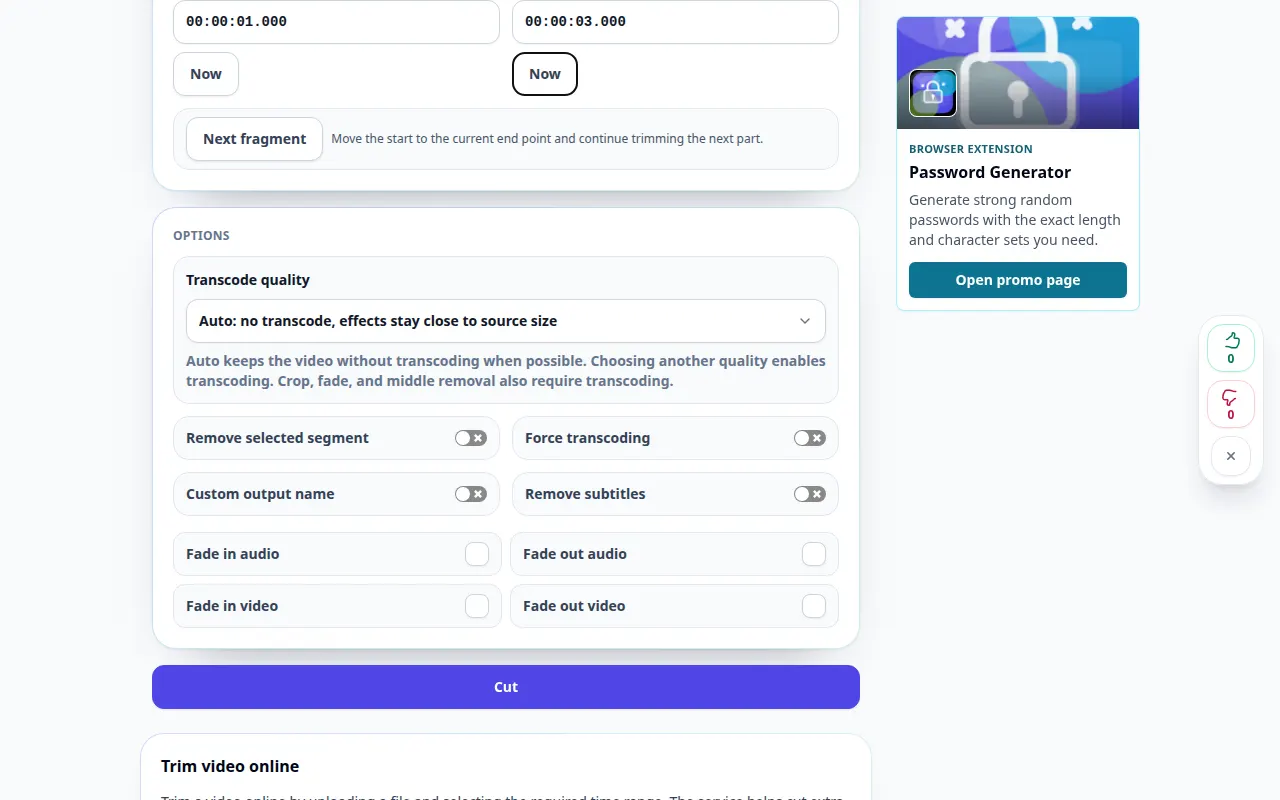
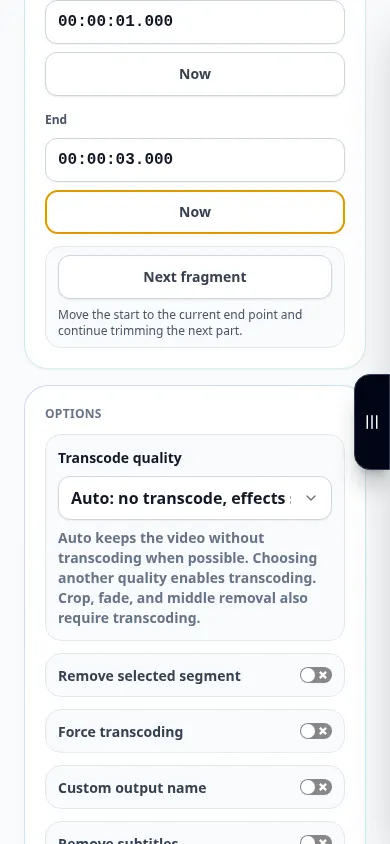
Untuk klip dari 00:00:01 hingga 00:00:03, durasi yang diharapkan adalah sekitar dua detik. Perhatikan awal dan akhir yang diekspor daripada hanya mengandalkan penanda.
Tangkapan layar dan video
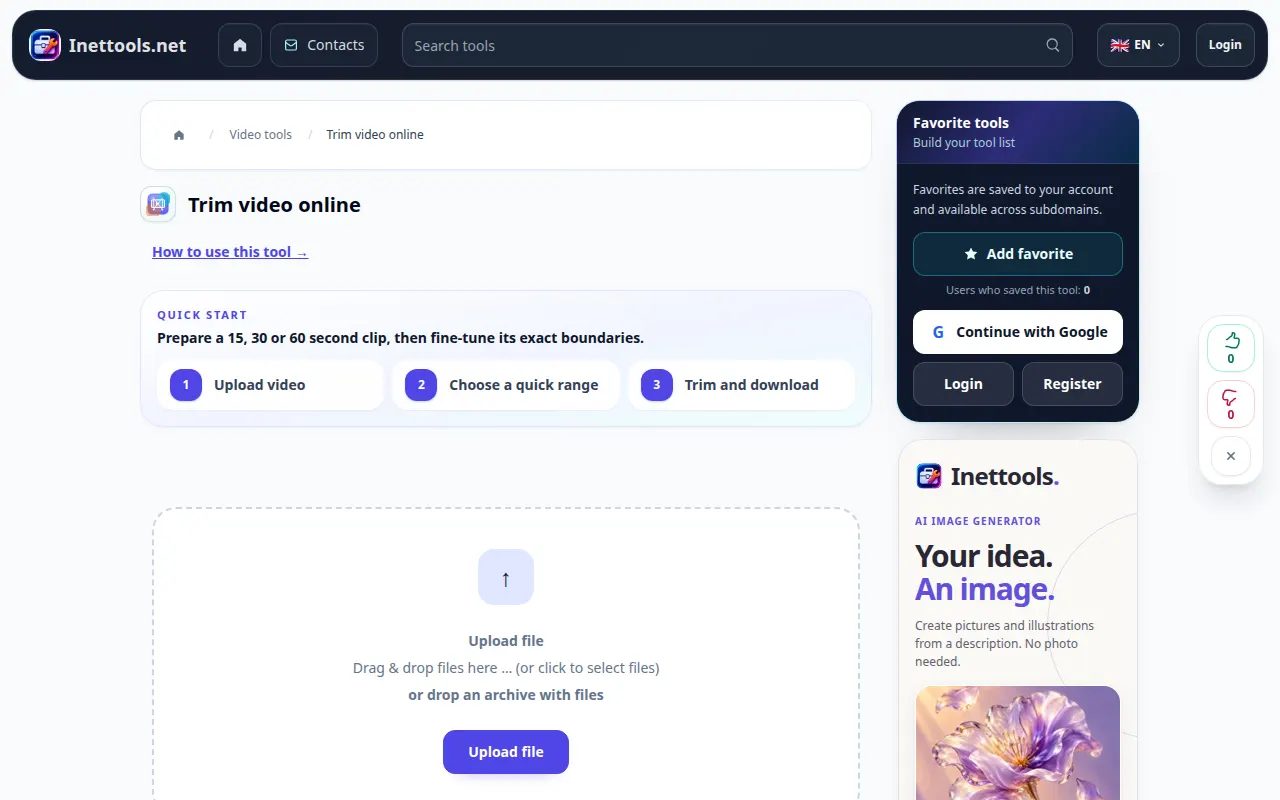
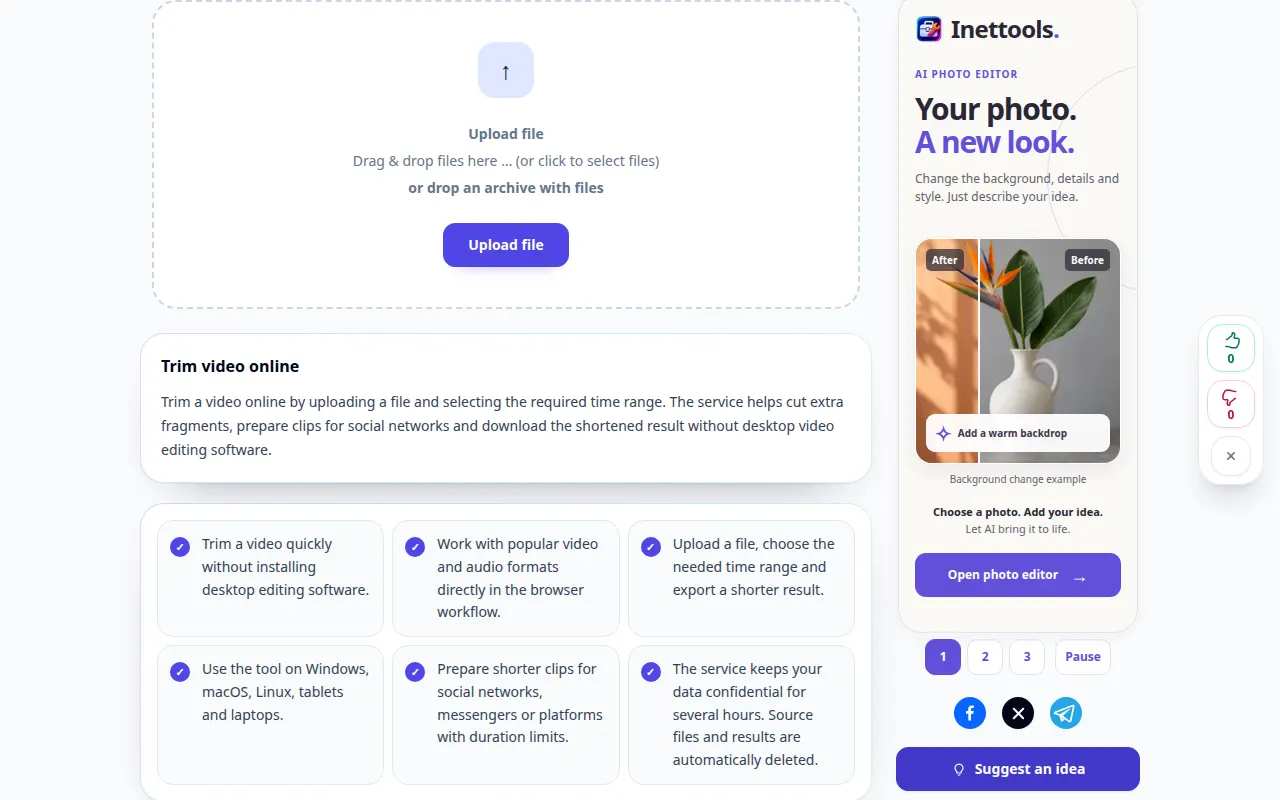
Demonstrasi desktop
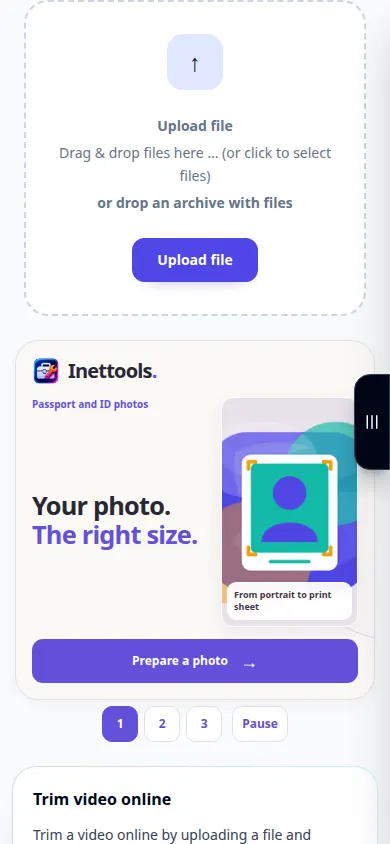
Rekaman menunjukkan antarmuka bahasa Inggris. Ikuti langkah-langkah yang diterjemahkan di atas; kontrolnya berada dalam urutan yang sama. Rekaman ini menunjukkan sumber dan pengaturan yang tersedia sebelum tindakan utama. Ikuti langkah-langkah di atas untuk mulai memproses dan menyimpan hasilnya.
Demonstrasi telepon
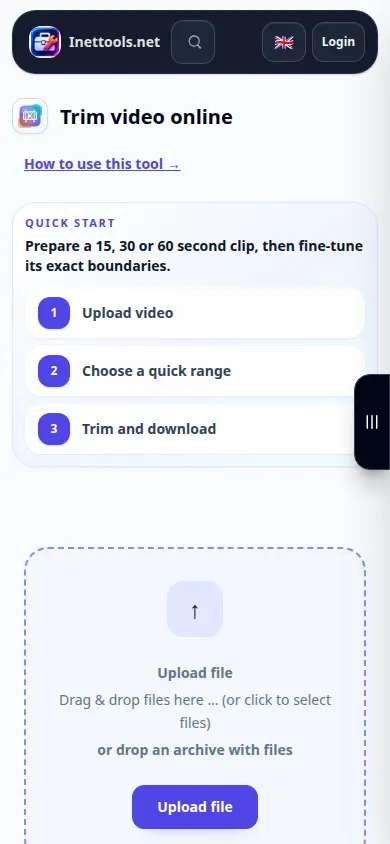
Rekaman menunjukkan antarmuka bahasa Inggris. Ikuti langkah-langkah yang diterjemahkan di atas; kontrolnya berada dalam urutan yang sama. Rekaman ini menunjukkan sumber dan pengaturan yang tersedia sebelum tindakan utama. Ikuti langkah-langkah di atas untuk mulai memproses dan menyimpan hasilnya.
Pertanyaan dan pemecahan masalah
Apakah potongannya bisa sedikit berbeda dengan spidolnya?
Mode pemrosesan yang tersedia dan bingkai utama sumber dapat memengaruhi batasan. Periksa klip yang diekspor dan gunakan mode yang tersedia lebih tepat bila diperlukan.
Mengapa dokumen asli lengkap tampak terpilih?
Pilihan awal mungkin mencakup keseluruhan video. Tetapkan kedua batasan sebelum memulai jika Anda hanya menginginkan bagian yang pendek.
Jika Anda melihat pesan bahwa layanan kelebihan beban, tunggu dan coba lagi nanti. Upaya yang gagal tidak berarti file sumber Anda telah berubah.

