Panduan diperbarui:
Temukan tautan video yang benar, pilih format video yang tersedia dan simpan hasilnya di desktop atau seluler.
Buka panduan ini menggunakan tautan “Cara menggunakan alat ini” di bawah nama alat. Ini mencakup langkah-langkah, tangkapan layar, dan video untuk komputer dan telepon.
Sebelum Anda mulai
Gunakan video publik yang Anda miliki atau izin simpannya Anda miliki. Salin tautan langsungnya. Video pribadi, yang dihapus, khusus anggota, atau dibatasi mungkin tidak dapat diakses.
Petunjuk langkah demi langkah
- Buka video di YouTube dan salin tautannya menggunakan Bagikan atau bilah alamat.
- Buka pengunduh video dan tempel tautan ke bidang URL. Periksa apakah itu menunjuk ke video yang dimaksud.
- Pilih opsi video jika halaman menawarkannya, lalu mulai permintaan pengunduhan. Tunggu hingga antrian dan persiapan selesai.
- Saat tautan hasil muncul, periksa format dan ukuran yang ditampilkan, lalu gunakan kontrol unduh untuk menyimpan video.
- Buka file yang disimpan dari perangkat Anda dan periksa gambar dan suara sebelum menutup tab layanan.
Di komputer
Salin tautan dari bilah alamat browser. Biarkan tab layanan terbuka saat sedang menyiapkan file. Browser biasanya menyimpan hasilnya ke Unduhan kecuali Anda memilih folder lain.
Di telepon
Di aplikasi YouTube, pilih Bagikan dan Salin tautan. Kembali ke browser dan tempelkan ke alat. Di iPhone, gunakan Simpan ke File jika hasilnya terbuka di pemutar.
Di Safari di iPhone, buka menu berbagi dan pilih Simpan ke File jika hasilnya terbuka di tab baru. Di Android Chrome, periksa Unduhan. Biarkan tab ini tetap terbuka hingga pemrosesan selesai.
Untuk hasil yang lebih baik
Resolusi lebih kecil yang tersedia seringkali lebih cepat disiapkan dan lebih mudah disimpan di ponsel. Format yang tersedia bervariasi berdasarkan video.
Tangkapan layar dan video
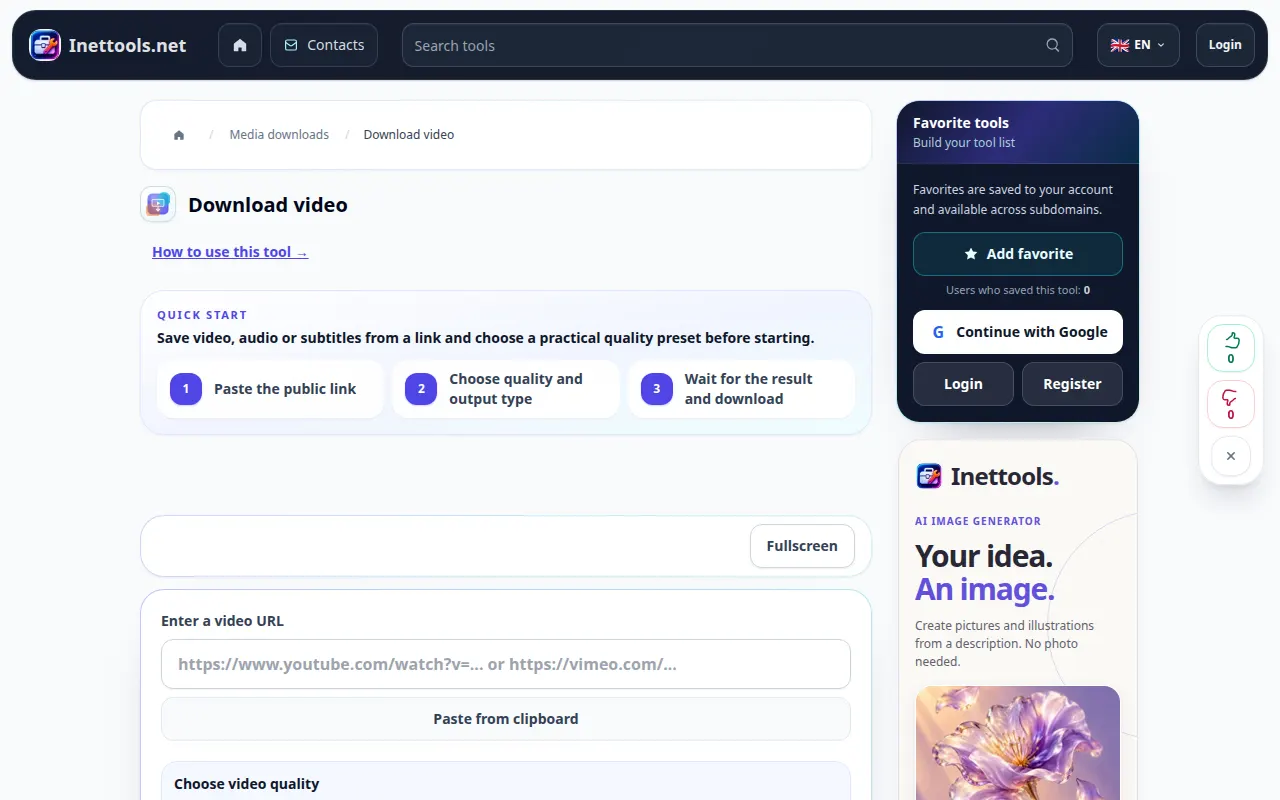
Demonstrasi desktop
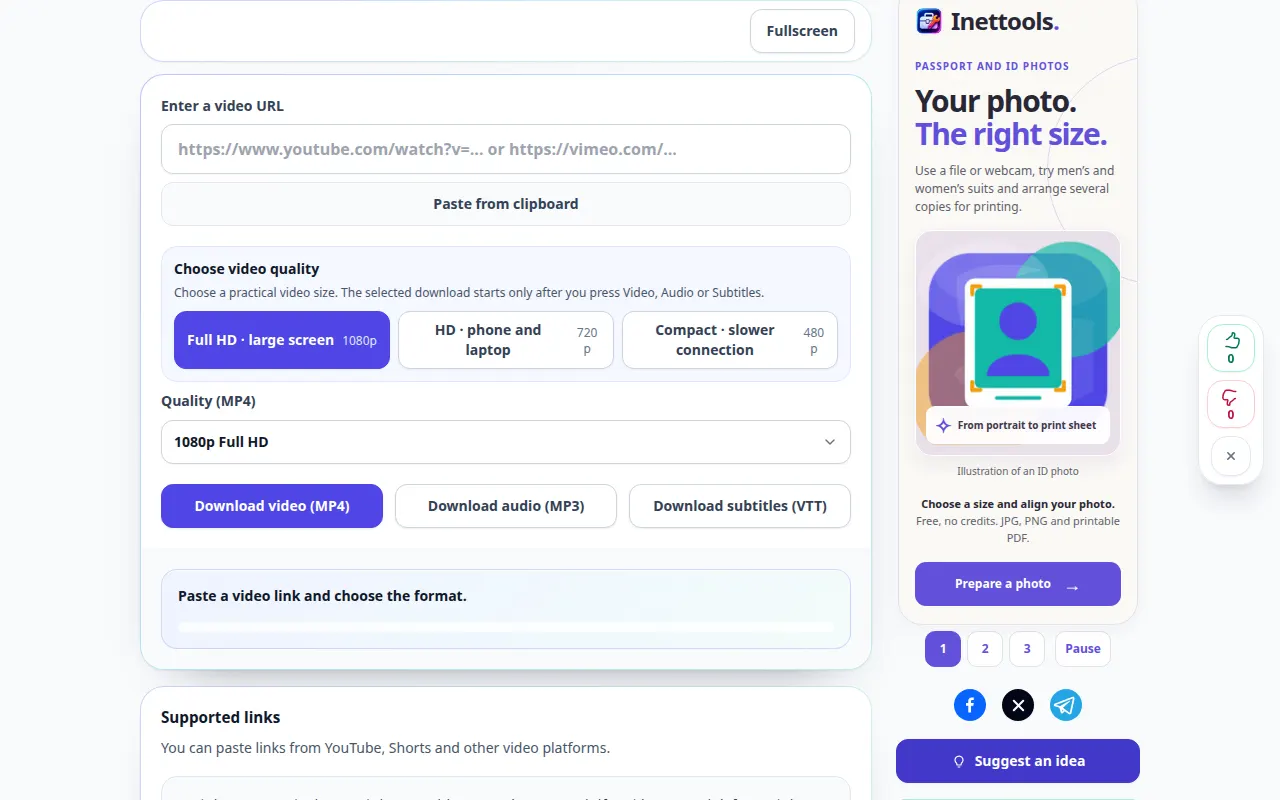
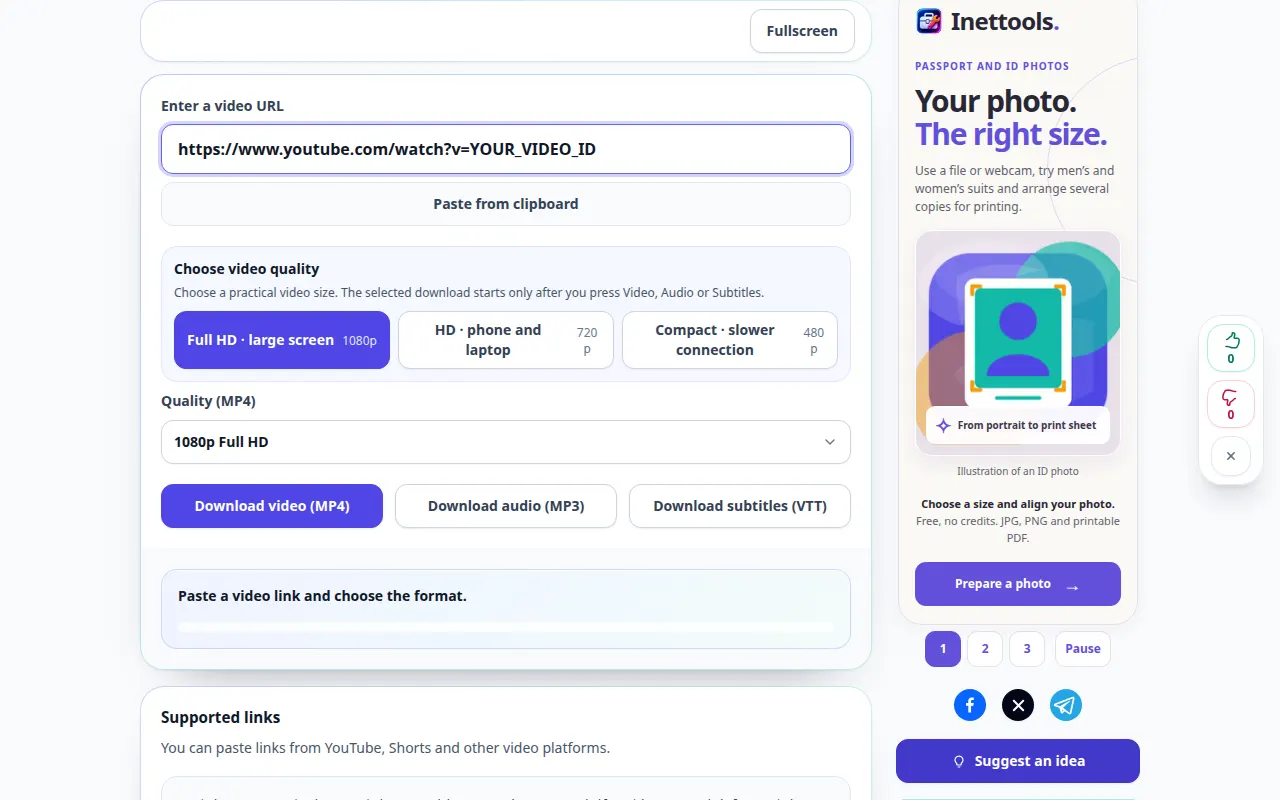
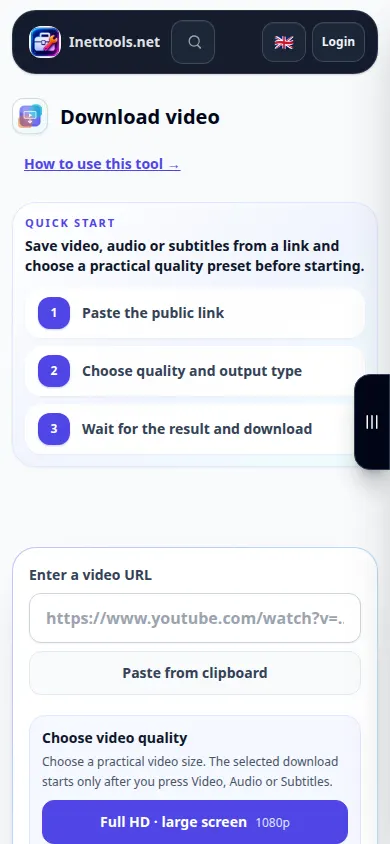
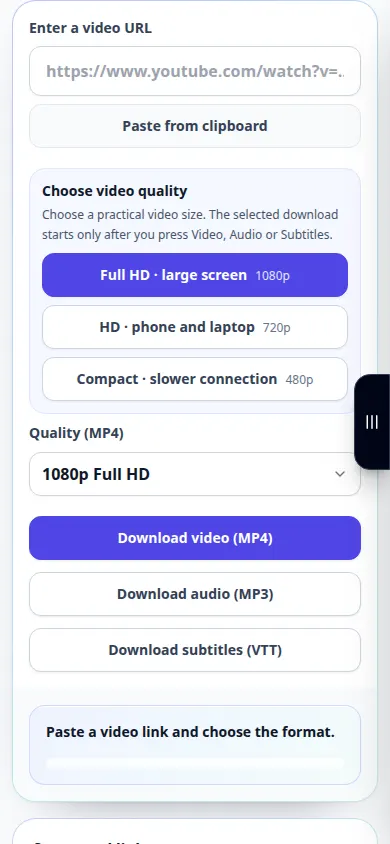
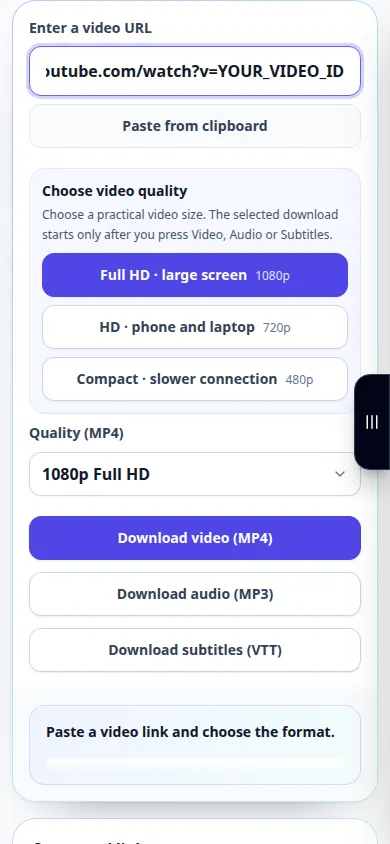
Rekaman menunjukkan antarmuka bahasa Inggris. Ikuti langkah-langkah yang diterjemahkan di atas; kontrolnya berada dalam urutan yang sama. Rekaman ini menunjukkan sumber dan pengaturan yang tersedia sebelum tindakan utama. Ikuti langkah-langkah di atas untuk mulai memproses dan menyimpan hasilnya.
Demonstrasi telepon
Rekaman menunjukkan antarmuka bahasa Inggris. Ikuti langkah-langkah yang diterjemahkan di atas; kontrolnya berada dalam urutan yang sama. Rekaman ini menunjukkan sumber dan pengaturan yang tersedia sebelum tindakan utama. Ikuti langkah-langkah di atas untuk mulai memproses dan menyimpan hasilnya.
Pertanyaan dan pemecahan masalah
Mengapa resolusi yang diminta tidak ada?
Video sumber mungkin tidak menawarkan resolusi tersebut atau layanan mungkin tidak dapat mempersiapkannya saat ini. Pilih opsi yang tersedia.
Mengapa tautannya gagal?
Periksa URL dan apakah video tersebut dapat diakses publik. Untuk pesan kelebihan beban sementara, tunggu dan coba lagi. Jangan berulang kali mengirimkan permintaan yang sama saat masih diproses.
Jika Anda melihat pesan bahwa layanan kelebihan beban, tunggu dan coba lagi nanti. Upaya yang gagal tidak berarti file sumber Anda telah berubah.