Panduan diperbarui:
Lihat dokumen di browser Anda tanpa menginstal office suite. Buka file, periksa halamannya dan simpan pratinjau PDF yang dihasilkan.
Buka panduan ini menggunakan tautan “Cara menggunakan alat ini” di bawah nama alat. Ini mencakup langkah-langkah, tangkapan layar, dan video untuk komputer dan telepon.
Sebelum Anda mulai
Simpan salinan asli dokumen tersebut. Pemilih file mencantumkan format yang diterima, termasuk dokumen kantor umum dan PDF. File yang dilindungi kata sandi atau rusak mungkin perlu diperbaiki atau dibuka kuncinya terlebih dahulu.
Coba dengan file demonstrasi — document.pdf
File kecil ini dibuat untuk panduan ini dan tidak berisi data pribadi.
Petunjuk langkah demi langkah
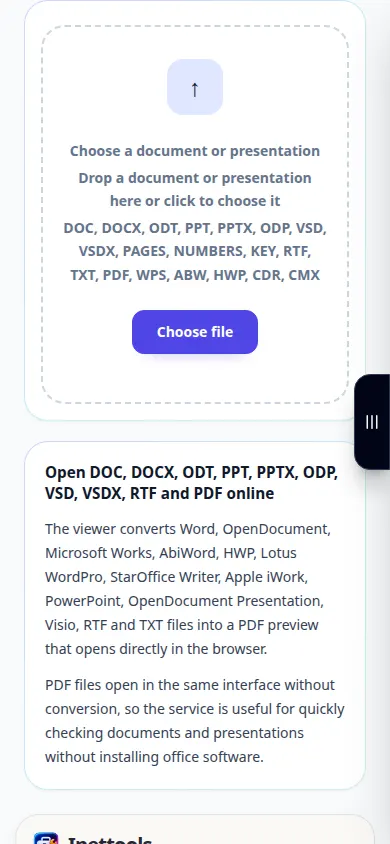
- Buka Penampil Dokumen dan pilih dokumen dari perangkat Anda.
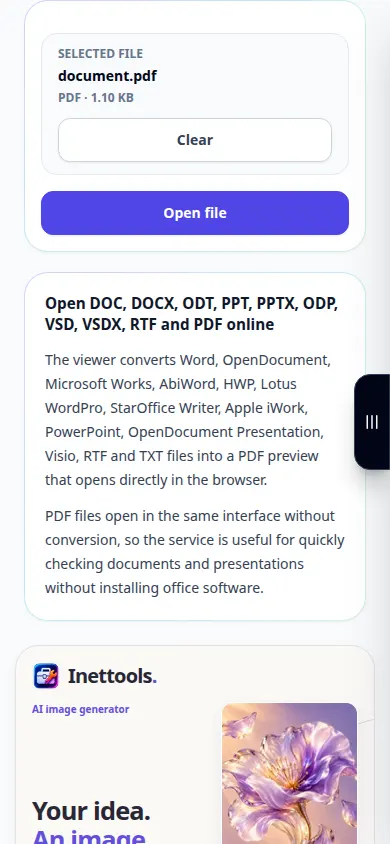
- Periksa nama file dan pilih Buka file. Tunggu hingga pratinjau disiapkan.
- Gunakan Sesuaikan dengan lebar untuk teks yang dapat dibaca atau Seluruh halaman untuk memeriksa tata letak. Gulir ke beberapa halaman, terutama tabel dan gambar.
- Buka PDF yang dihasilkan di tab baru jika pratinjau yang disematkan tidak muncul. Anda juga dapat menggunakan kontrol unduhan PDF.
- Simpan pratinjau PDF ke perangkat Anda. Untuk membuka dokumen lain, hapus file saat ini dan pilih sumber baru.
Di komputer
Seret dokumen ke area unggah. Sesuaikan dengan lebar berguna di laptop; layar penuh memberi lebih banyak ruang untuk halaman. Pencetakan menggunakan dialog cetak browser.
Di telepon
Pilih dokumen dari File atau pengelola file Anda. Pada layar sempit, gunakan Sesuaikan dengan lebar. Jika browser Anda membuka PDF secara terpisah, gunakan Buka di tab baru dan kembali ke tab asli setelahnya.
Di Safari di iPhone, buka menu berbagi dan pilih Simpan ke File jika hasilnya terbuka di tab baru. Di Android Chrome, periksa Unduhan. Biarkan tab ini tetap terbuka hingga pemrosesan selesai.
Untuk hasil yang lebih baik
Periksa hentian halaman dan font yang tidak umum sebelum membagikan PDF. Penampil membuat pratinjau; itu tidak mengedit dokumen asli.
Tangkapan layar dan video
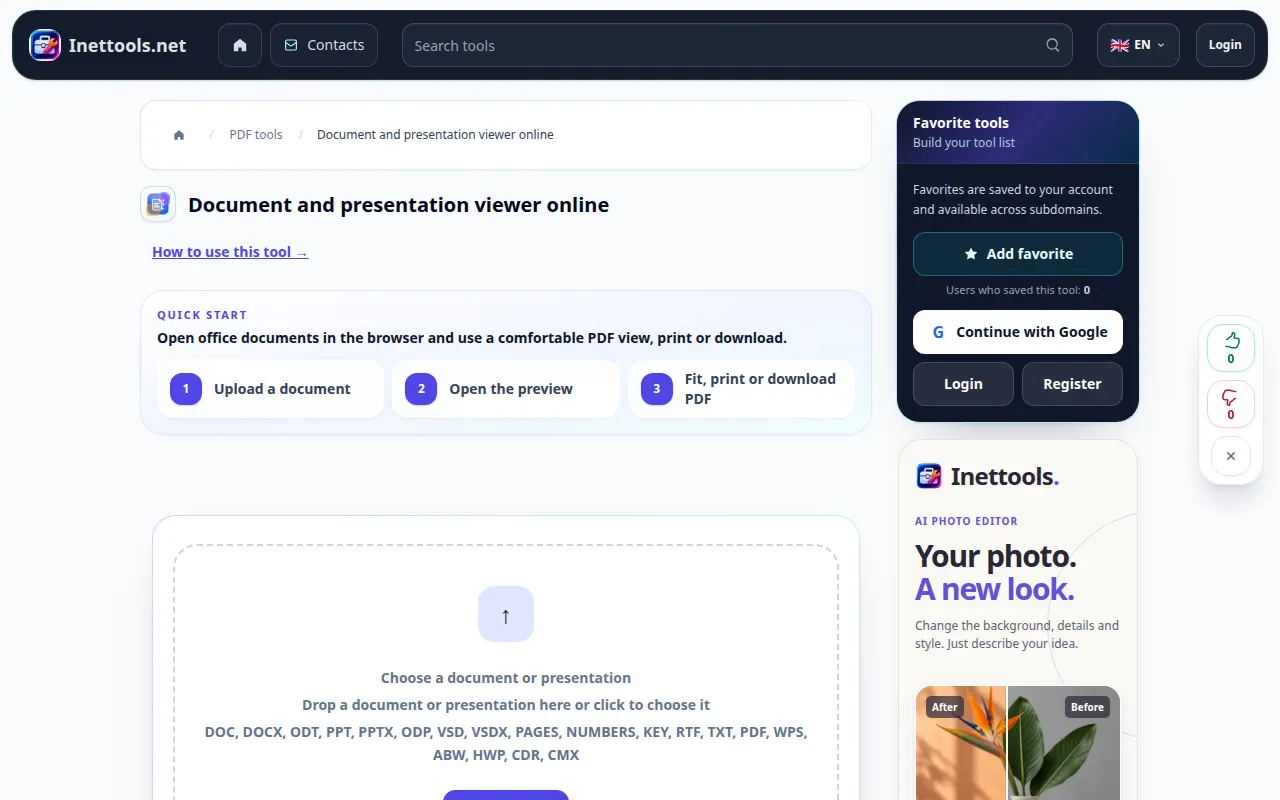
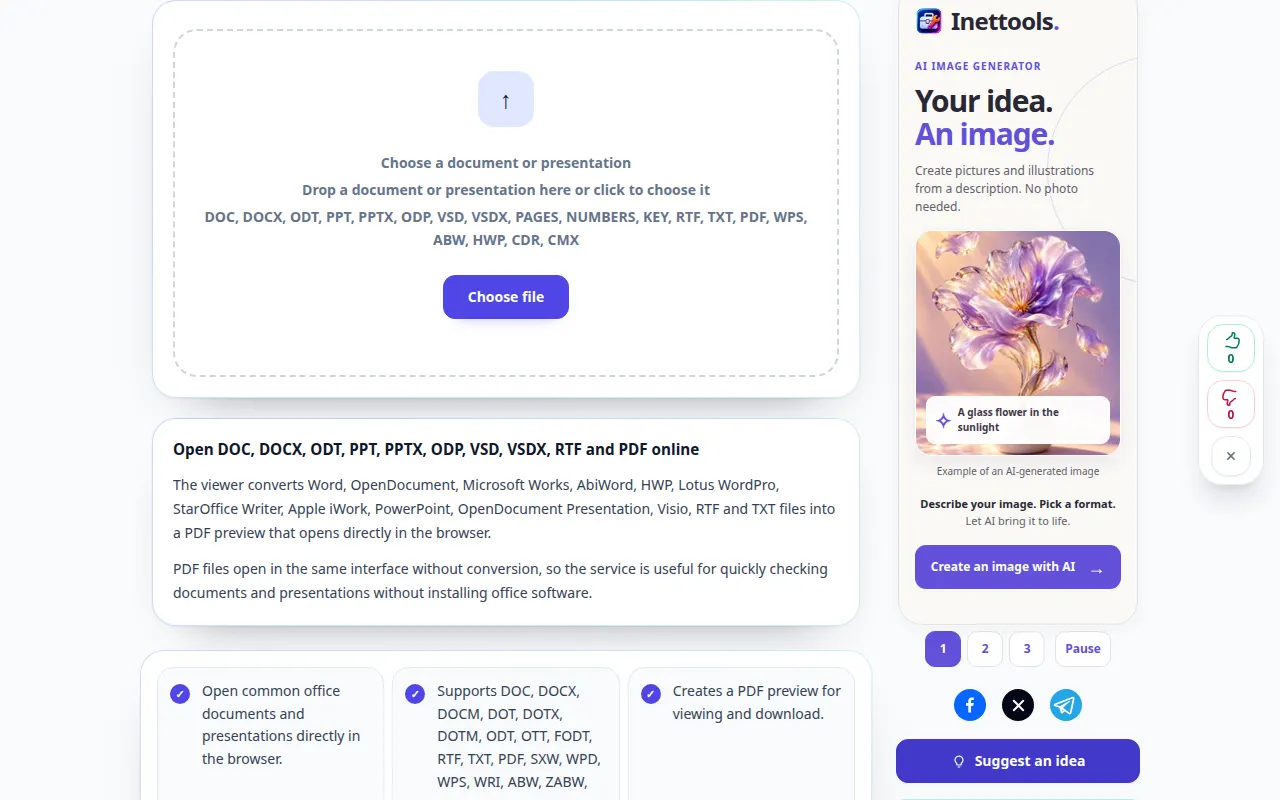
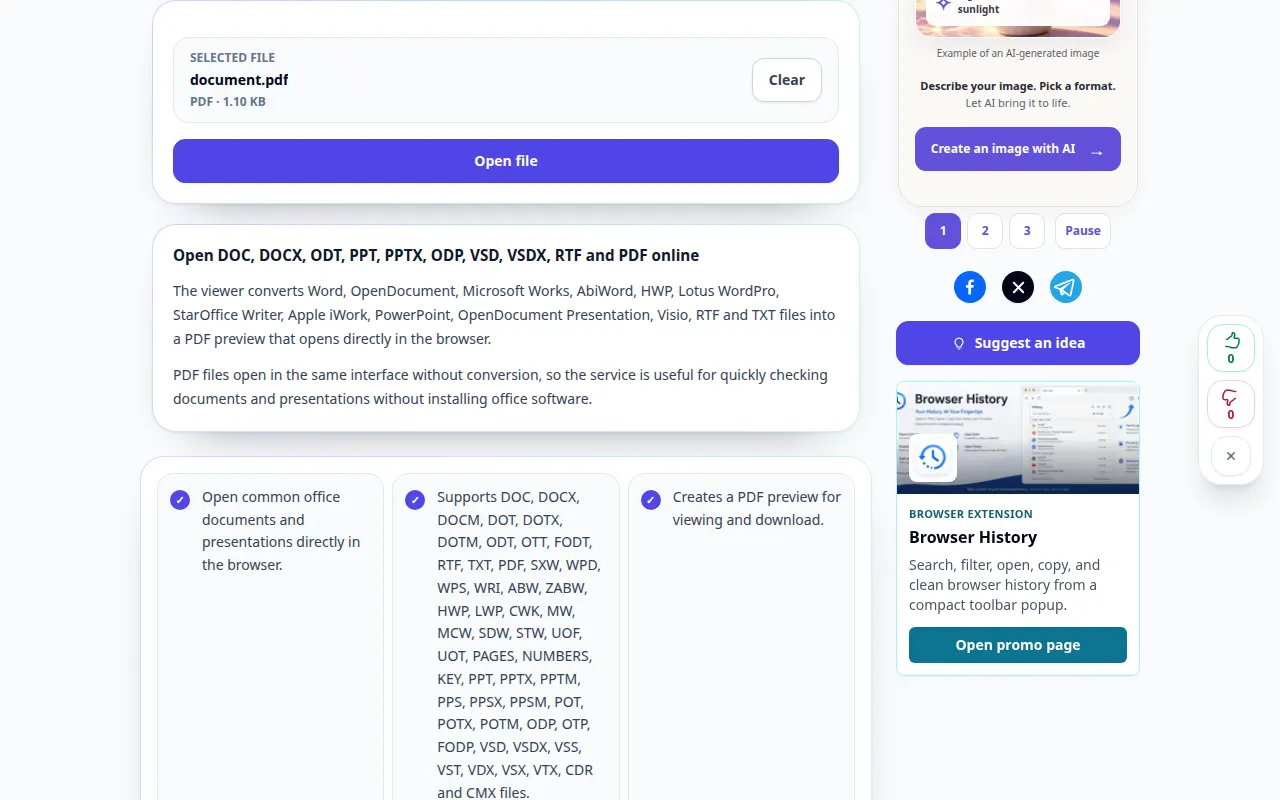
Demonstrasi desktop
Rekaman menunjukkan antarmuka bahasa Inggris. Ikuti langkah-langkah yang diterjemahkan di atas; kontrolnya berada dalam urutan yang sama. Rekaman ini menunjukkan demonstrasi input dan output yang dihasilkan pada alat.
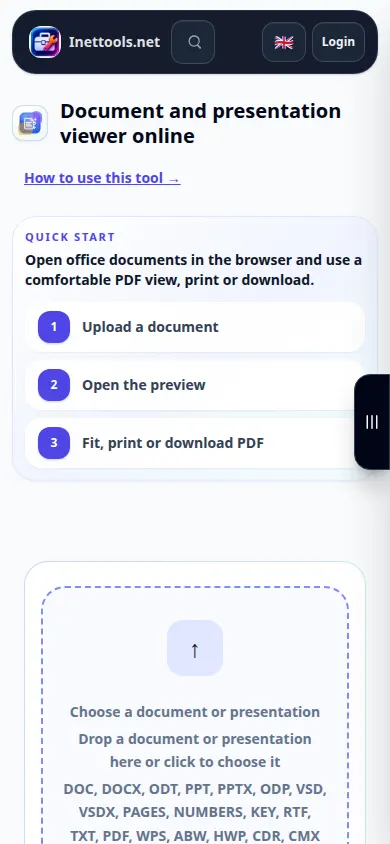
Demonstrasi telepon
Rekaman menunjukkan antarmuka bahasa Inggris. Ikuti langkah-langkah yang diterjemahkan di atas; kontrolnya berada dalam urutan yang sama. Rekaman ini menunjukkan demonstrasi input dan output yang dihasilkan pada alat.
Pertanyaan dan pemecahan masalah
Mengapa tata letaknya berbeda dengan aplikasi kantor saya?
Font yang hilang dan fitur Office tingkat lanjut dapat mengubah pratinjau yang dikonversi. Centang PDF dan ekspor PDF dari aplikasi asli jika tata letak yang tepat sangat penting.
Pratinjaunya kosong. Apa yang harus saya lakukan?
Coba Buka di tab baru atau simpan PDF yang dihasilkan. Jika konversi itu sendiri gagal, verifikasi bahwa file dibuka di aplikasi aslinya dan tidak dilindungi kata sandi.
Jika Anda melihat pesan bahwa layanan kelebihan beban, tunggu dan coba lagi nanti. Upaya yang gagal tidak berarti file sumber Anda telah berubah.
