Panduan diperbarui:
Pilih orientasi dan simpan video yang ditampilkan ke atas.
Buka panduan ini menggunakan tautan “Cara menggunakan alat ini” di bawah nama alat. Ini mencakup langkah-langkah, tangkapan layar, dan video untuk komputer dan telepon.
Sebelum Anda mulai
Simpan klip aslinya. Periksa tampilannya di browser sebelum memilih rotasi.
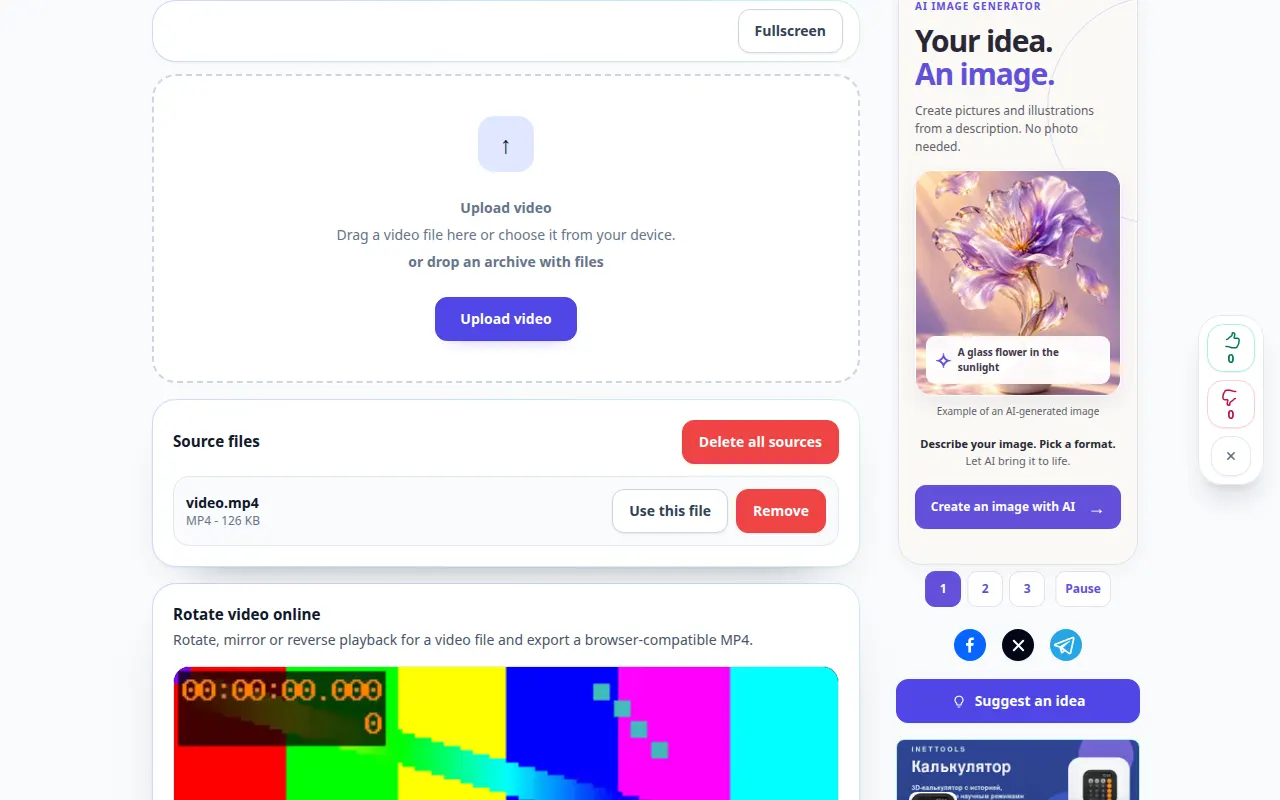
Coba dengan file demonstrasi — video.mp4
File kecil ini dibuat untuk panduan ini dan tidak berisi data pribadi.
Petunjuk langkah demi langkah
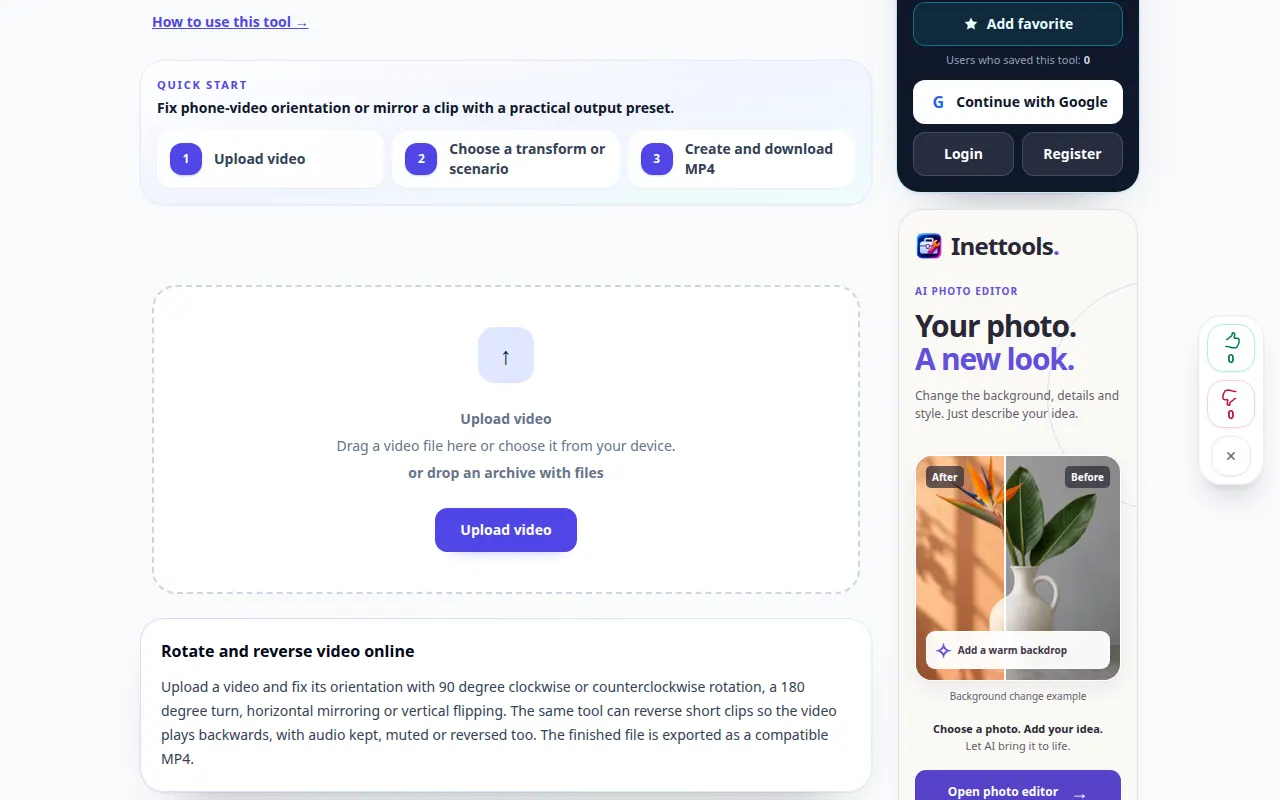
- Pilih video dan tunggu pratinjau dan kontrol orientasinya.
- Mainkan bagian pendek untuk mengidentifikasi arah putaran yang diperlukan.
- Pilih pengaturan rotasi atau flip yang tersedia dan periksa pratinjau.
- Tinjau setiap biaya yang ditampilkan dan mulailah menyiapkan salinan yang diputar.
- Buka hasilnya di pemutar yang ingin Anda gunakan dan simpan file dengan orientasi yang benar.
Di komputer
Gunakan panel kerja lebar penuh untuk membandingkan sumber, pengaturan, dan hasil. Simpan file asli agar Anda dapat mencoba pengaturan lain tanpa menggantinya.
Di telepon
Pilih sumber dari File atau pengelola file perangkat Anda. Gulir ke bawah ke pengaturan dan hasil; biarkan tab ini tetap terbuka hingga pengoperasian selesai.
Di Safari di iPhone, buka menu berbagi dan pilih Simpan ke File jika hasilnya terbuka di tab baru. Di Android Chrome, periksa Unduhan. Biarkan tab ini tetap terbuka hingga pemrosesan selesai.
Untuk hasil yang lebih baik
Pilih rotasi dari apa yang Anda lihat, bukan hanya dari dimensi potret atau lanskap; beberapa pemain sudah menghormati metadata orientasi.
Tangkapan layar dan video
Demonstrasi desktop
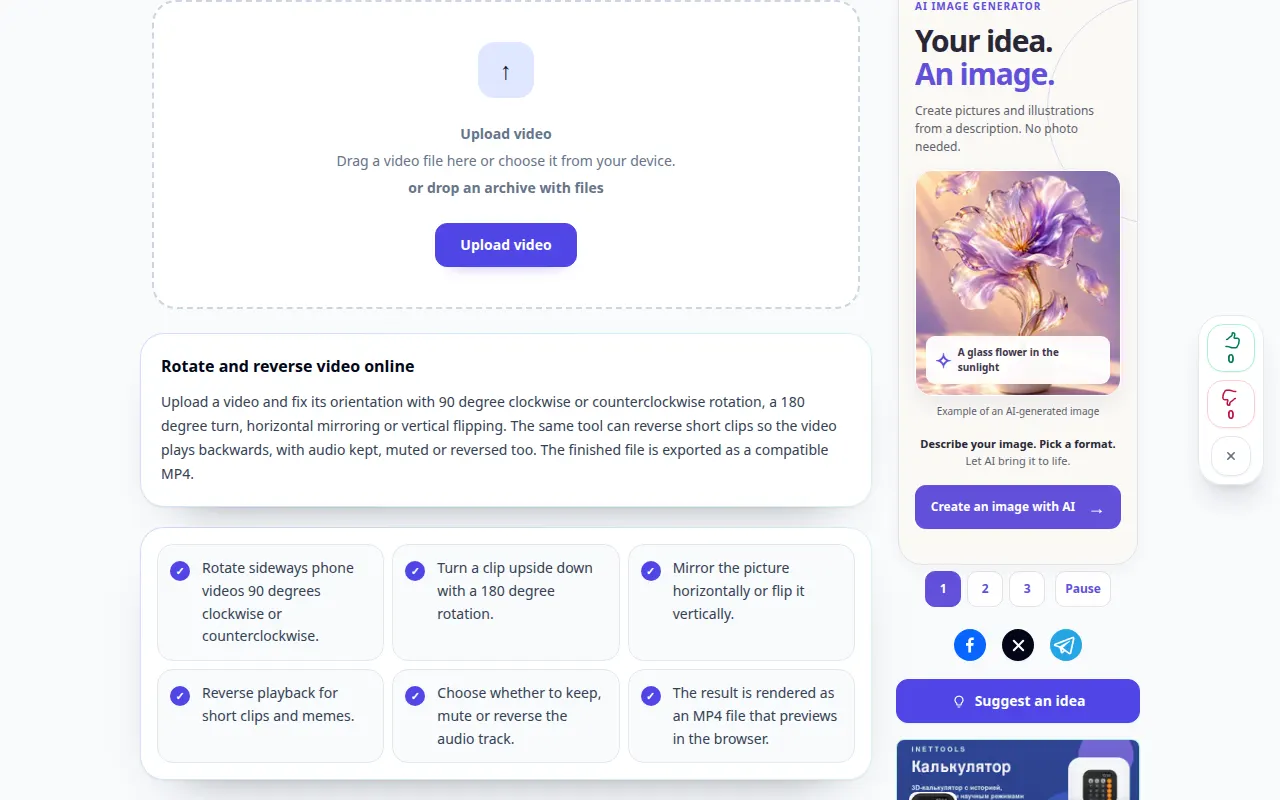
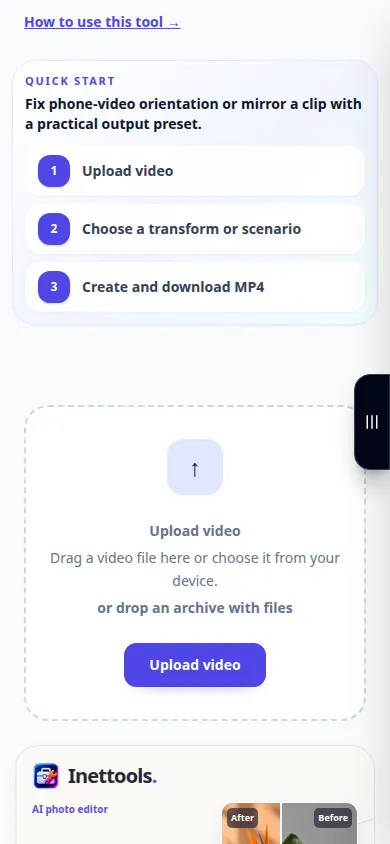
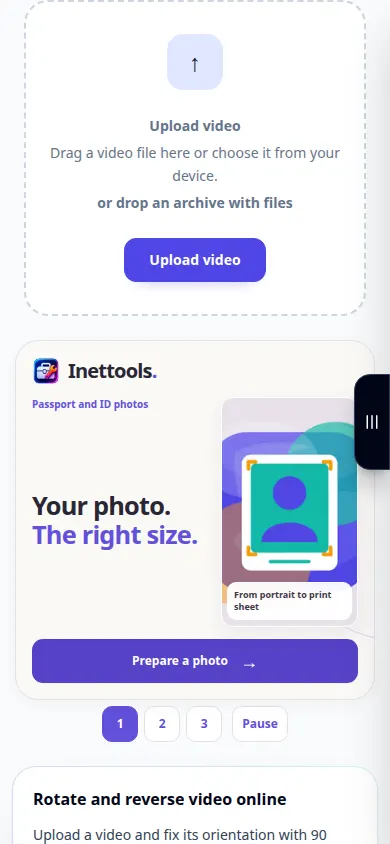
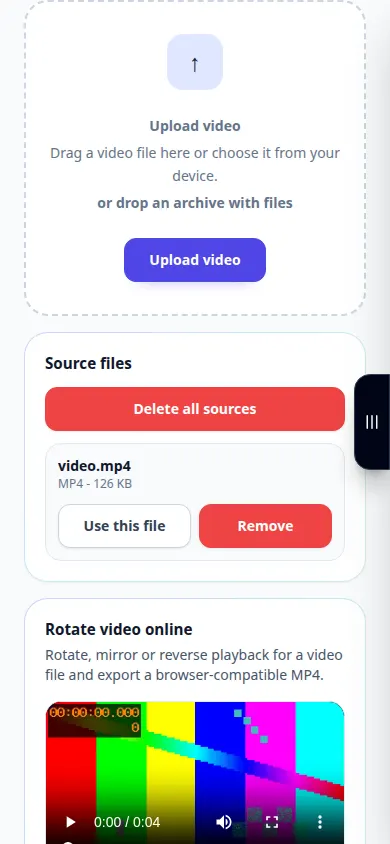
Rekaman menunjukkan antarmuka bahasa Inggris. Ikuti langkah-langkah yang diterjemahkan di atas; kontrolnya berada dalam urutan yang sama. Rekaman ini menunjukkan sumber dan pengaturan yang tersedia sebelum tindakan utama. Ikuti langkah-langkah di atas untuk mulai memproses dan menyimpan hasilnya.
Demonstrasi telepon
Rekaman menunjukkan antarmuka bahasa Inggris. Ikuti langkah-langkah yang diterjemahkan di atas; kontrolnya berada dalam urutan yang sama. Rekaman ini menunjukkan sumber dan pengaturan yang tersedia sebelum tindakan utama. Ikuti langkah-langkah di atas untuk mulai memproses dan menyimpan hasilnya.
Pertanyaan dan pemecahan masalah
Mengapa pemain lain menunjukkan orientasi berbeda?
Pemain dapat menafsirkan metadata orientasi secara berbeda. Verifikasi salinan yang diproses di pemutar target.
Akankah memutar mengembalikan tepi yang hilang?
Tidak. Rotasi mengubah orientasi; itu tidak dapat merekonstruksi area gambar yang tidak ada di sumbernya.
Jika Anda melihat pesan bahwa layanan kelebihan beban, tunggu dan coba lagi nanti. Upaya yang gagal tidak berarti file sumber Anda telah berubah.