Panduan diperbarui:
Atur dimensi gambar, pertahankan proporsi dan simpan salinan keluaran yang didukung.
Buka panduan ini menggunakan tautan “Cara menggunakan alat ini” di bawah nama alat. Ini mencakup langkah-langkah, tangkapan layar, dan video untuk komputer dan telepon.
Sebelum Anda mulai
Pertahankan gambar aslinya. Peningkatan dimensi tidak menjamin tambahan detail nyata.
Coba dengan file demonstrasi — landscape.png
File kecil ini dibuat untuk panduan ini dan tidak berisi data pribadi.
Petunjuk langkah demi langkah
- Pilih gambar dan tunggu dimensinya dan kontrol ubah ukurannya.
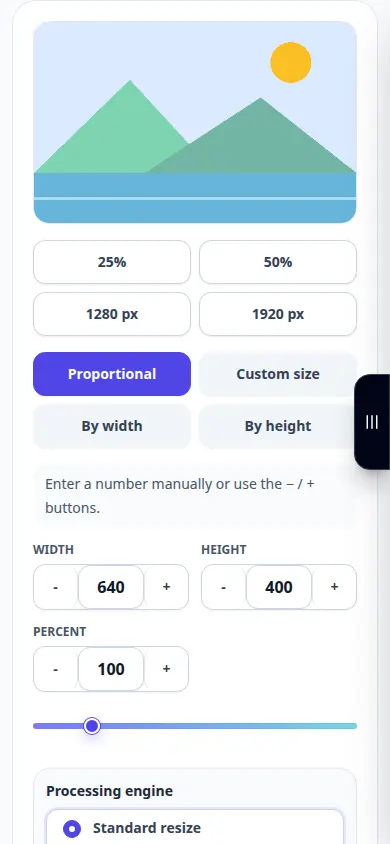
- Pilih mode ukuran piksel atau persentase yang tersedia.
- Masukkan lebar atau tinggi yang diinginkan dan pertahankan proporsi tetap terhubung kecuali Anda sengaja menginginkan distorsi.
- Pilih format dan kualitas keluaran yang tersedia, lalu terapkan tindakan pengubahan ukuran atau ekspor.
- Buka salinan yang disimpan dan verifikasi dimensi dan tampilan pikselnya.
Di komputer
Gunakan panel kerja lebar penuh untuk membandingkan sumber, pengaturan, dan hasil. Simpan file asli agar Anda dapat mencoba pengaturan lain tanpa menggantinya.
Di telepon
Pilih sumber dari File atau pengelola file perangkat Anda. Gulir ke bawah ke pengaturan dan hasil; biarkan tab ini tetap terbuka hingga pengoperasian selesai.
Di Safari di iPhone, buka menu berbagi dan pilih Simpan ke File jika hasilnya terbuka di tab baru. Di Android Chrome, periksa Unduhan. Biarkan tab ini tetap terbuka hingga pemrosesan selesai.
Untuk hasil yang lebih baik
Untuk persyaratan persegi yang ketat, memotong dan mengubah ukuran memiliki efek yang berbeda. Periksa operasi mana yang ditawarkan halaman sebelum mengubah proporsi.
Tangkapan layar dan video
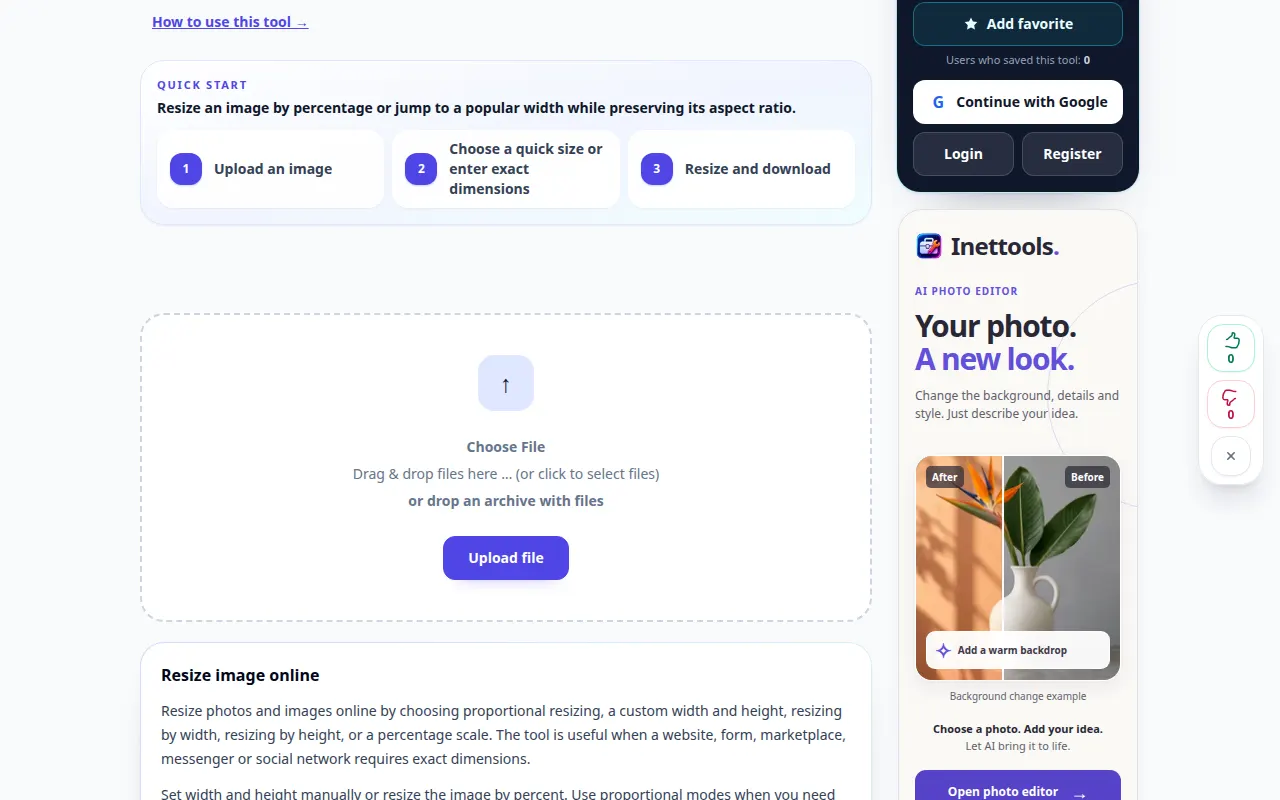
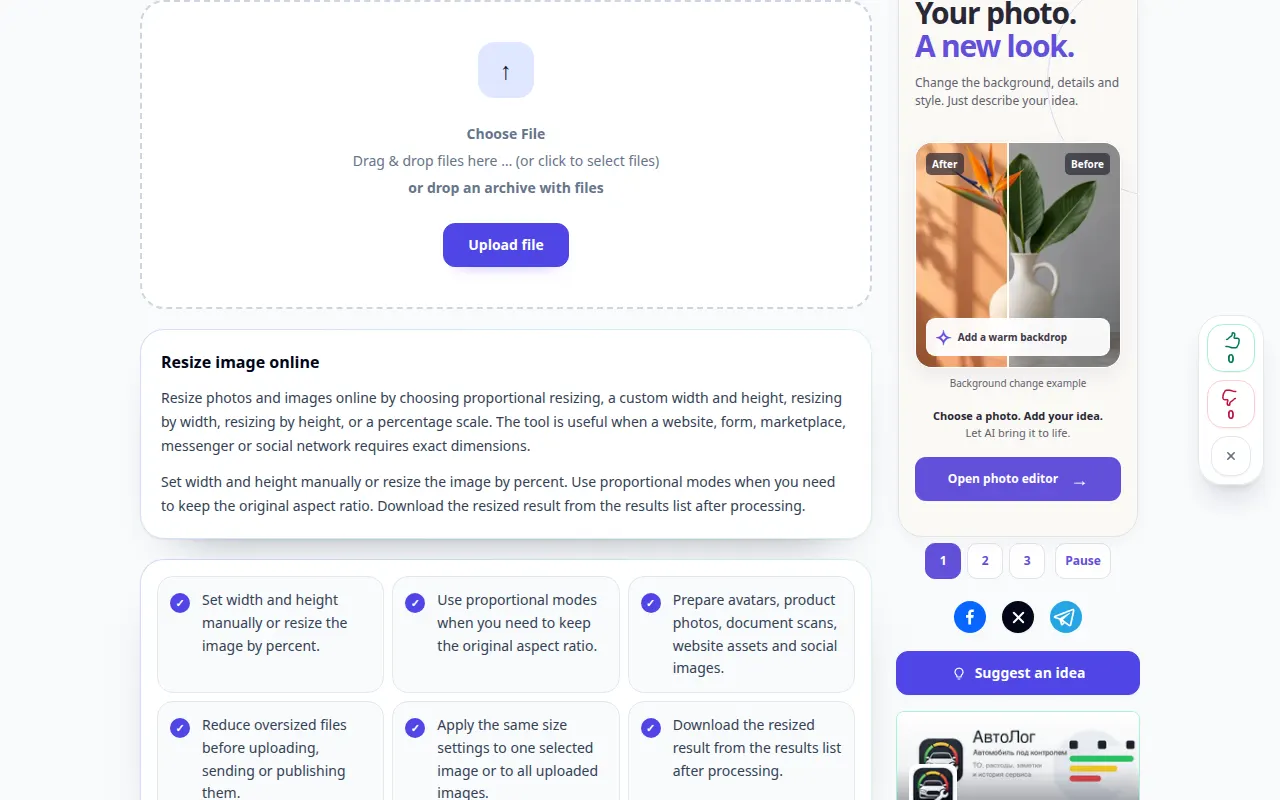
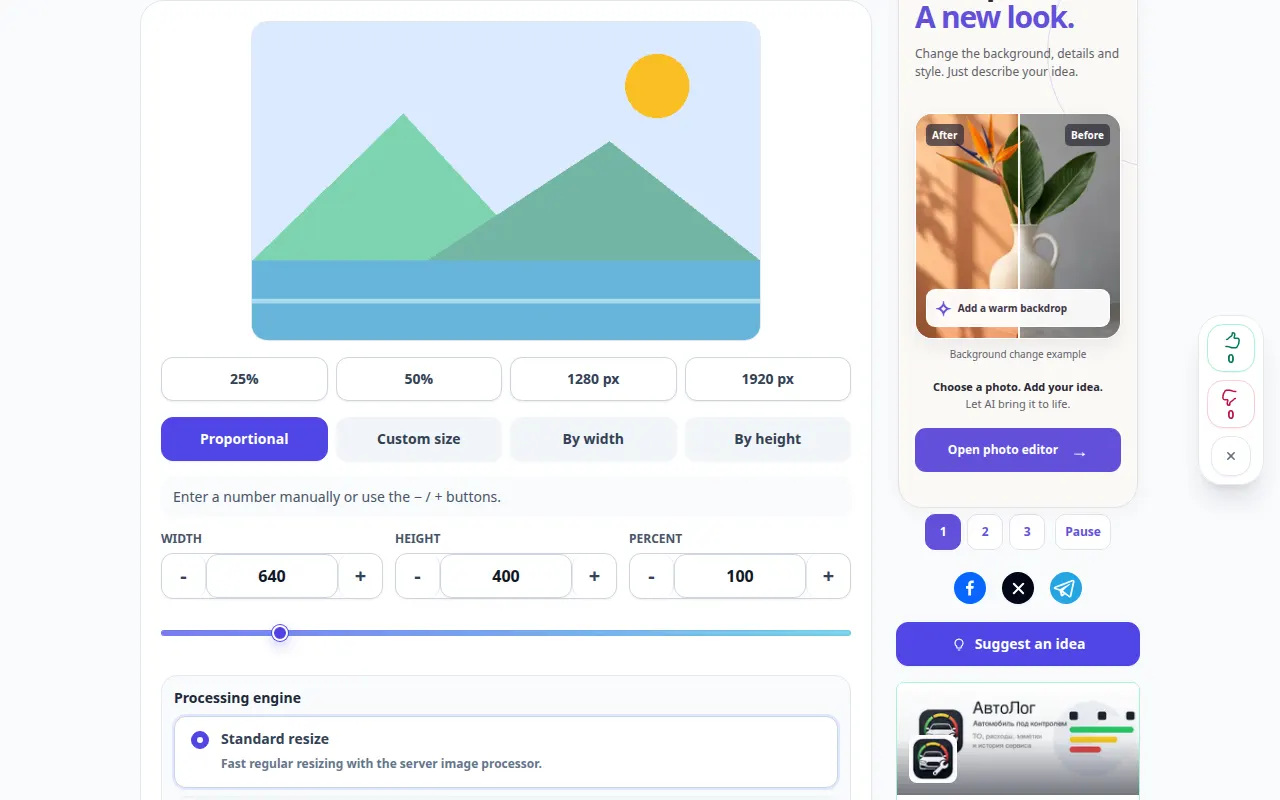
Demonstrasi desktop
Rekaman menunjukkan antarmuka bahasa Inggris. Ikuti langkah-langkah yang diterjemahkan di atas; kontrolnya berada dalam urutan yang sama. Rekaman ini menunjukkan sumber dan pengaturan yang tersedia sebelum tindakan utama. Ikuti langkah-langkah di atas untuk mulai memproses dan menyimpan hasilnya.
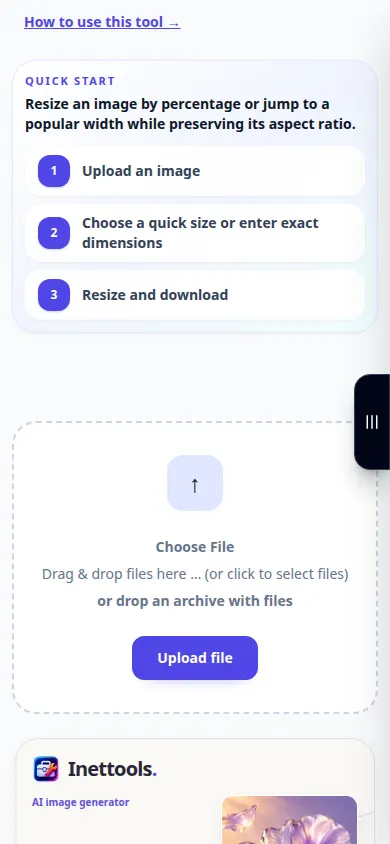
Demonstrasi telepon
Rekaman menunjukkan antarmuka bahasa Inggris. Ikuti langkah-langkah yang diterjemahkan di atas; kontrolnya berada dalam urutan yang sama. Rekaman ini menunjukkan sumber dan pengaturan yang tersedia sebelum tindakan utama. Ikuti langkah-langkah di atas untuk mulai memproses dan menyimpan hasilnya.
Pertanyaan dan pemecahan masalah
Mengapa dimensi lain berubah secara otomatis?
Kontrol rasio aspek menjaga proporsi aslinya. Buka kuncinya hanya jika peregangan dapat diterima.
Akankah gambar yang lebih besar menjadi lebih tajam?
Mengubah ukuran menambah piksel tetapi tidak dapat menjamin pemulihan detail asli.
Jika Anda melihat pesan bahwa layanan kelebihan beban, tunggu dan coba lagi nanti. Upaya yang gagal tidak berarti file sumber Anda telah berubah.