Panduan diperbarui:
Buat efek mosaik, sesuaikan ukuran blok dan simpan gambar yang diproses dari desktop atau seluler.
Buka panduan ini menggunakan tautan “Cara menggunakan alat ini” di bawah nama alat. Ini mencakup langkah-langkah, tangkapan layar, dan video untuk komputer dan telepon.
Sebelum Anda mulai
Pilih gambar yang boleh Anda edit. Simpan salinan aslinya. Pikselasi adalah efek visual; jangan mengandalkan mosaik ringan untuk menyembunyikan teks rahasia atau wajah yang dapat dikenali dengan aman.
Coba dengan file demonstrasi — landscape.png
File kecil ini dibuat untuk panduan ini dan tidak berisi data pribadi.
Petunjuk langkah demi langkah
- Buka alat pikselasi dan pilih gambar sumber.
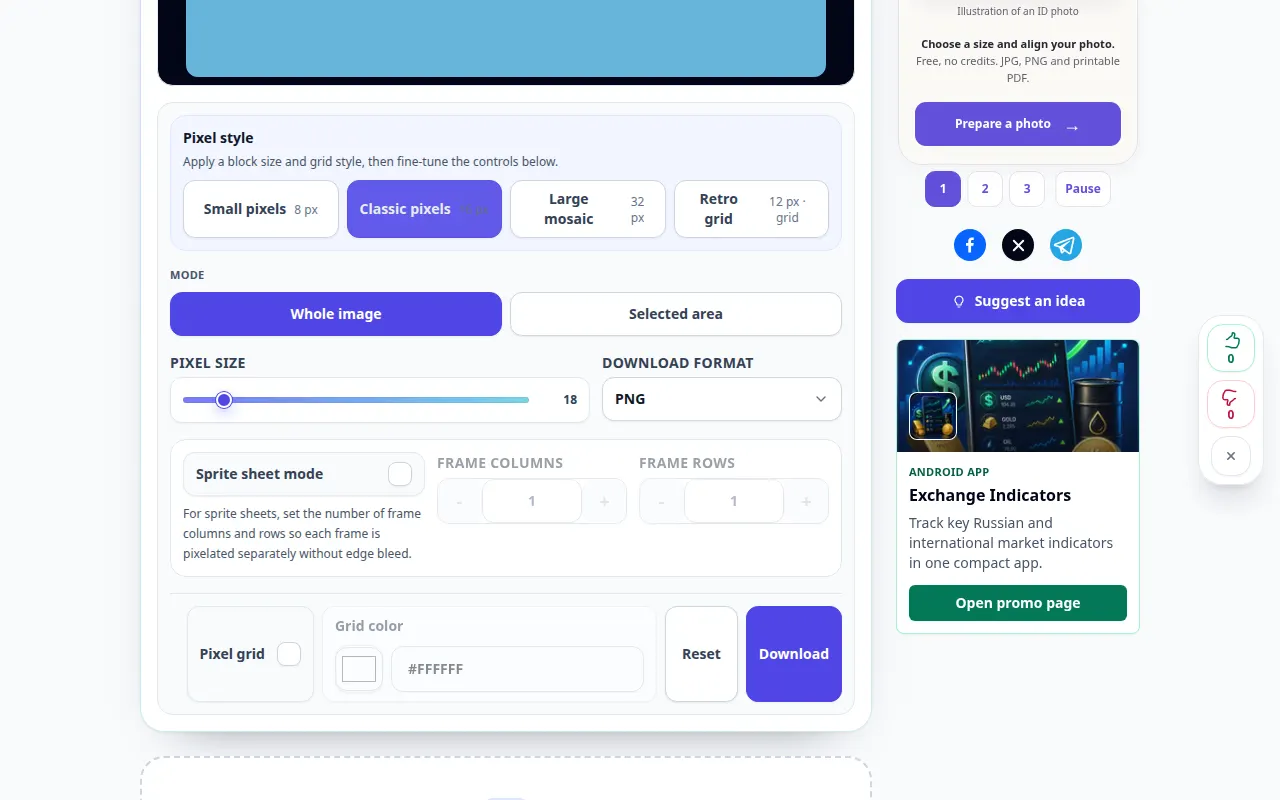
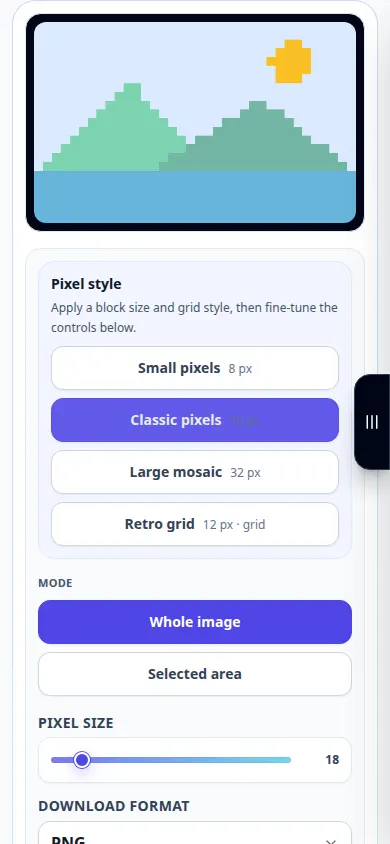
- Tunggu hingga pengaturan gambar dan mosaik muncul. Sesuaikan ukuran piksel atau blok; blok yang lebih besar menghasilkan mosaik yang lebih kuat.
- Periksa pratinjau dan sesuaikan kekuatannya hingga sesuai dengan efek yang diinginkan.
- Pilih format keluaran yang tersedia. Gunakan PNG jika Anda memerlukan properti lossless, atau format foto yang lebih kecil jika ditawarkan.
- Gunakan kontrol pengunduhan hasil untuk menyimpan gambar. Buka salinan yang disimpan dan periksa pada ukuran tampilan normalnya.
Di komputer
Gunakan pratinjau yang lebih besar untuk membandingkan beberapa ukuran blok. Simpan salinannya daripada menimpa yang asli saat browser Anda meminta nama file.
Di telepon
Pilih gambar dari Foto atau File. Ubah ukuran blok sedikit demi sedikit, lalu simpan hasilnya ke File atau folder Unduhan browser.
Di Safari di iPhone, buka menu berbagi dan pilih Simpan ke File jika hasilnya terbuka di tab baru. Di Android Chrome, periksa Unduhan. Biarkan tab ini tetap terbuka hingga pemrosesan selesai.
Untuk hasil yang lebih baik
Jika tujuan Anda adalah privasi, hapus area sensitif atau tutupi dengan isian buram menggunakan editor yang sesuai, lalu periksa gambar yang diekspor. Pikselasi saja bukanlah jaminan keamanan.
Tangkapan layar dan video
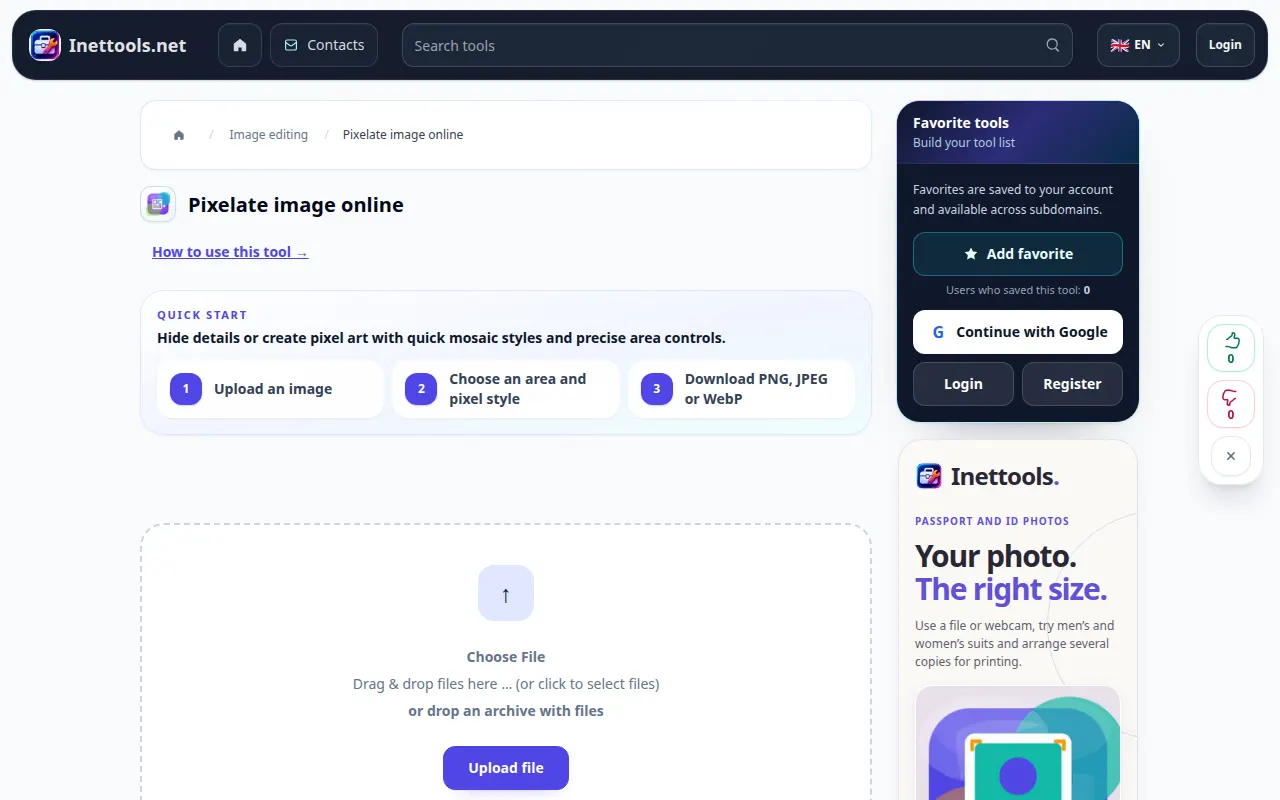
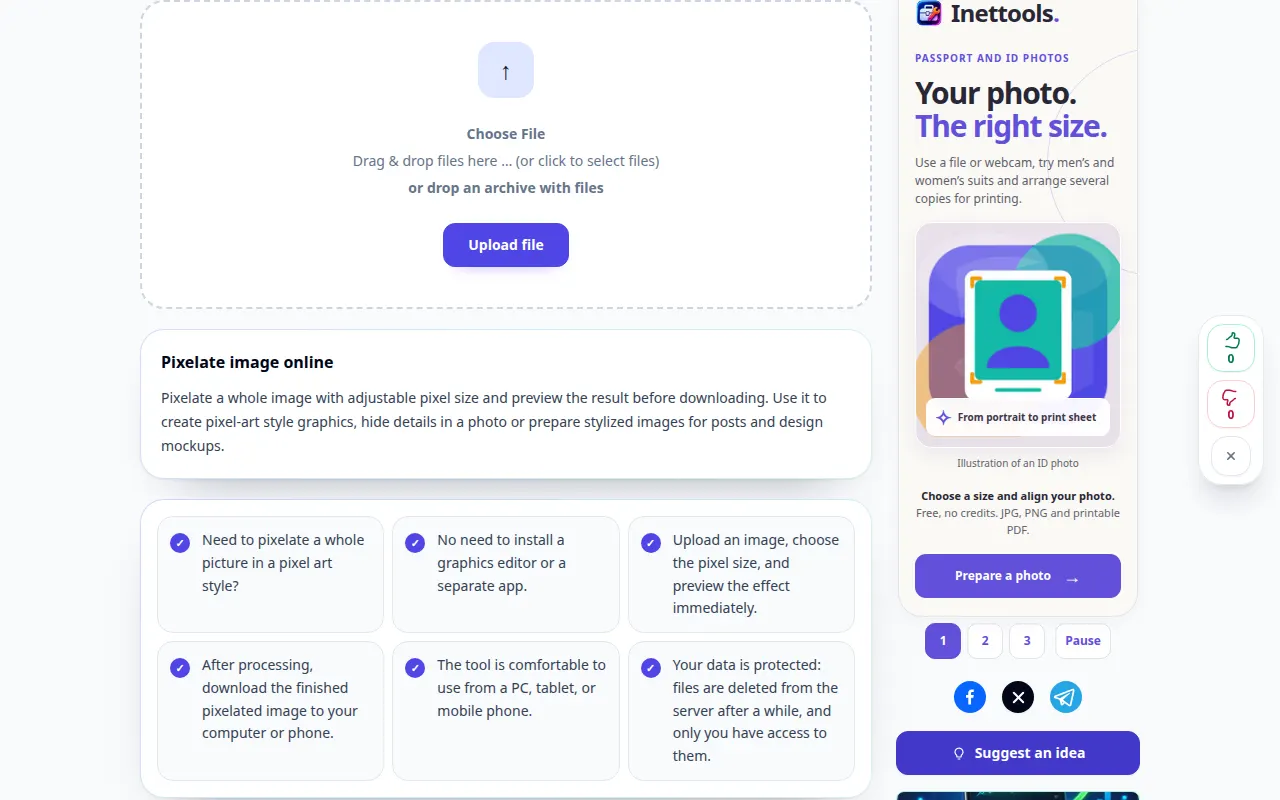
Demonstrasi desktop
Rekaman menunjukkan antarmuka bahasa Inggris. Ikuti langkah-langkah yang diterjemahkan di atas; kontrolnya berada dalam urutan yang sama. Rekaman ini menunjukkan demonstrasi input dan output yang dihasilkan pada alat.
Demonstrasi telepon
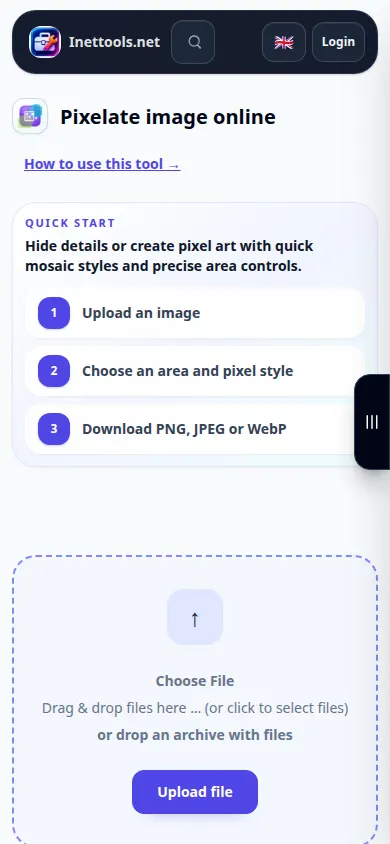
Rekaman menunjukkan antarmuka bahasa Inggris. Ikuti langkah-langkah yang diterjemahkan di atas; kontrolnya berada dalam urutan yang sama. Rekaman ini menunjukkan demonstrasi input dan output yang dihasilkan pada alat.
Pertanyaan dan pemecahan masalah
Mengapa saya masih bisa mengenali subjeknya?
Mosaik dapat mempertahankan garis luar, warna, dan konteks. Tingkatkan ukuran blok untuk efek yang lebih kuat, atau hapus bagian sensitifnya.
Mengapa gambar yang diunduh terlihat berbeda dari pratinjau kecil?
Pratinjau dapat diskalakan agar sesuai dengan layar. Periksa gambar yang disimpan pada dimensi sebenarnya sebelum menggunakannya.
Jika Anda melihat pesan bahwa layanan kelebihan beban, tunggu dan coba lagi nanti. Upaya yang gagal tidak berarti file sumber Anda telah berubah.