Panduan diperbarui:
Periksa warna dalam gambar dan salin kode warna yang ditampilkan.
Buka panduan ini menggunakan tautan “Cara menggunakan alat ini” di bawah nama alat. Ini mencakup langkah-langkah, tangkapan layar, dan video untuk komputer dan telepon.
Sebelum Anda mulai
Gunakan gambar sumber, bukan tangkapan layar dari pratinjau yang dikelola warna saat Anda memerlukan warna file yang dapat direproduksi.
Coba dengan file demonstrasi — landscape.png
File kecil ini dibuat untuk panduan ini dan tidak berisi data pribadi.
Petunjuk langkah demi langkah
- Pilih gambar dan tunggu pratinjau pemilih warna.
- Pindahkan atau ketuk pemilih pada area yang warnanya Anda perlukan.
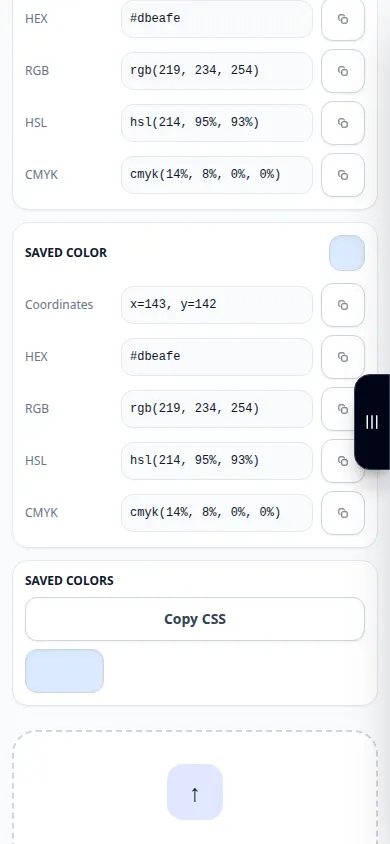
- Periksa sampel yang dipilih dan nilai warna yang ditampilkan.
- Salin HEX yang ditawarkan atau representasi warna lainnya, jaga agar notasinya tetap utuh.
- Tempelkan nilainya ke editor Anda dan bandingkan dengan area gambar sumber yang diinginkan.
Di komputer
Gunakan penunjuk dan kontrol zoom yang tersedia untuk memilih area yang tepat, lalu salin nilai warna ke editor Anda.
Di telepon
Ketuk di dalam gambar dan periksa pratinjau warna yang dipilih. Perbesar atau ubah posisi halaman dengan hati-hati saat area target kecil.
Di Safari di iPhone, buka menu berbagi dan pilih Simpan ke File jika hasilnya terbuka di tab baru. Di Android Chrome, periksa Unduhan. Biarkan tab ini tetap terbuka hingga pemrosesan selesai.
Untuk hasil yang lebih baik
Pilih area yang seragam jauh dari tepian dan artefak kompresi. Piksel tetangga mungkin memiliki nilai yang sedikit berbeda.
Tangkapan layar dan video
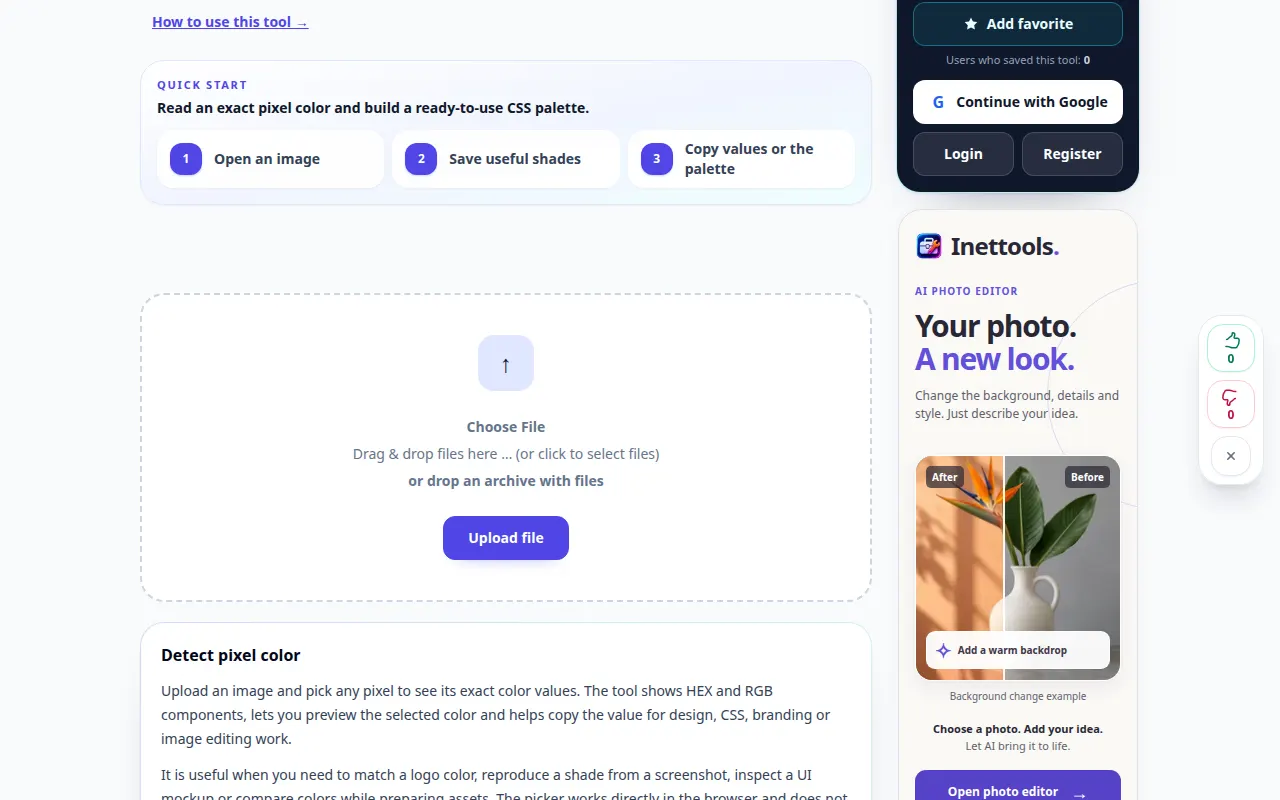
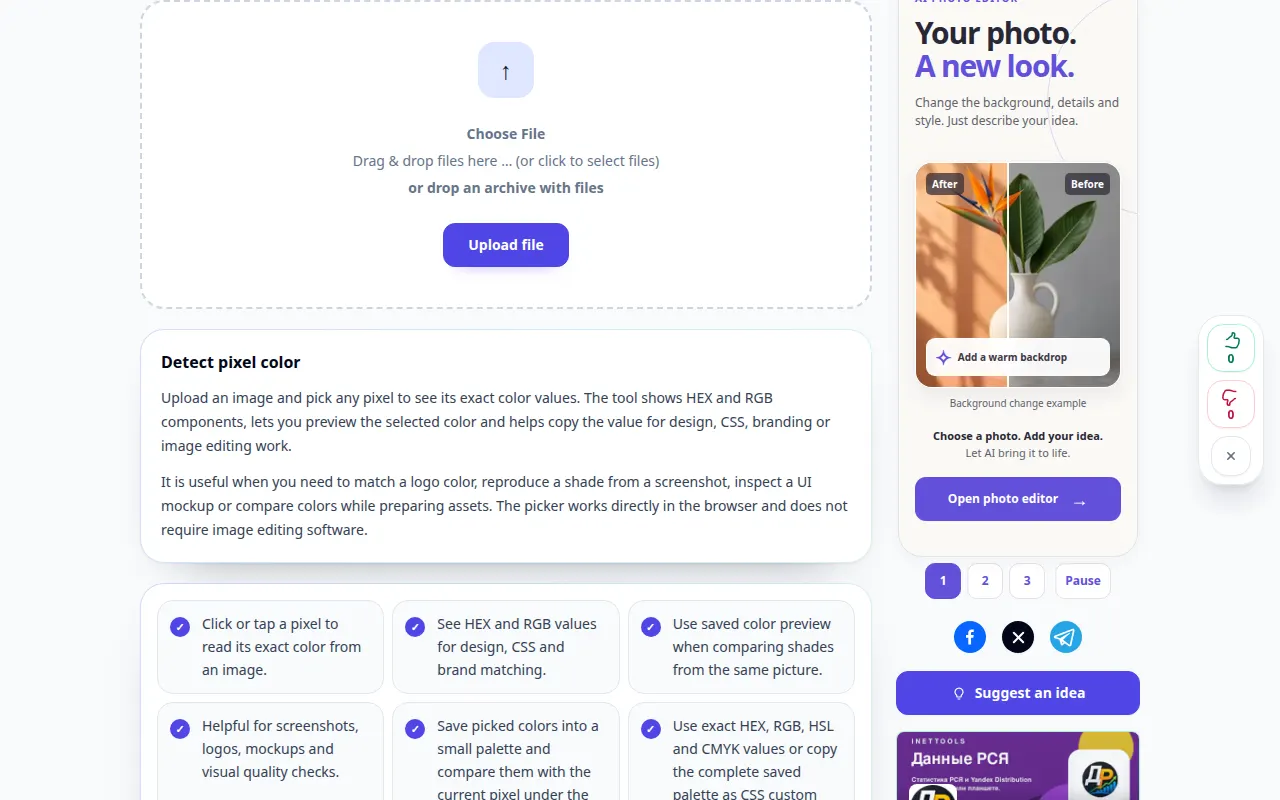
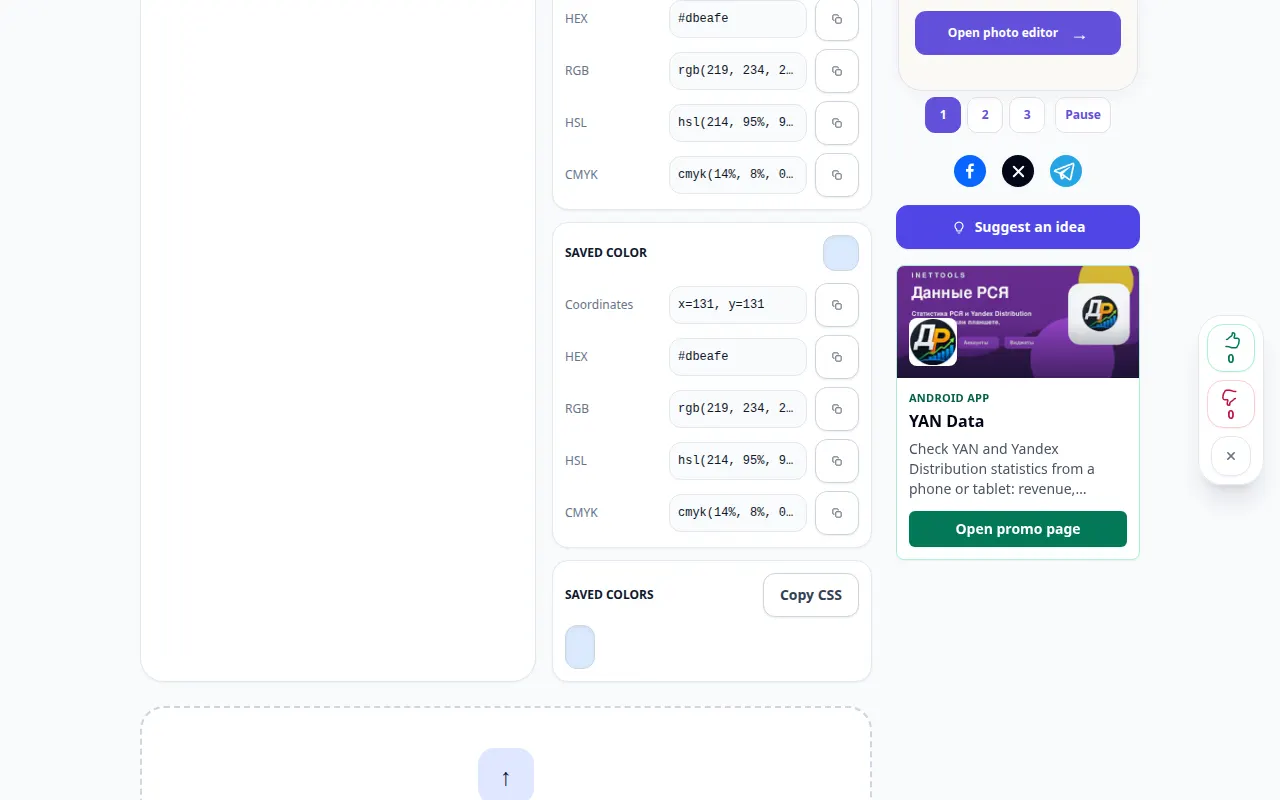
Demonstrasi desktop
Rekaman menunjukkan antarmuka bahasa Inggris. Ikuti langkah-langkah yang diterjemahkan di atas; kontrolnya berada dalam urutan yang sama. Rekaman ini menunjukkan demonstrasi input dan output yang dihasilkan pada alat.
Demonstrasi telepon
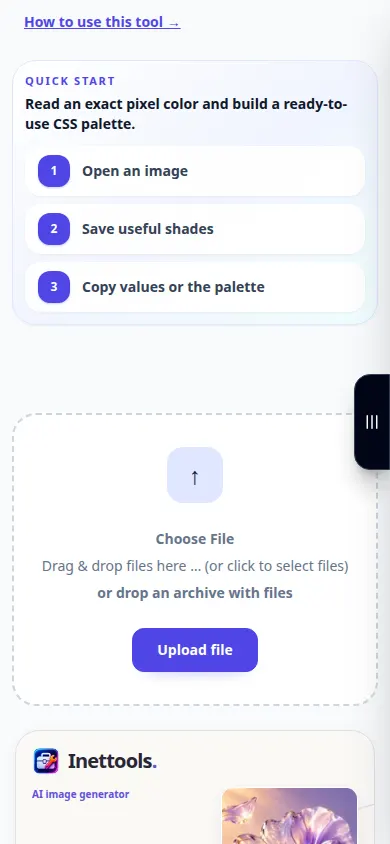
Rekaman menunjukkan antarmuka bahasa Inggris. Ikuti langkah-langkah yang diterjemahkan di atas; kontrolnya berada dalam urutan yang sama. Rekaman ini menunjukkan demonstrasi input dan output yang dihasilkan pada alat.
Pertanyaan dan pemecahan masalah
Mengapa piksel yang berdekatan berbeda?
Anti-aliasing, gradien, kompresi JPEG, dan tekstur semuanya dapat menghasilkan variasi warna yang kecil.
Mengapa warnanya terlihat berbeda di layar lain?
Pengaturan tampilan, profil warna, dan warna sekitar memengaruhi tampilan. Nilai numerik yang disalin bukan merupakan kalibrasi tampilan.
Jika Anda melihat pesan bahwa layanan kelebihan beban, tunggu dan coba lagi nanti. Upaya yang gagal tidak berarti file sumber Anda telah berubah.