Panduan diperbarui:
Padukan gradien warna linier atau radial pada foto dengan skala dan opasitas yang dapat disesuaikan.
Petunjuk praktis dengan tangkapan layar desktop dan ponsel, demonstrasi singkat, dan jawaban atas pertanyaan umum.
Sebelum Anda mulai
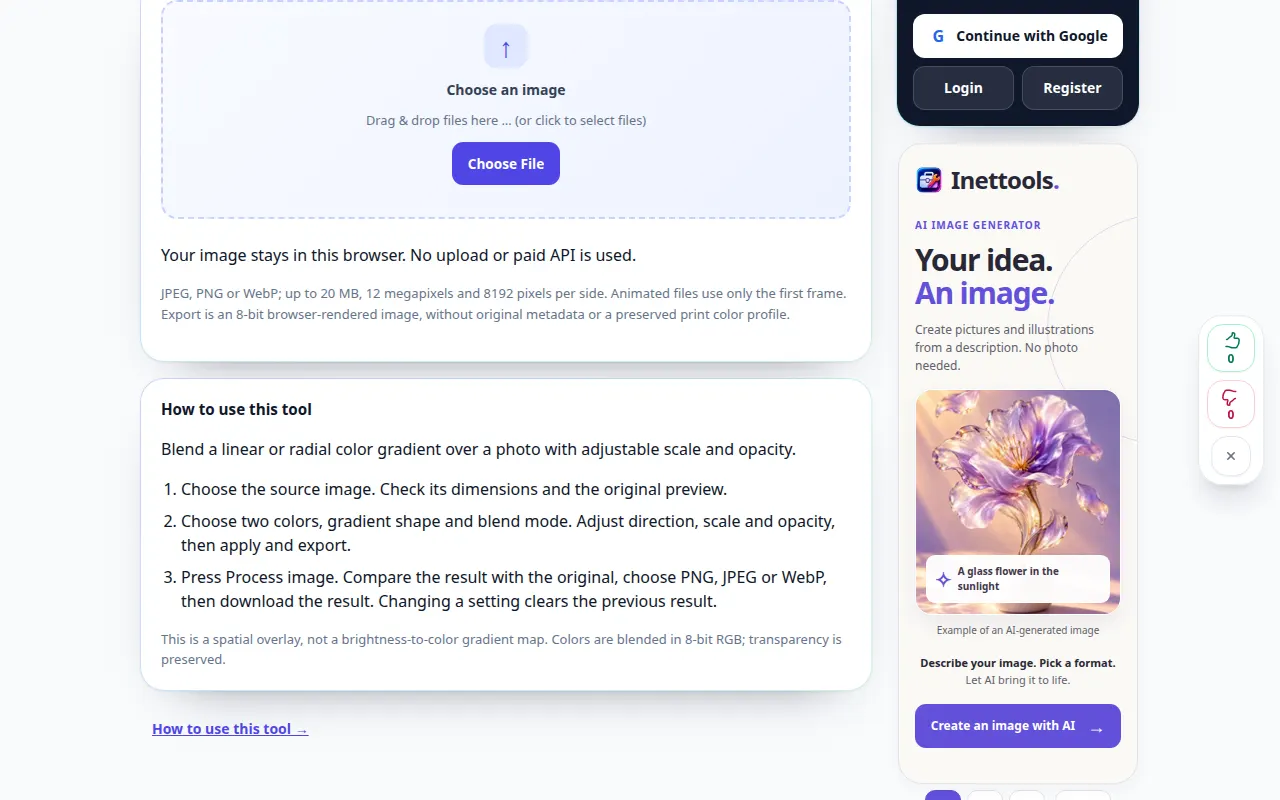
Pertahankan gambar aslinya. Pilih JPEG, PNG atau WebP dalam batas ukuran yang ditunjukkan di atas. Alat ini berfungsi secara lokal di browser Anda; tidak diperlukan akun atau kredit.
Coba dengan file demonstrasi — landscape.png
File kecil ini dibuat untuk panduan ini dan tidak berisi data pribadi.
Petunjuk langkah demi langkah
- Pertahankan gambar aslinya. Pilih JPEG, PNG atau WebP dalam batas ukuran yang ditunjukkan di atas. Alat ini berfungsi secara lokal di browser Anda; tidak diperlukan akun atau kredit.
- Pilih gambar sumber. Periksa dimensinya dan pratinjau aslinya.
- Pilih dua warna, bentuk gradien dan mode campuran. Sesuaikan arah, skala, dan opasitas, lalu terapkan dan ekspor.
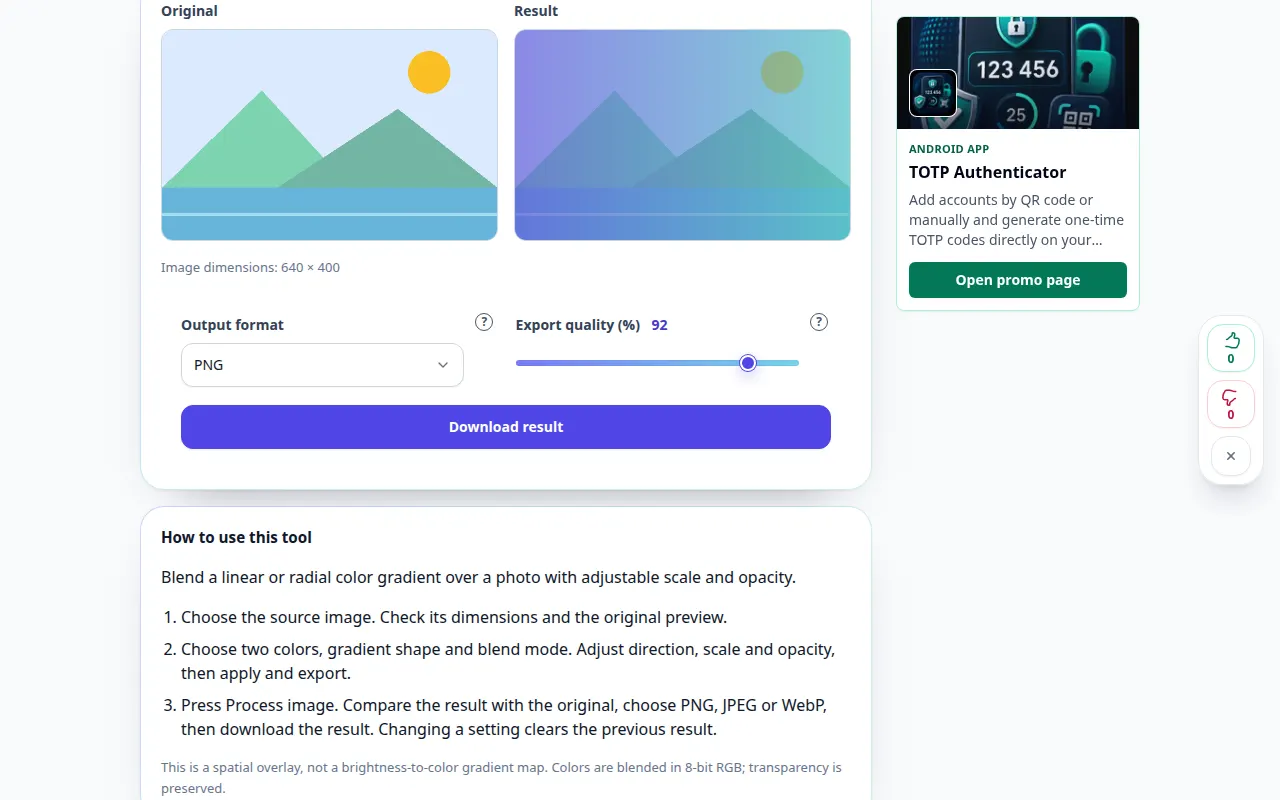
- Tekan Gambar proses. Bandingkan hasilnya dengan aslinya, pilih PNG, JPEG atau WebP, lalu download hasilnya. Mengubah pengaturan akan menghapus hasil sebelumnya.
- Ini adalah hamparan spasial, bukan peta gradien kecerahan terhadap warna. Warna dicampur dalam 8-bit RGB; transparansi tetap terjaga.
Di komputer
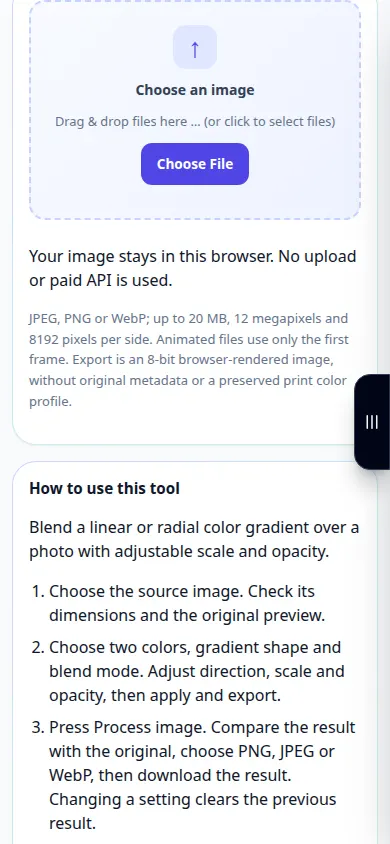
Seret gambar ke area file atau gunakan pemilih file. Gunakan penggeser dan tombol panah untuk penyesuaian yang tepat. Buka tanda tanya untuk penjelasannya.
Di telepon
Pilih foto dari File atau galeri Anda. Ketuk tanda tanya untuk mendapatkan bantuan. Biarkan tab ini tetap terbuka saat memproses; simpan hasilnya sebelum meninggalkan halaman.
Di Safari di iPhone, buka menu berbagi dan pilih Simpan ke File jika hasilnya terbuka di tab baru. Di Android Chrome, periksa Unduhan. Biarkan tab ini tetap terbuka hingga pemrosesan selesai.
Untuk hasil yang lebih baik
Ini adalah hamparan spasial, bukan peta gradien kecerahan terhadap warna. Warna dicampur dalam 8-bit RGB; transparansi tetap terjaga.
Tangkapan layar dan video
Demonstrasi desktop
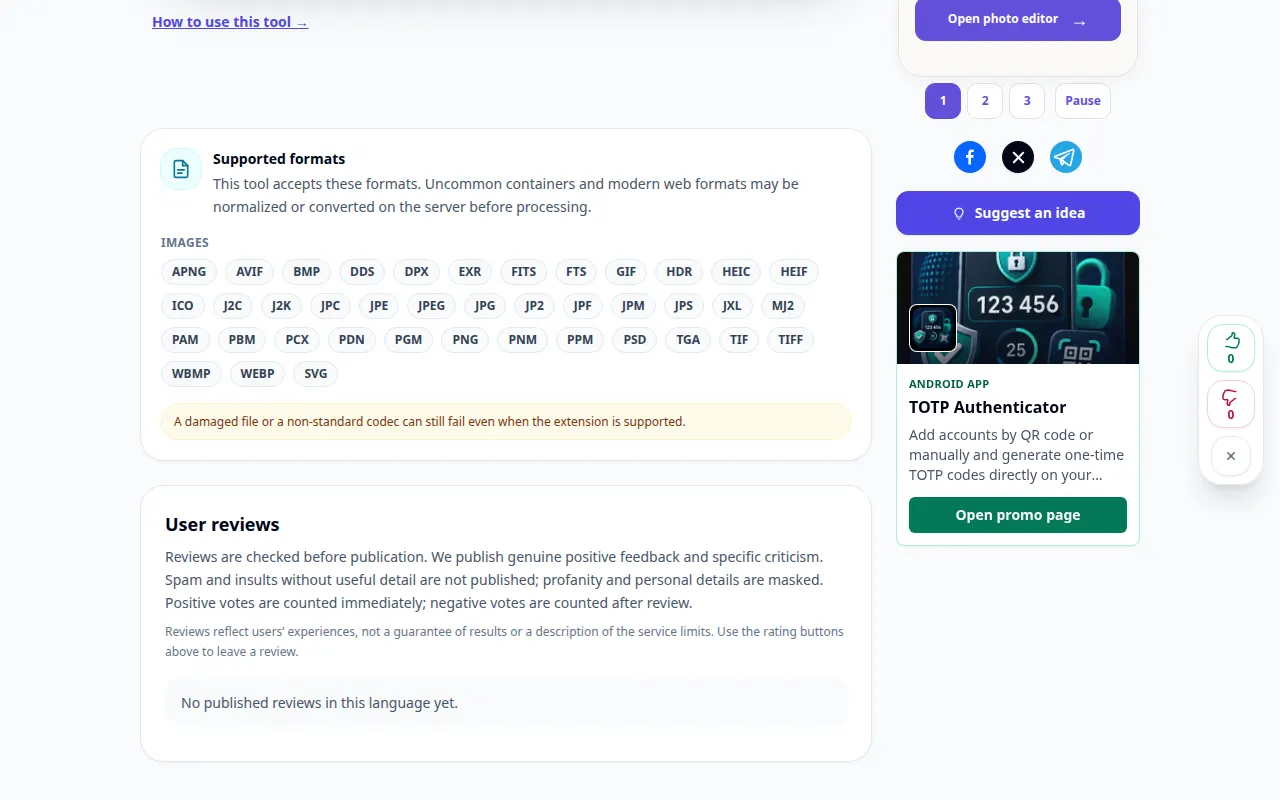
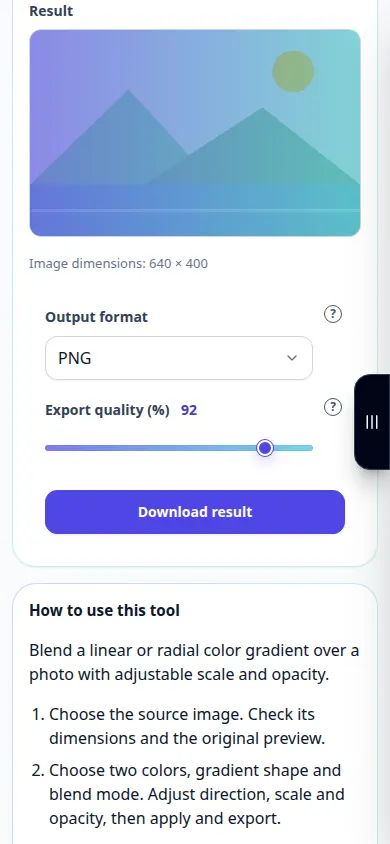
Rekaman menunjukkan antarmuka bahasa Inggris. Ikuti langkah-langkah yang diterjemahkan di atas; kontrolnya berada dalam urutan yang sama. Rekaman ini menunjukkan demonstrasi input dan output yang dihasilkan pada alat.
Demonstrasi telepon
Rekaman menunjukkan antarmuka bahasa Inggris. Ikuti langkah-langkah yang diterjemahkan di atas; kontrolnya berada dalam urutan yang sama. Rekaman ini menunjukkan demonstrasi input dan output yang dihasilkan pada alat.
Pertanyaan dan pemecahan masalah
Apakah ini memulihkan detail yang hilang atau mengubah file asli saya?
Tidak. Pemrosesan akan membuat gambar baru dan membiarkan file asli tidak berubah. Sorotan yang terpotong, bayangan yang terhalang, dan bagian yang hilang tidak dapat direkonstruksi oleh filter ini.
Format keluaran
PNG menjaga transparansi. JPEG menggunakan latar belakang putih. WebP dukungan bergantung pada browser Anda.
Jika Anda melihat pesan bahwa layanan kelebihan beban, tunggu dan coba lagi nanti. Upaya yang gagal tidak berarti file sumber Anda telah berubah.