Panduan diperbarui:
Konversikan halaman PDF menjadi konten JPG dalam arsip ZIP. Buka paket hasilnya dan periksa file yang disimpan.
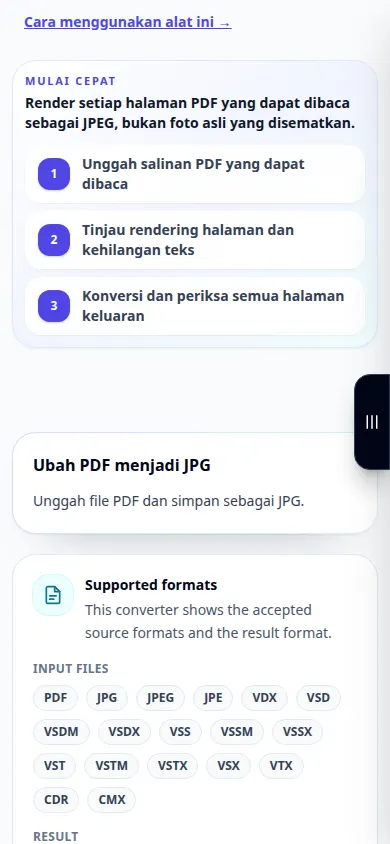
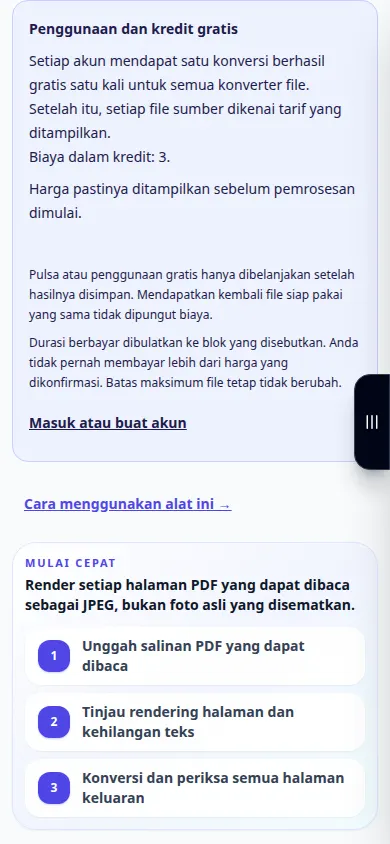
Petunjuk praktis dengan tangkapan layar desktop dan ponsel, demonstrasi singkat, dan jawaban atas pertanyaan umum.
Sebelum Anda mulai
Simpan PDF yang asli. File dikirim ke server untuk dikonversi. Baca harga saat ini dan batas file sebelum memilihnya.
Petunjuk langkah demi langkah
- Buka konverter dan periksa apakah arahnya PDF ke JPG.
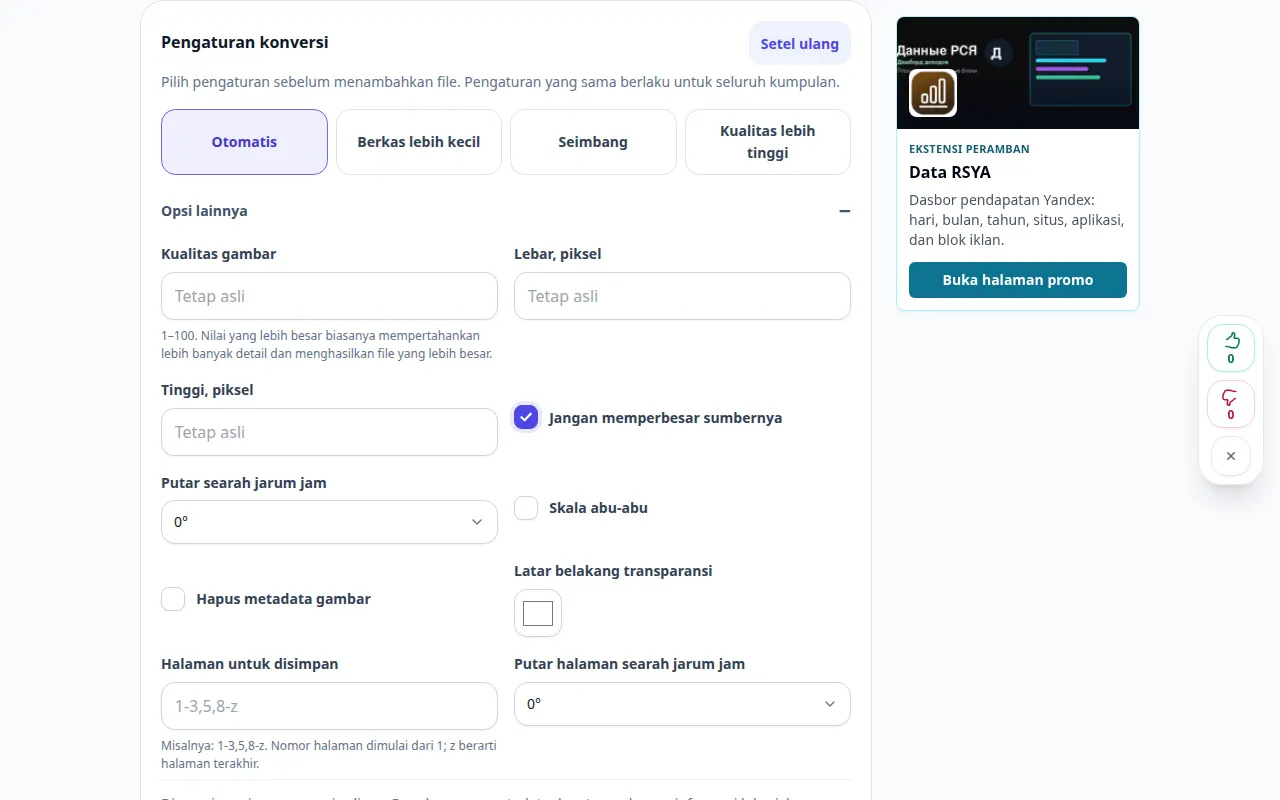
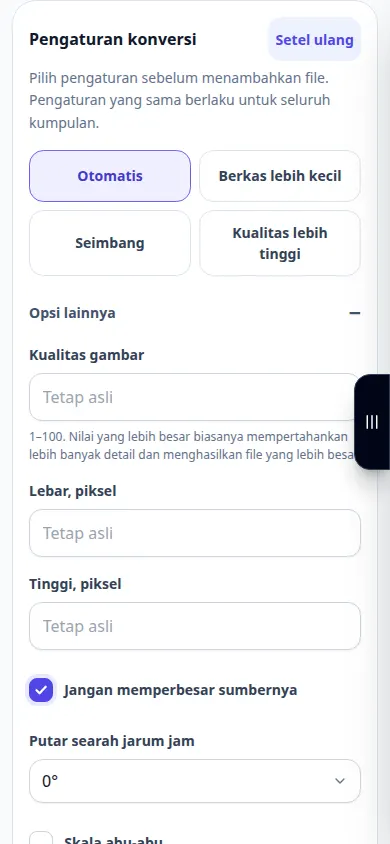
- Tinjau pengaturan konversi yang tersedia sebelum memilih file. Hanya opsi yang ditampilkan di halaman ini yang berlaku untuk konversi ini.
- Pilih file kecil PDF dari perangkat Anda. Memilih file akan memulai pengunggahan dan konversi; jangan pilih sampai Anda siap.
- Jika muncul konfirmasi harga, tinjau dulu sebelum melanjutkan. Tunggu upload, antrian dan konversi selesai; biarkan tab tetap terbuka.
- Ketika hasilnya muncul, simpan arsip ZIP dan ekstrak ke perangkat Anda. Buka file JPG dan periksa urutan halaman dan keterbacaannya.
Di komputer
Tinjau pengaturan di atas pemilih file. Pilih satu file terlebih dahulu dan periksa hasilnya sebelum memproses satu batch.
Di telepon
Pilih file dari File atau pengelola file perangkat. Gulir ke hasilnya dan biarkan tab browser tetap terbuka hingga konversi selesai.
Di Safari di iPhone, buka menu berbagi dan pilih Simpan ke File jika hasilnya terbuka di tab baru. Di Android Chrome, periksa Unduhan. Biarkan tab ini tetap terbuka hingga pemrosesan selesai.
Untuk hasil yang lebih baik
Hasilnya adalah ZIP dengan gambar halaman. Buka kemasannya dan periksa urutan halaman; Halaman JPEG adalah gambar raster, bukan PDF yang dapat diedit.
Tangkapan layar dan video
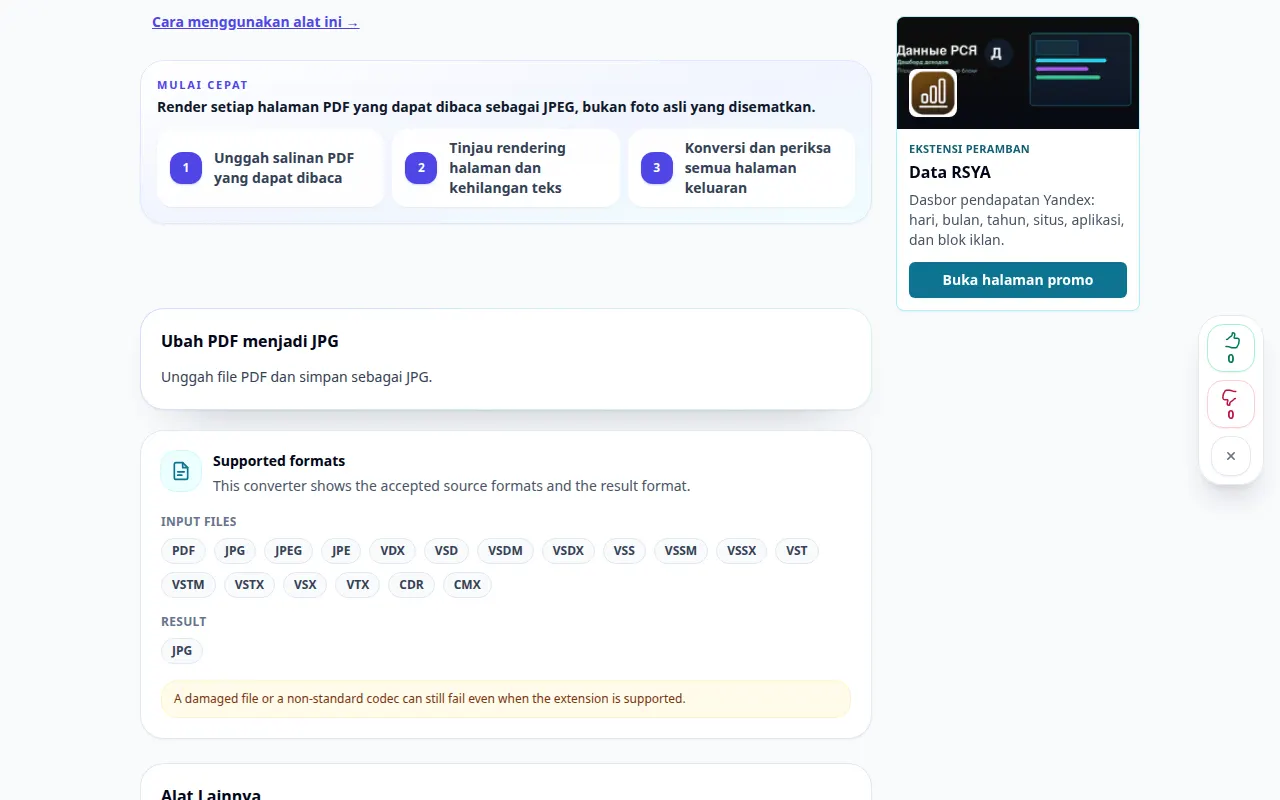
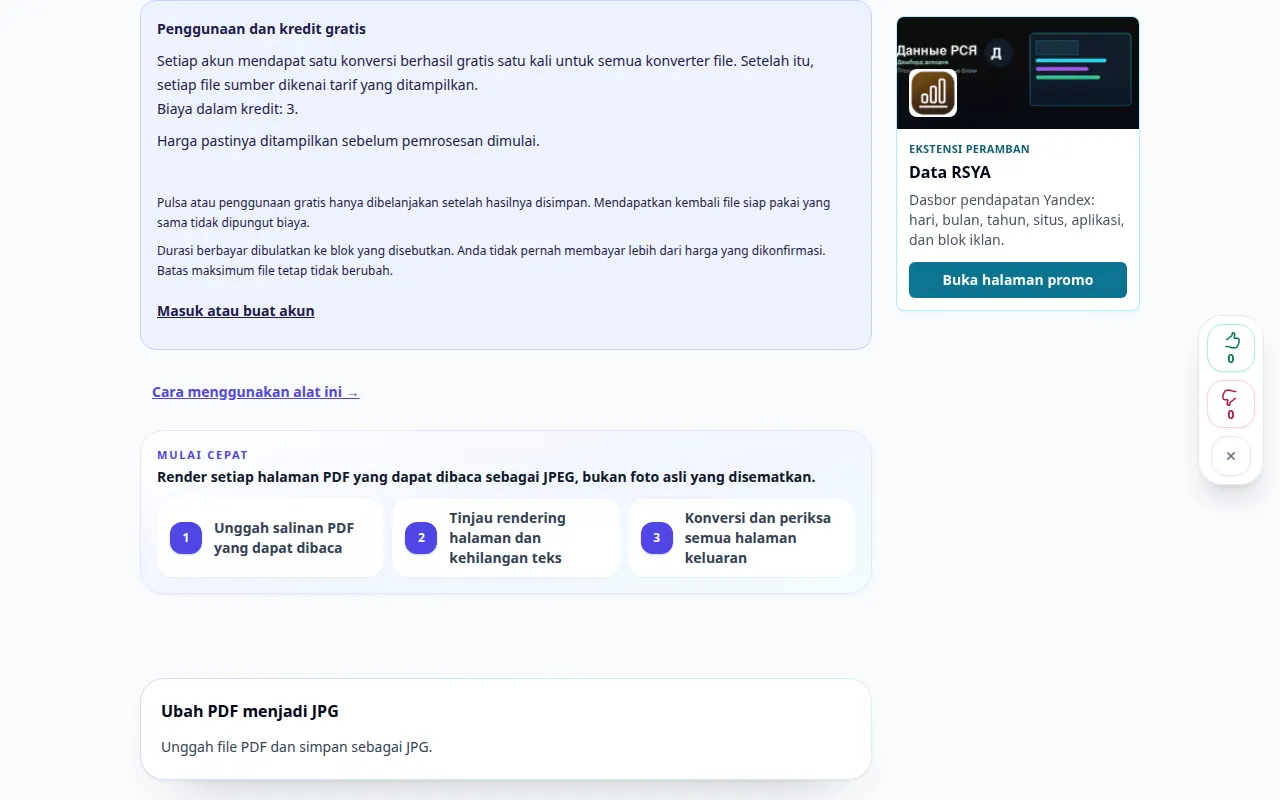
Demonstrasi desktop
Rekaman menunjukkan antarmuka bahasa Inggris. Ikuti langkah-langkah yang diterjemahkan di atas; kontrolnya berada dalam urutan yang sama. Rekaman ini menunjukkan sumber dan pengaturan yang tersedia sebelum tindakan utama. Ikuti langkah-langkah di atas untuk mulai memproses dan menyimpan hasilnya.
Demonstrasi telepon
Rekaman menunjukkan antarmuka bahasa Inggris. Ikuti langkah-langkah yang diterjemahkan di atas; kontrolnya berada dalam urutan yang sama. Rekaman ini menunjukkan sumber dan pengaturan yang tersedia sebelum tindakan utama. Ikuti langkah-langkah di atas untuk mulai memproses dan menyimpan hasilnya.
Pertanyaan dan pemecahan masalah
Apakah ini menggantikan file asli saya?
Tidak. File yang dikonversi adalah salinan terpisah. Simpan yang asli di perangkat Anda.
Mengapa belum ada hasilnya?
Periksa status unggahan dan antrian. Jika muncul kesalahan, baca pesannya dan verifikasi format sumber sebelum mencoba lagi.
Mengapa hasilnya adalah ZIP dan bukannya JPG?
Konversi ini mengemas keluaran JPG dalam arsip. Buka paket ZIP sebelum membuka konten yang dikonversi.
Jika Anda melihat pesan bahwa layanan kelebihan beban, tunggu dan coba lagi nanti. Upaya yang gagal tidak berarti file sumber Anda telah berubah.