Panduan diperbarui:
Periksa bentuk gelombang langsung dan level input, lalu rekam dan dengarkan sampel singkat di perangkat Anda.
Petunjuk praktis dengan tangkapan layar desktop dan ponsel, demonstrasi singkat, dan jawaban atas pertanyaan umum.
Sebelum Anda mulai
Hubungkan mikrofon Anda dan izinkan situs web ini menggunakannya saat Anda memulai. Gunakan headphone saat mendengarkan rekaman.
Petunjuk langkah demi langkah
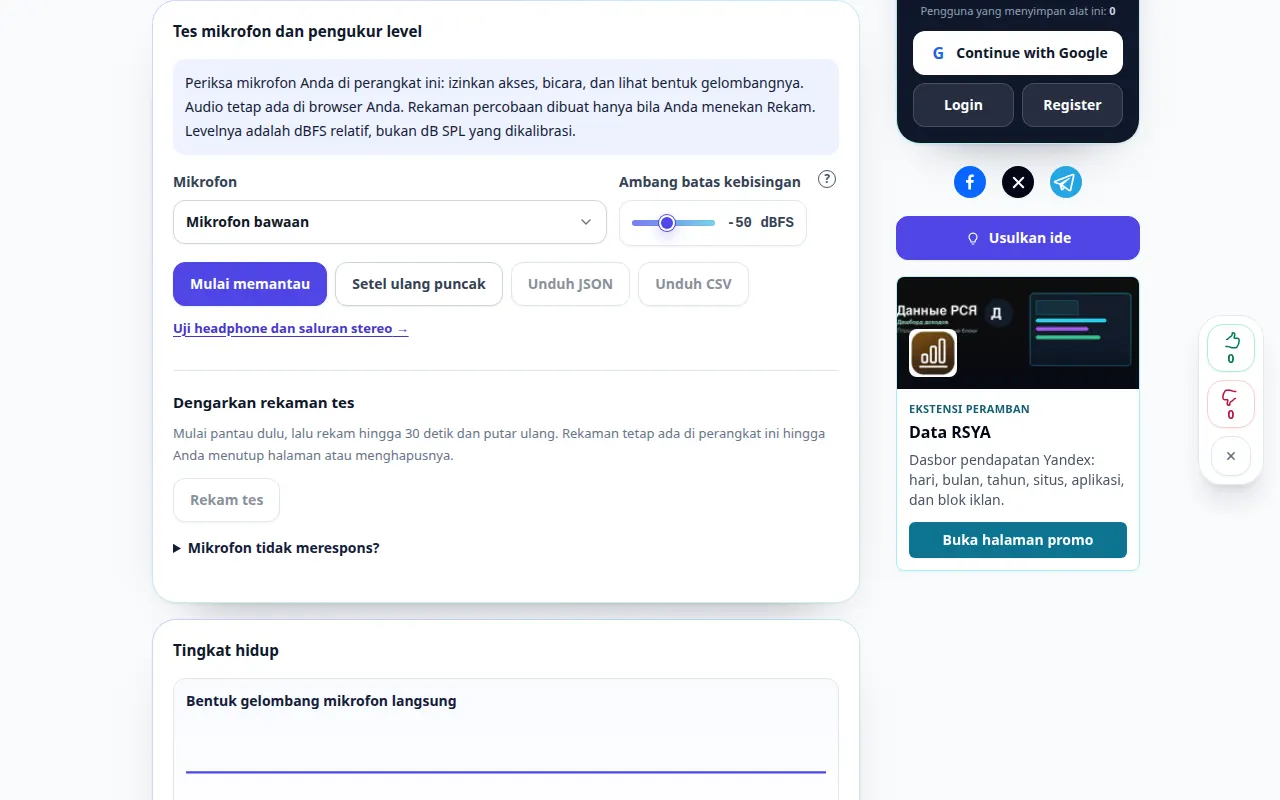
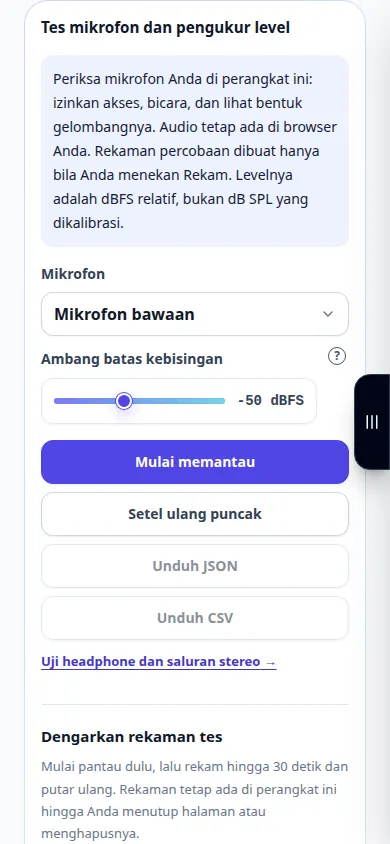
- Pilih mikrofon dan tekan Mulai pemantauan. Izinkan akses di browser.
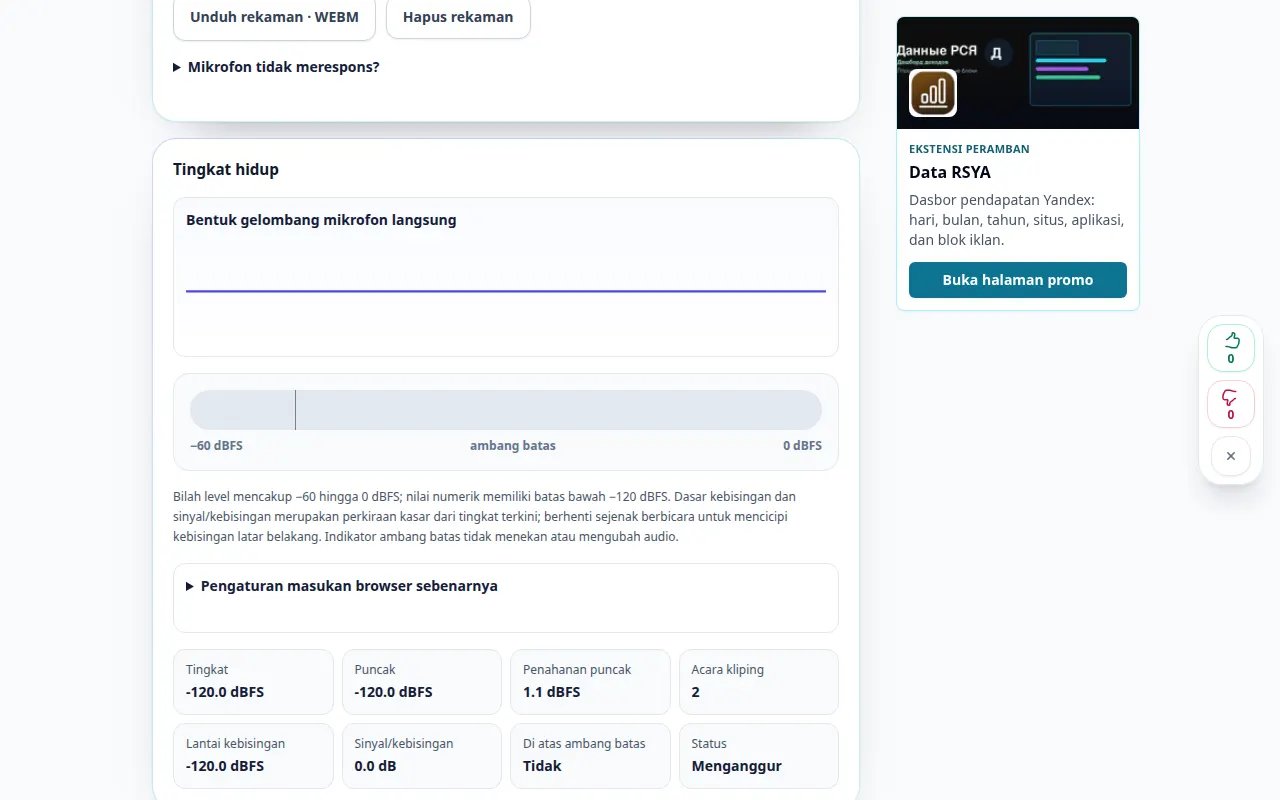
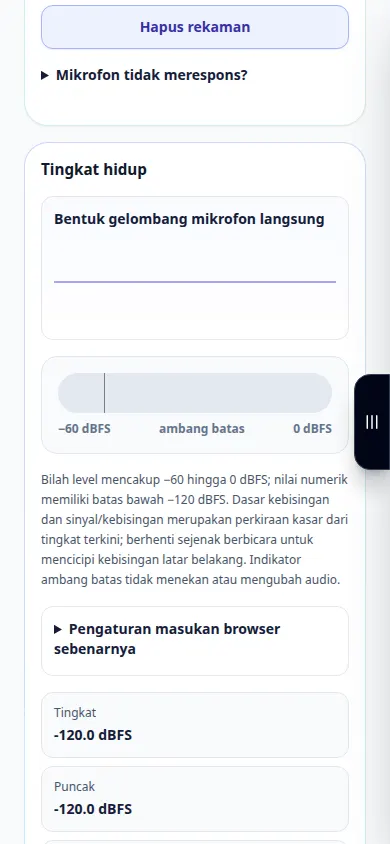
- Bicaralah pada jarak rekaman normal Anda. Bentuk gelombang dan pengukur level harus merespons suara Anda.
- Rekam tes singkat. Tekan Selesai merekam, atau biarkan batas 30 detik menghentikannya secara otomatis.
- Hentikan pemantauan, dengarkan hasilnya dan unduh rekamannya jika ingin menyimpannya. Hapus sebelum membuat sampel pribadi lainnya.
- Review diadakan puncak dan kliping. Ubah penguatan input atau posisi mikrofon Anda dan uji lagi. Ekspor laporan pengukuran CSV atau JSON jika diperlukan.
Di komputer
Pilih input yang benar dari daftar mikrofon. Pengaturan browser sebenarnya menunjukkan apakah peredam bising, pembatalan gema, atau penguatan otomatis diaktifkan.
Di telepon
Izinkan akses mikrofon di pengaturan browser dan sistem. Pengujian berhenti ketika halaman disembunyikan. Putar atau buka lipatan ponsel Anda tanpa kehilangan hasil di halaman.
Di Safari di iPhone, buka menu berbagi dan pilih Simpan ke File jika hasilnya terbuka di tab baru. Di Android Chrome, periksa Unduhan. Biarkan tab ini tetap terbuka hingga pemrosesan selesai.
Untuk hasil yang lebih baik
Ambang batas adalah sebuah indikator; itu tidak menghilangkan kebisingan. Pengukuran adalah dBFS relatif dan perkiraan kebisingan kasar, bukan pembacaan tekanan suara yang dikalibrasi.
Tangkapan layar dan video
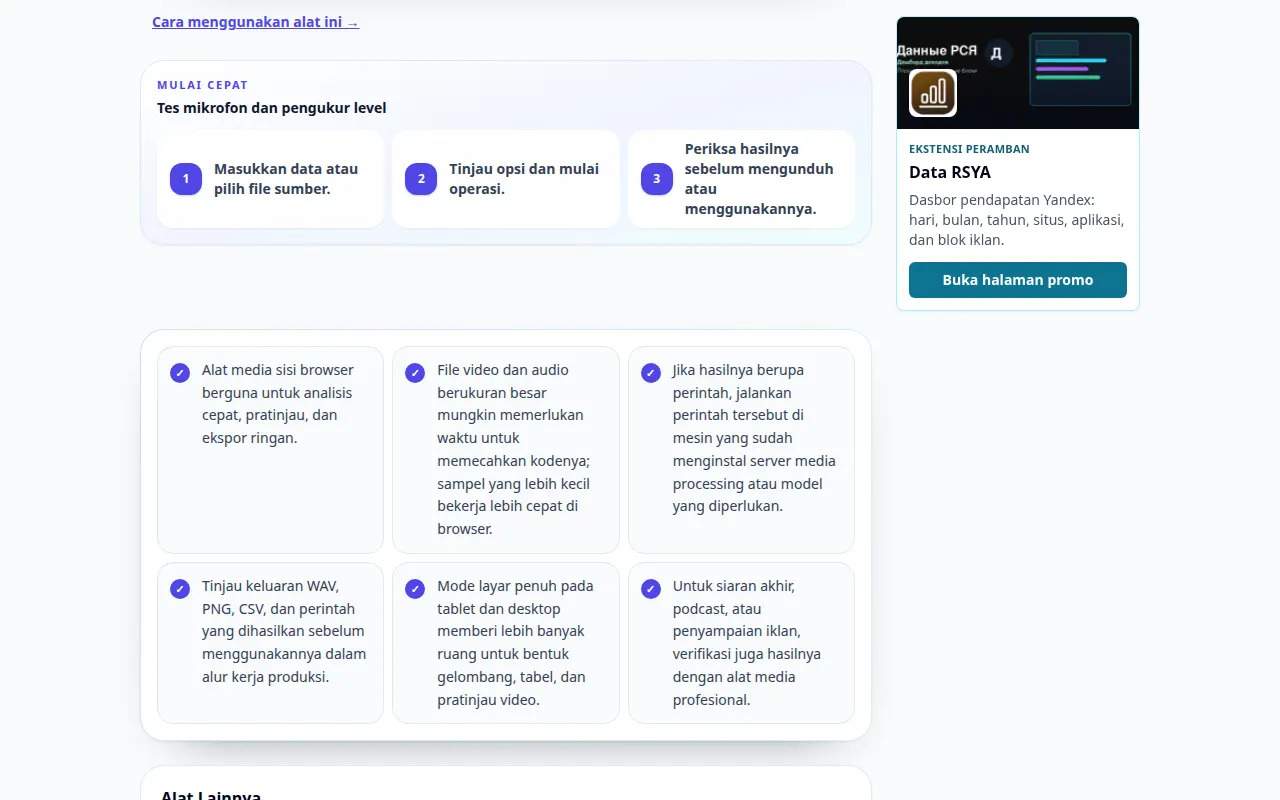
Demonstrasi desktop
Rekaman menunjukkan antarmuka bahasa Inggris. Ikuti langkah-langkah yang diterjemahkan di atas; kontrolnya berada dalam urutan yang sama. Rekaman ini menunjukkan demonstrasi input dan output yang dihasilkan pada alat.
Demonstrasi telepon
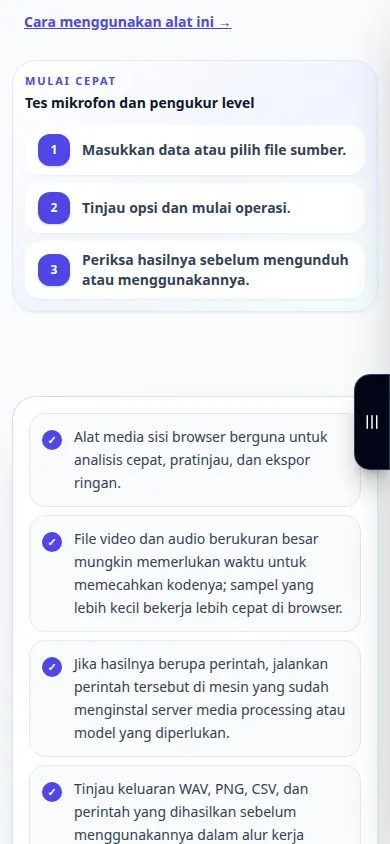
Rekaman menunjukkan antarmuka bahasa Inggris. Ikuti langkah-langkah yang diterjemahkan di atas; kontrolnya berada dalam urutan yang sama. Rekaman ini menunjukkan demonstrasi input dan output yang dihasilkan pada alat.
Pertanyaan dan pemecahan masalah
Apakah suara saya dikirim ke server?
Tidak. Pemantauan dan perekaman opsional dijalankan di browser. Unduh rekaman untuk menyimpannya setelah menutup halaman.
Mengapa tidak ada masukan?
Periksa izin browser dan sistem, mikrofon yang dipilih, dan tombol mute. Hubungkan kembali perangkat atau tutup aplikasi lain yang menggunakannya, lalu mulai lagi.
Jika Anda melihat pesan bahwa layanan kelebihan beban, tunggu dan coba lagi nanti. Upaya yang gagal tidak berarti file sumber Anda telah berubah.

