Panduan diperbarui:
Tandai titik-titik pada peta dan periksa panjang atau luasnya yang dihitung dari geometrinya.
Petunjuk praktis dengan tangkapan layar desktop dan ponsel, demonstrasi singkat, dan jawaban atas pertanyaan umum.
Sebelum Anda mulai
Putuskan apakah Anda memerlukan panjang jalur atau luas poligon. Pengukuran peta merupakan perkiraan berdasarkan titik-titik yang dipilih.
Petunjuk langkah demi langkah
- Buka peta dan pindah ke tempat yang ingin Anda ukur, atau masukkan titik pertama menggunakan kolom lintang dan bujur.
- Pilih unit pengukuran yang ditampilkan. Alat ini menghitung jarak, luas, dan arah dari titik yang Anda tambahkan.
- Tambahkan titik di sepanjang jalur atau di sekitar batas dalam urutan yang diinginkan.
- Tinjau garis atau poligon dan unit yang ditampilkan. Perbaiki titik yang salah menggunakan kontrol pengeditan yang tersedia.
- Simpan ekspor geometri yang ditawarkan dan catat pengukuran dan satuan yang ditampilkan. Pertahankan konteks yang cukup untuk mereproduksi kerangka.
Di komputer
Gunakan peta yang lebih luas untuk menempatkan titik-titik di tikungan dan memeriksa seluruh batas sebelum mencatat hasilnya.
Di telepon
Perbesar sebelum menempatkan poin. Pindahkan peta dengan hati-hati agar tarikan tidak salah dikira sebagai pemilihan titik.
Di Safari di iPhone, buka menu berbagi dan pilih Simpan ke File jika hasilnya terbuka di tab baru. Di Android Chrome, periksa Unduhan. Biarkan tab ini tetap terbuka hingga pemrosesan selesai.
Untuk hasil yang lebih baik
Tambahkan titik di tikungan, bukan hanya menandai awal dan akhir. Garis lurus tidak sama dengan jalur jalan raya.
Tangkapan layar dan video
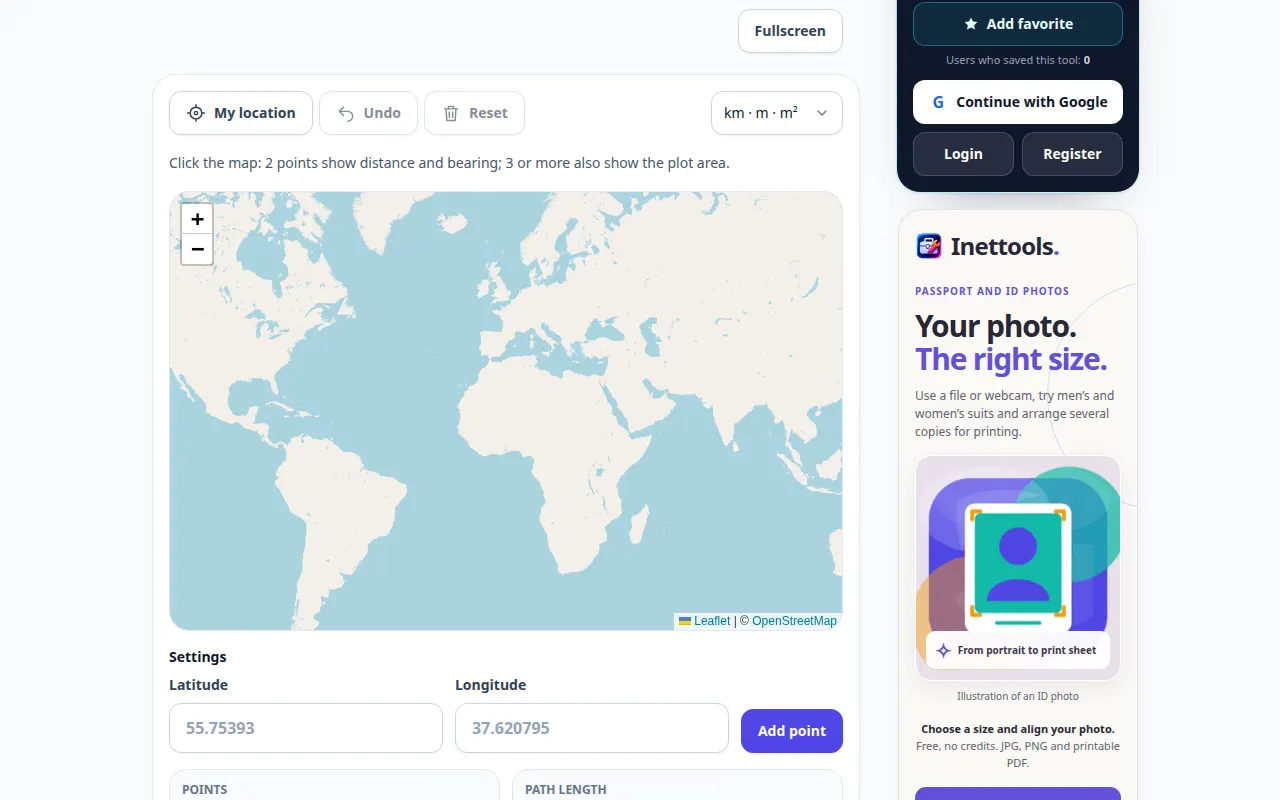
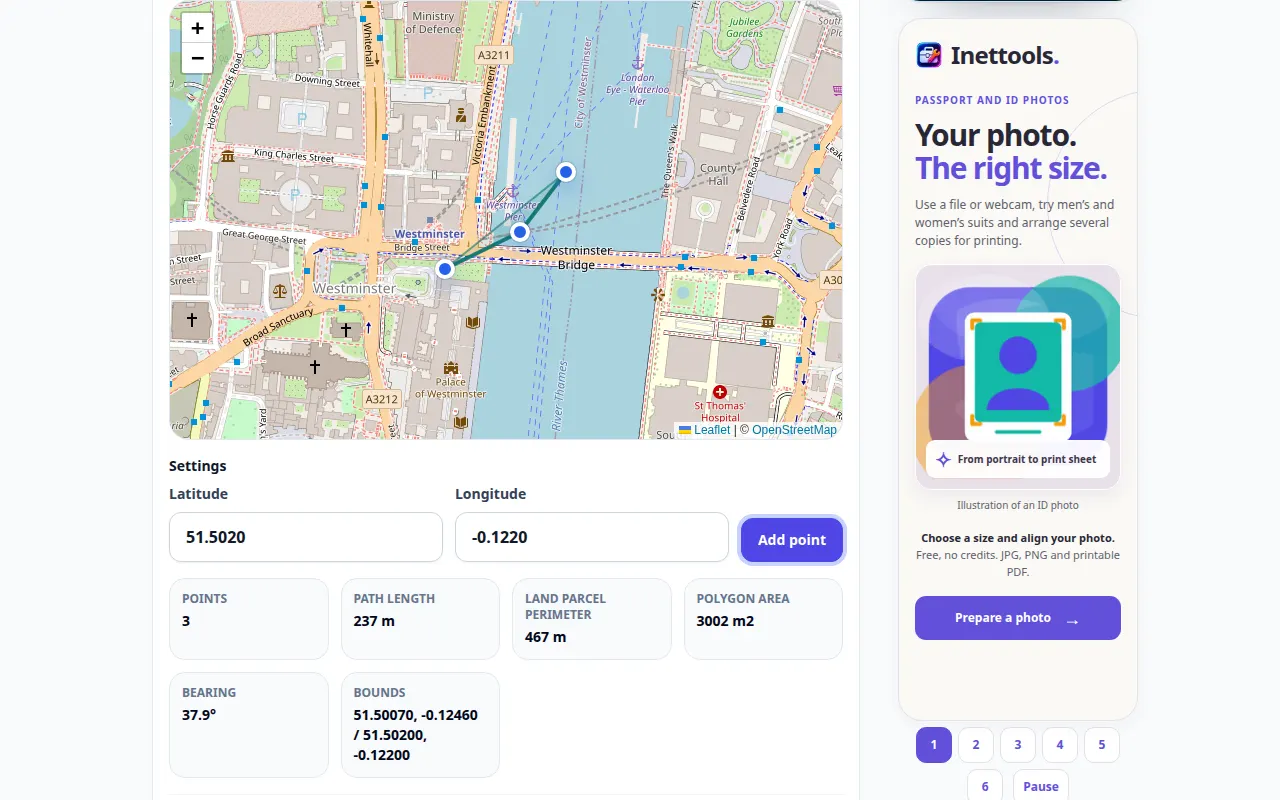
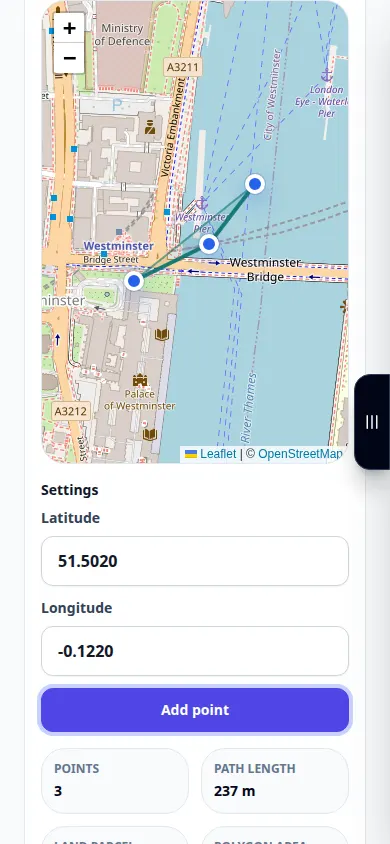
Demonstrasi desktop
Rekaman menunjukkan antarmuka bahasa Inggris. Ikuti langkah-langkah yang diterjemahkan di atas; kontrolnya berada dalam urutan yang sama. Rekaman ini menunjukkan demonstrasi input dan output yang dihasilkan pada alat.

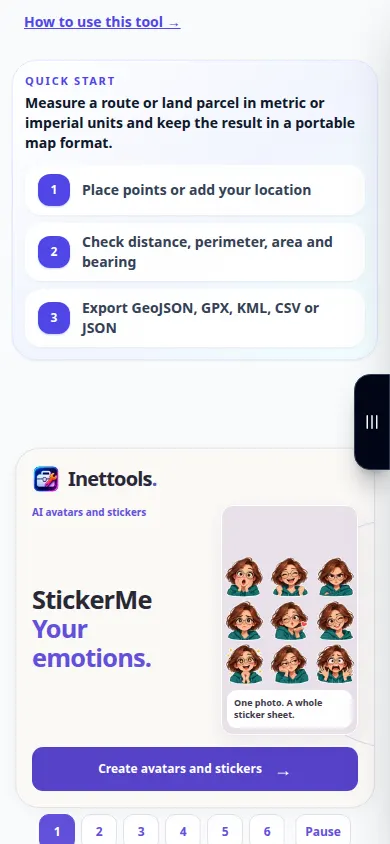
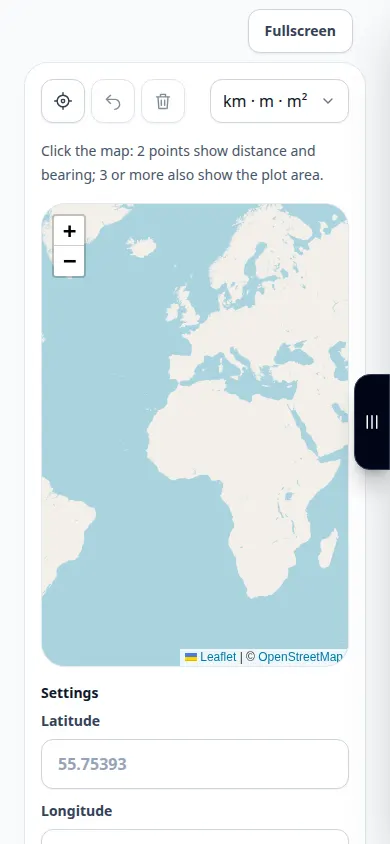
Demonstrasi telepon
Rekaman menunjukkan antarmuka bahasa Inggris. Ikuti langkah-langkah yang diterjemahkan di atas; kontrolnya berada dalam urutan yang sama. Rekaman ini menunjukkan demonstrasi input dan output yang dihasilkan pada alat.
Pertanyaan dan pemecahan masalah
Mengapa hasilnya lebih pendek dibandingkan rute berkendara?
Garis geometris tidak secara otomatis mengikuti jalan atau termasuk jalan memutar. Tandai jalur yang sebenarnya ingin Anda ukur.
Apakah ini survei kadaster?
Tidak. Titik peta yang dipilih dan keakuratan peta membatasi hasil; alat ini tidak menetapkan batas properti yang sah.
Jika Anda melihat pesan bahwa layanan kelebihan beban, tunggu dan coba lagi nanti. Upaya yang gagal tidak berarti file sumber Anda telah berubah.
