Panduan diperbarui:
Pilih mode peningkatan, atur skala pembesaran dan bandingkan gambar yang diproses dengan aslinya sebelum disimpan.
Buka panduan ini menggunakan tautan “Cara menggunakan alat ini” di bawah nama alat. Ini mencakup langkah-langkah, tangkapan layar, dan video untuk komputer dan telepon.
Sebelum Anda mulai
Gunakan dokumen asli terbaik yang tersedia dalam format yang didukung seperti JPEG, PNG atau WebP. Dokumen asli yang lebih besar sering kali berfungsi lebih baik daripada salinan messenger yang dikompresi. Ketersediaan, batasan, dan biaya kredit apa pun ditunjukkan oleh mode yang dipilih.
Coba dengan file demonstrasi — landscape.png
File kecil ini dibuat untuk panduan ini dan tidak berisi data pribadi.
Petunjuk langkah demi langkah
- Pilih gambar sumber dan tunggu pratinjau dan pengaturan penyempurnaannya.
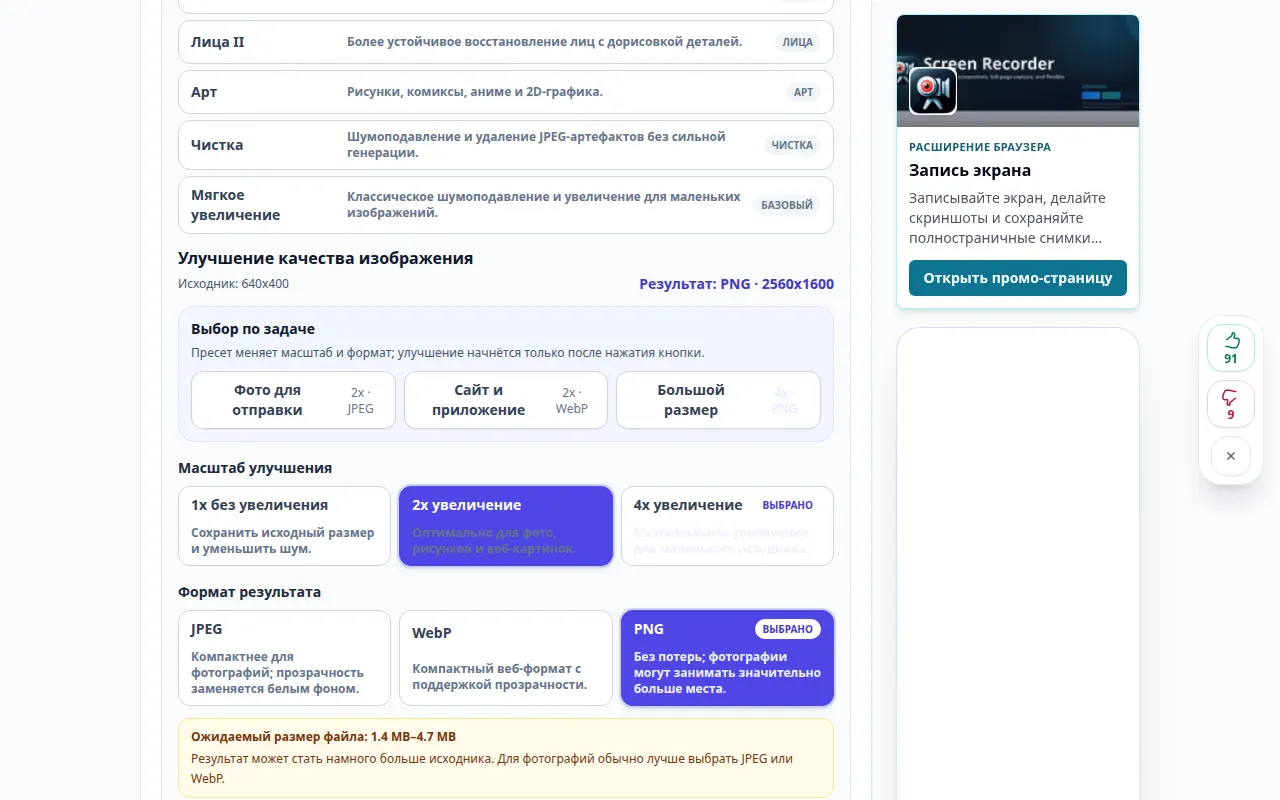
- Mulailah dengan mode lembut yang tersedia, seperti Natural untuk potret. Pilih mode ilustrasi untuk gambar bila tersedia.
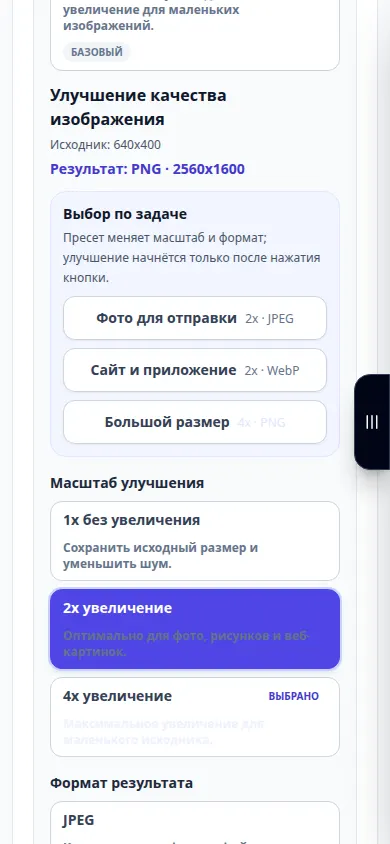
- Pilih skala yang didukung. Mulailah dengan 2× bila tersedia; gunakan 1× untuk mode denoising yang didukung saat Anda ingin mempertahankan dimensi.
- Pilih format keluaran. JPEG praktis untuk foto; PNG menjaga transparansi tetapi bisa lebih besar. Tinjau harga yang ditampilkan, lalu mulai peningkatan.
- Setelah pemrosesan, gerakkan penggeser perbandingan dan periksa bagian muka, tepi, dan teks. Simpan hasilnya hanya setelah memeriksa detail tersebut.
Di komputer
Buka perbandingan pada ukuran yang nyaman. Periksa wajah dan area bertekstur daripada hanya menilai keseluruhan gambar dengan zoom yang diperkecil.
Di telepon
Pilih yang asli dari Foto atau File. Bandingkan area kecil pada satu waktu dan gunakan skala moderat agar pemrosesan dan ukuran file tetap dapat dikelola.
Di Safari di iPhone, buka menu berbagi dan pilih Simpan ke File jika hasilnya terbuka di tab baru. Di Android Chrome, periksa Unduhan. Biarkan tab ini tetap terbuka hingga pemrosesan selesai.
Untuk hasil yang lebih baik
Pembesaran 4× menambah piksel, namun tidak membuktikan bahwa detail yang baru terlihat akurat. Restorasi yang kuat dapat mengubah fitur wajah atau tulisan.
Tangkapan layar dan video
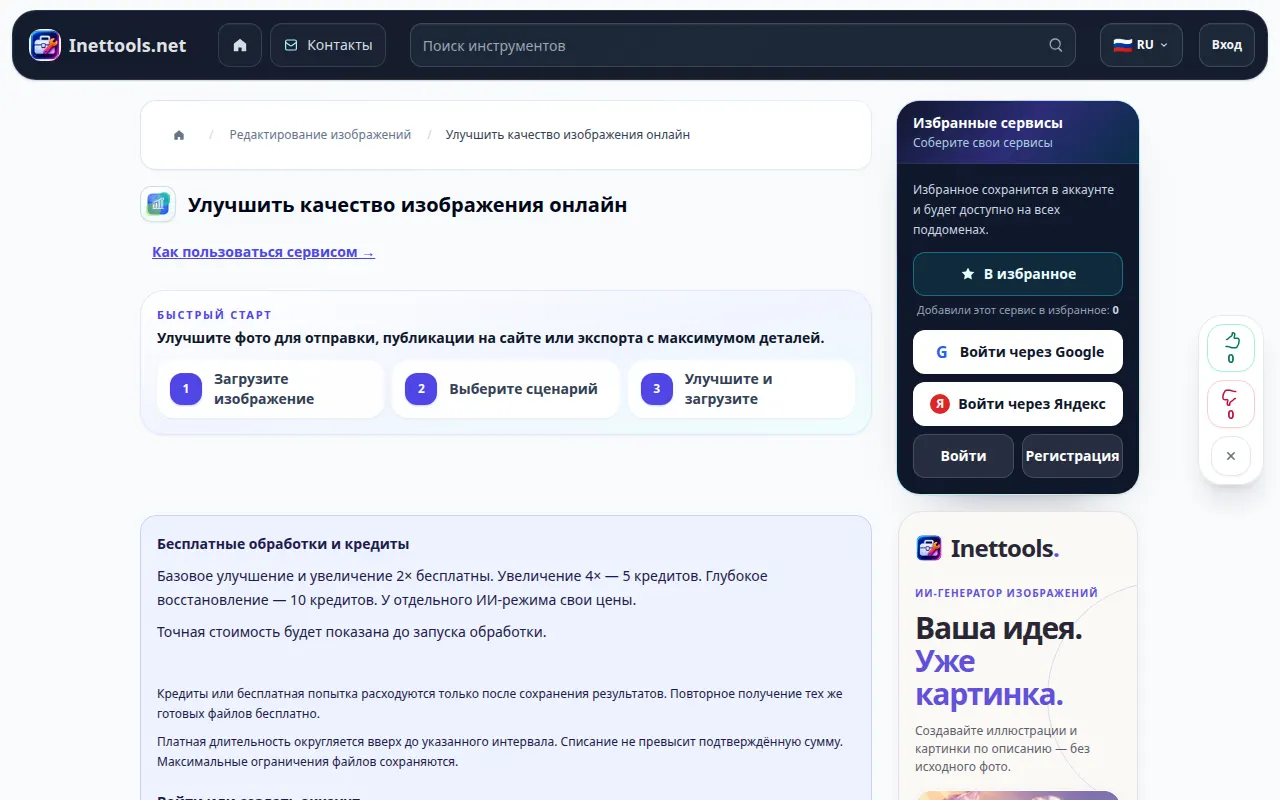
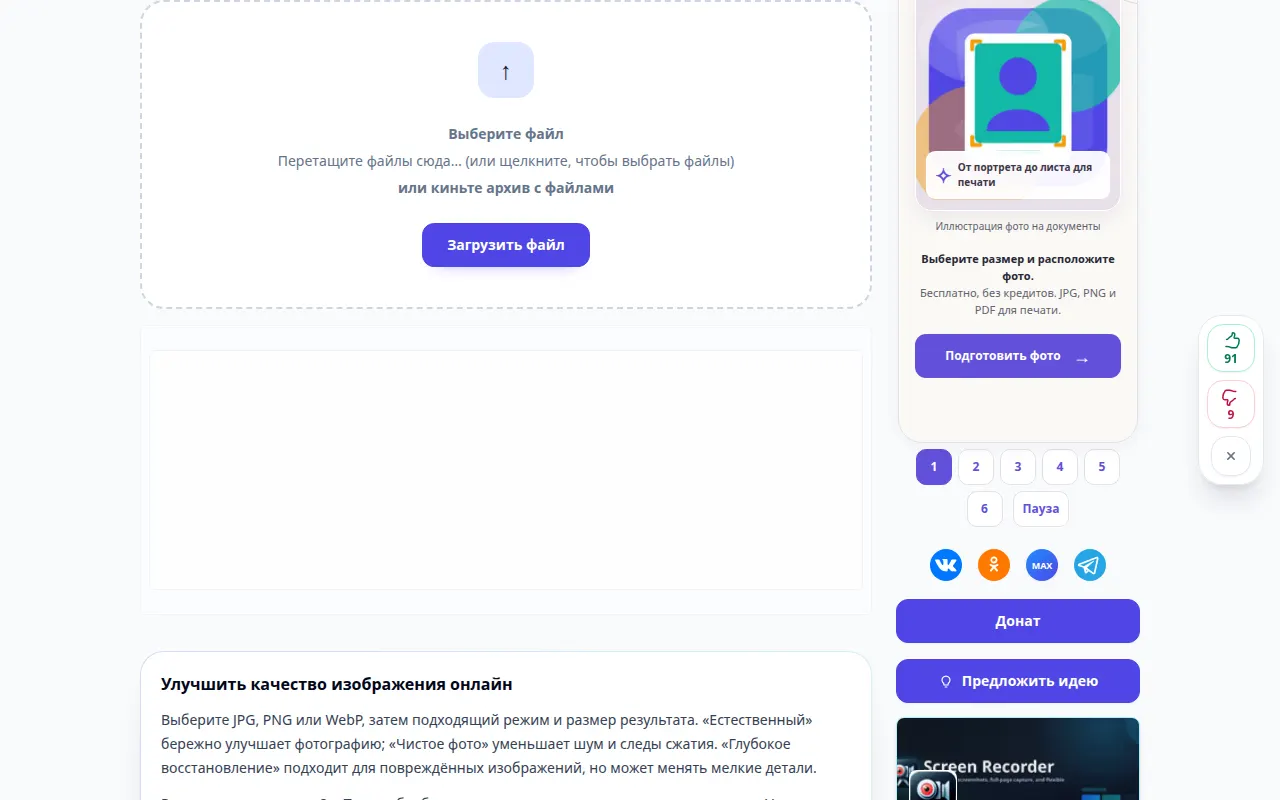
Demonstrasi desktop
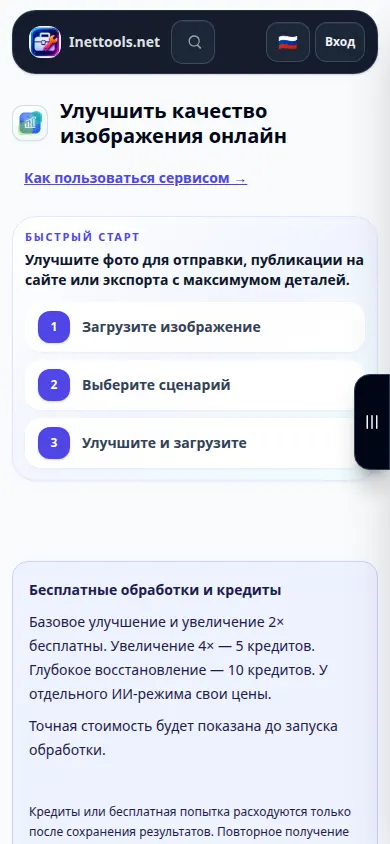
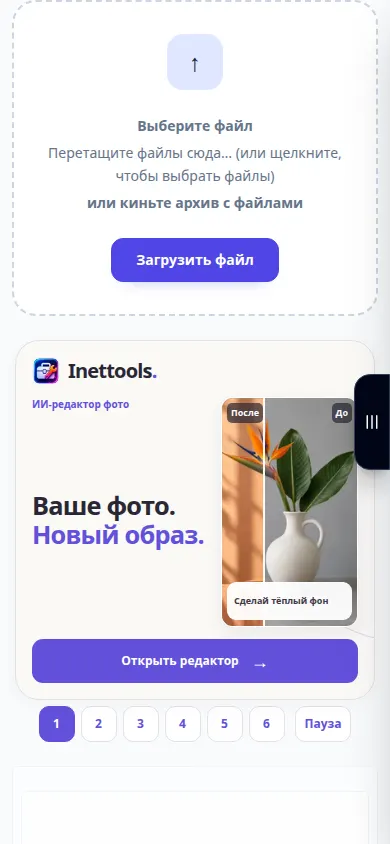
Rekaman menunjukkan antarmuka Rusia. Ikuti langkah-langkah yang diterjemahkan di atas; kontrolnya berada dalam urutan yang sama. Rekaman ini menunjukkan sumber dan pengaturan yang tersedia sebelum tindakan utama. Ikuti langkah-langkah di atas untuk mulai memproses dan menyimpan hasilnya.
Demonstrasi telepon
Rekaman menunjukkan antarmuka Rusia. Ikuti langkah-langkah yang diterjemahkan di atas; kontrolnya berada dalam urutan yang sama. Rekaman ini menunjukkan sumber dan pengaturan yang tersedia sebelum tindakan utama. Ikuti langkah-langkah di atas untuk mulai memproses dan menyimpan hasilnya.
Pertanyaan dan pemecahan masalah
Mengapa tombol tindakan tidak tersedia?
Mode atau skala yang dipilih mungkin tidak tersedia, atau gambar mungkin melebihi batasnya. Pilih mode yang diaktifkan dan skala yang didukung, atau dokumen asli yang lebih kecil.
Format mana yang harus saya pilih?
Gunakan JPEG untuk foto ringkas, PNG saat Anda memerlukan output lossless atau transparansi, dan WebP untuk gambar web ringkas jika ditawarkan oleh mode tersebut.
Jika Anda melihat pesan bahwa layanan kelebihan beban, tunggu dan coba lagi nanti. Upaya yang gagal tidak berarti file sumber Anda telah berubah.