Panduan diperbarui:
Tinjau animasi, sesuaikan pengaturan bingkai yang didukung, dan bandingkan ukuran file yang diekspor.
Petunjuk praktis dengan tangkapan layar desktop dan ponsel, demonstrasi singkat, dan jawaban atas pertanyaan umum.
Sebelum Anda mulai
Simpan yang asli GIF. Mengurangi dimensi, warna, atau bingkai dapat memperkecil ukuran namun juga mengubah tampilan.
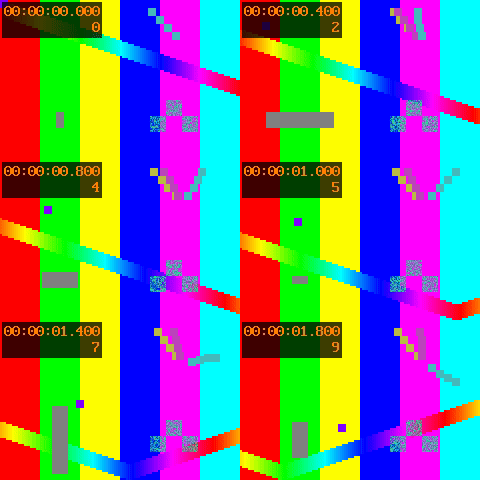
Coba dengan file demonstrasi — animation.gif
File kecil ini dibuat untuk panduan ini dan tidak berisi data pribadi.
Petunjuk langkah demi langkah
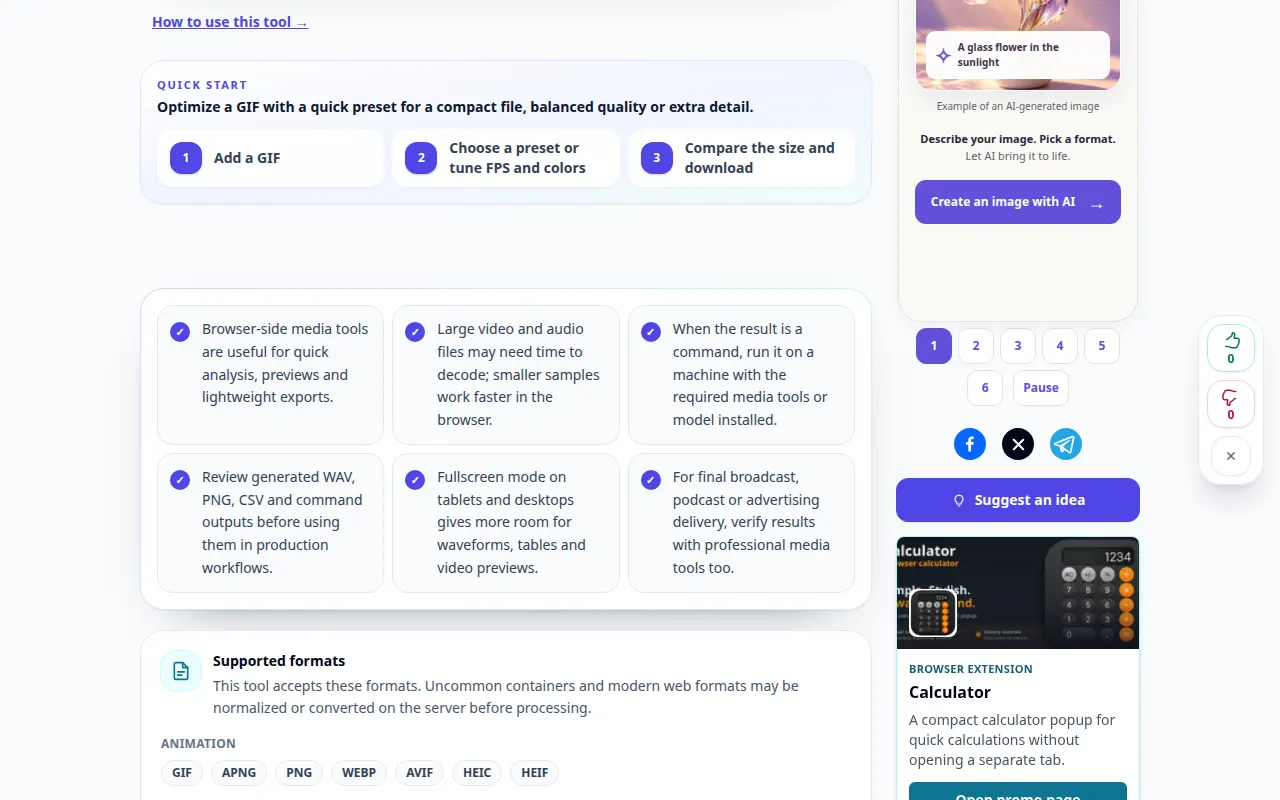
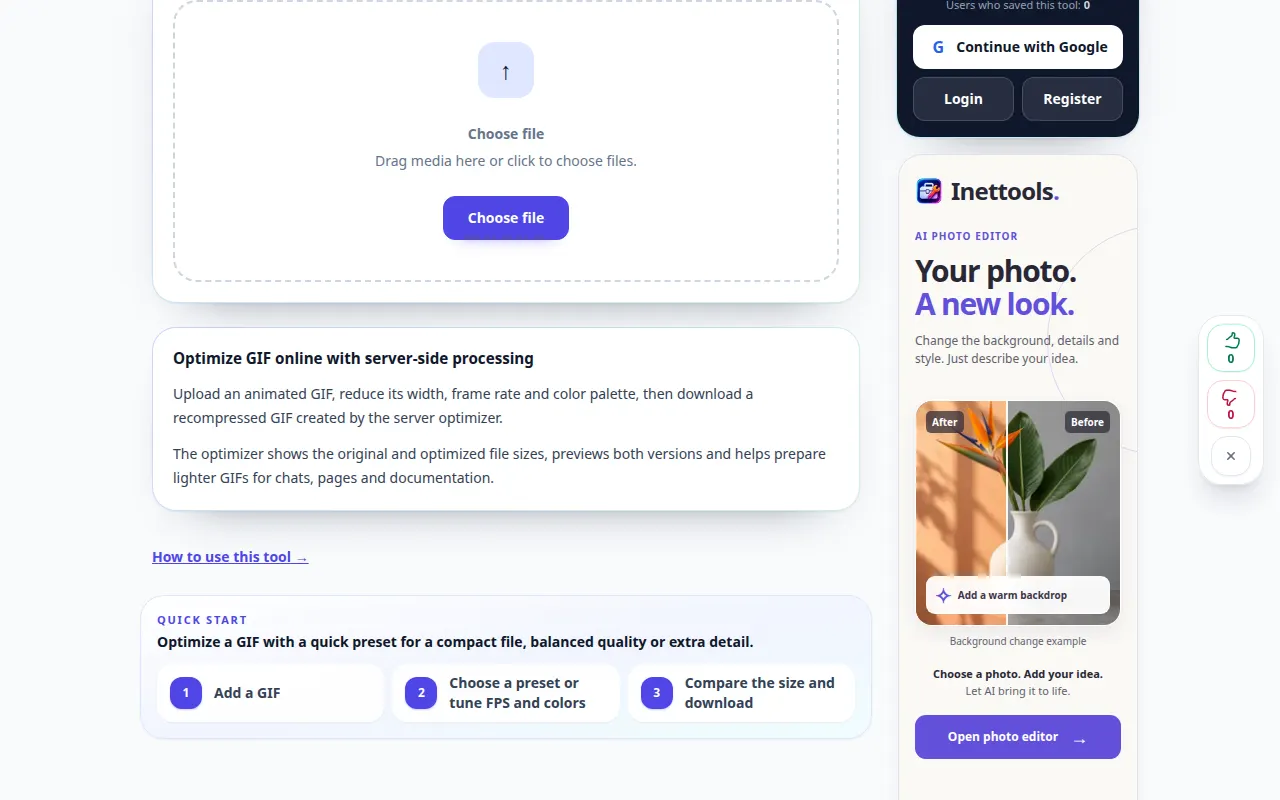
- Pilih animasi dan tunggu pratinjau dan kontrol bingkainya.
- Mainkan sekali untuk mengidentifikasi frame dan waktu yang penting.
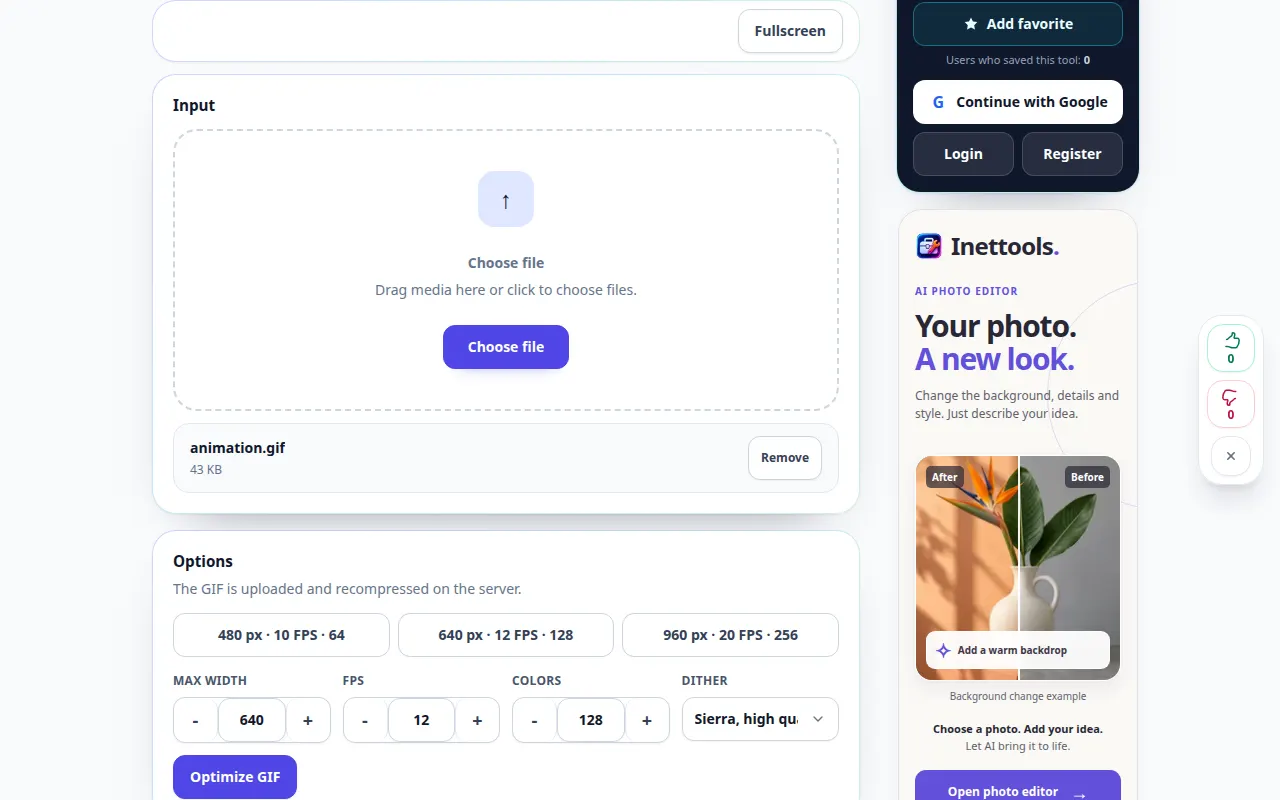
- Sesuaikan optimasi atau pengaturan bingkai yang tersedia. Ubah satu opsi pada satu waktu.
- Gunakan tindakan ekspor atau pengoptimalan dan tunggu animasi baru.
- Periksa kecepatan pemutaran, perulangan dan tampilan, bandingkan ukuran file, dan simpan versi pilihan.
Di komputer
Gunakan panel kerja lebar penuh untuk membandingkan sumber, pengaturan, dan hasil. Simpan file asli agar Anda dapat mencoba pengaturan lain tanpa menggantinya.
Di telepon
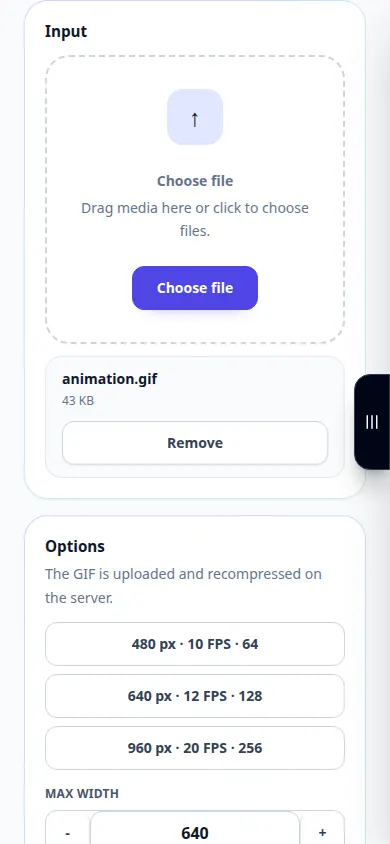
Pilih sumber dari File atau pengelola file perangkat Anda. Gulir ke bawah ke pengaturan dan hasil; biarkan tab ini tetap terbuka hingga pengoperasian selesai.
Di Safari di iPhone, buka menu berbagi dan pilih Simpan ke File jika hasilnya terbuka di tab baru. Di Android Chrome, periksa Unduhan. Biarkan tab ini tetap terbuka hingga pemrosesan selesai.
Untuk hasil yang lebih baik
Teks dan detail gerakan kecil adalah tempat yang berguna untuk memeriksa kerusakan yang disebabkan oleh pengoptimalan yang kuat.
Tangkapan layar dan video
Demonstrasi desktop
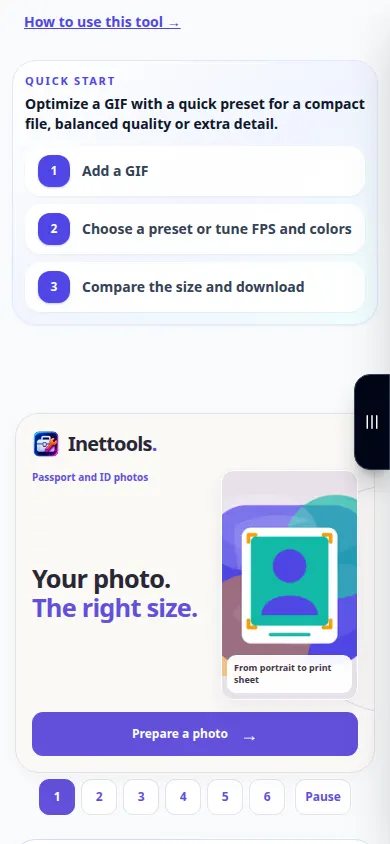
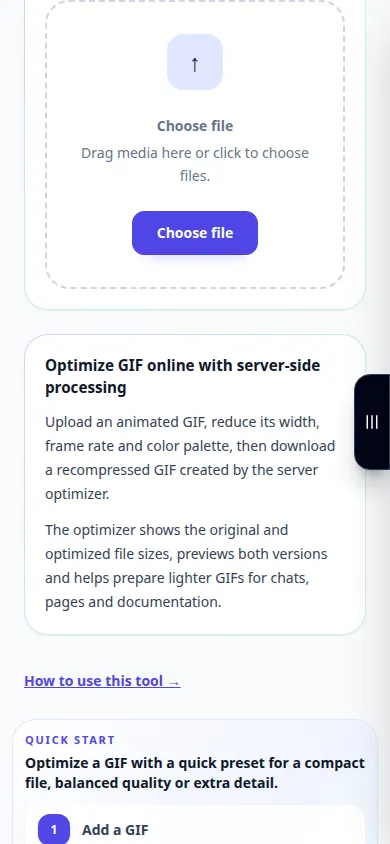
Rekaman menunjukkan antarmuka bahasa Inggris. Ikuti langkah-langkah yang diterjemahkan di atas; kontrolnya berada dalam urutan yang sama. Rekaman ini menunjukkan sumber dan pengaturan yang tersedia sebelum tindakan utama. Ikuti langkah-langkah di atas untuk mulai memproses dan menyimpan hasilnya.
Demonstrasi telepon
Rekaman menunjukkan antarmuka bahasa Inggris. Ikuti langkah-langkah yang diterjemahkan di atas; kontrolnya berada dalam urutan yang sama. Rekaman ini menunjukkan sumber dan pengaturan yang tersedia sebelum tindakan utama. Ikuti langkah-langkah di atas untuk mulai memproses dan menyimpan hasilnya.
Pertanyaan dan pemecahan masalah
Mengapa animasi diputar dengan kecepatan berbeda?
Durasi frame atau penghapusan frame dapat mengubah waktu. Tinjau sisa penundaan frame sebelum mengekspor.
Mengapa filenya tidak mengecil?
Dokumen asli mungkin sudah dioptimalkan, atau pengaturan yang dipilih mungkin mempertahankan terlalu banyak detail untuk menguranginya lebih lanjut.
Jika Anda melihat pesan bahwa layanan kelebihan beban, tunggu dan coba lagi nanti. Upaya yang gagal tidak berarti file sumber Anda telah berubah.