Panduan diperbarui:
Simpan soundtrack video sebagai file audio terpisah untuk didengarkan atau diedit lebih lanjut, di komputer atau ponsel.
Buka panduan ini menggunakan tautan “Cara menggunakan alat ini” di bawah nama alat. Ini mencakup langkah-langkah, tangkapan layar, dan video untuk komputer dan telepon.
Sebelum Anda mulai
Siapkan video dengan trek audio. Video senyap tidak dapat menghasilkan suara. Simpan yang asli dan masuk jika alat meminta sebelum memproses; tinjau konfirmasi apa pun yang ditampilkan di halaman.
Coba dengan file demonstrasi — video.mp4
File kecil ini dibuat untuk panduan ini dan tidak berisi data pribadi.
Petunjuk langkah demi langkah
- Buka alat ekstraksi audio dan pilih file video dari perangkat Anda.
- Tunggu hingga sumber dimuat. Periksa apakah nama file dan durasinya sesuai dengan video yang ingin Anda gunakan.
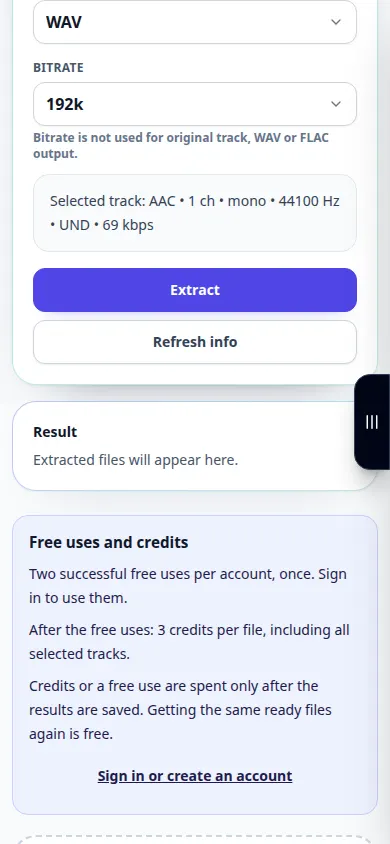
- Pilih format keluaran audio yang tersedia. MP3 nyaman untuk didengarkan; WAV berguna untuk pengeditan lebih lanjut saat ditawarkan.
- Mulai ekstraksi, konfirmasikan persyaratan pemrosesan yang ditampilkan dan tunggu hasilnya. Biarkan tab terbuka hingga pengoperasian selesai.
- Putar audio yang dihasilkan dan simpan ke perangkat Anda menggunakan kontrol pengunduhan hasil.
Di komputer
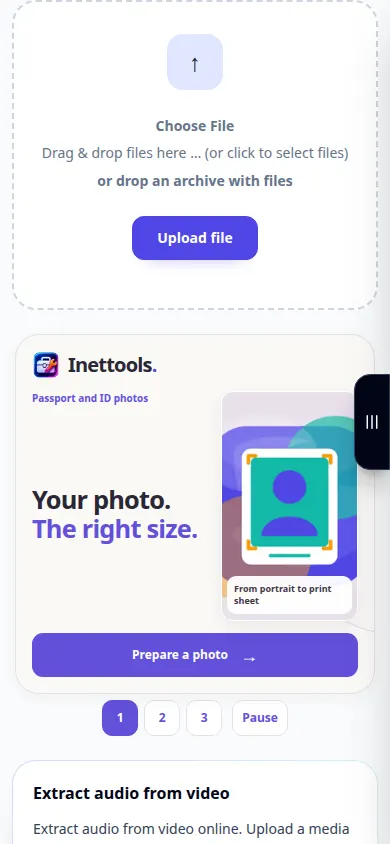
Seret video ke area unggahan dan pilih format keluaran Anda dalam pengaturan di bawah. Periksa suara di pemutar hasil sebelum menyimpan.
Di telepon
Pilih video asli dari File atau perpustakaan foto saat ditawarkan. Beberapa ponsel mengekspor salinan baru dari Foto; berikan waktu untuk persiapan itu dan pengunggahannya.
Di Safari di iPhone, buka menu berbagi dan pilih Simpan ke File jika hasilnya terbuka di tab baru. Di Android Chrome, periksa Unduhan. Biarkan tab ini tetap terbuka hingga pemrosesan selesai.
Untuk hasil yang lebih baik
Mengekstrak soundtrack menyatukan suara, musik, dan suara latar belakang. Gunakan alat terpisah jika Anda memerlukan pengurangan kebisingan atau pemisahan vokal sesudahnya.
Tangkapan layar dan video
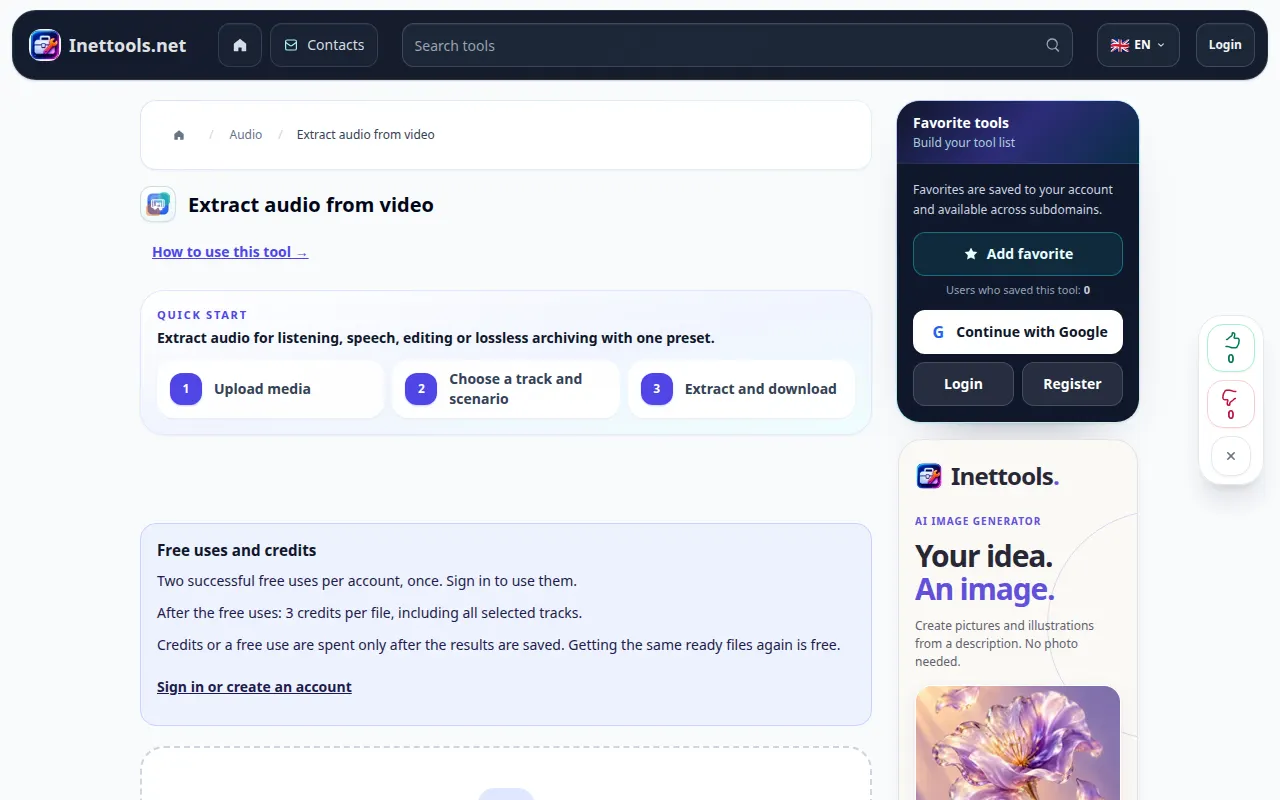
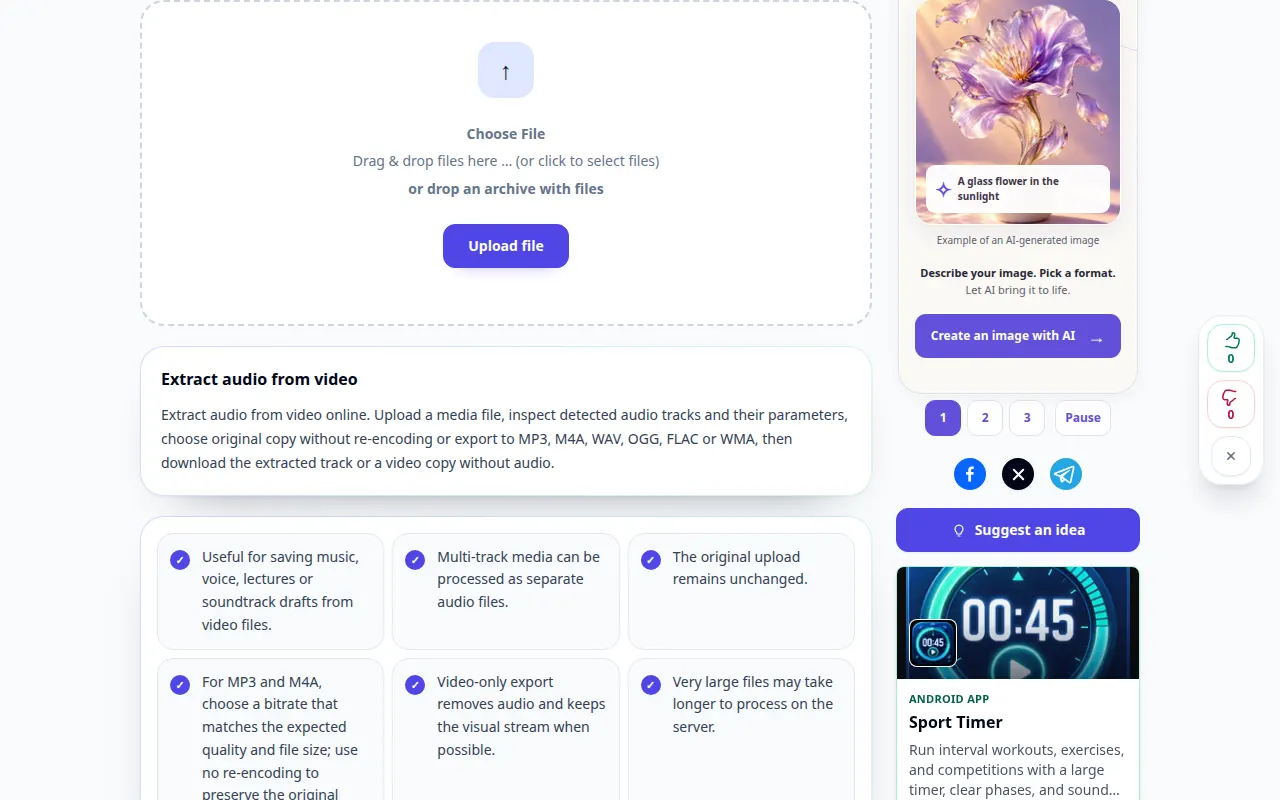
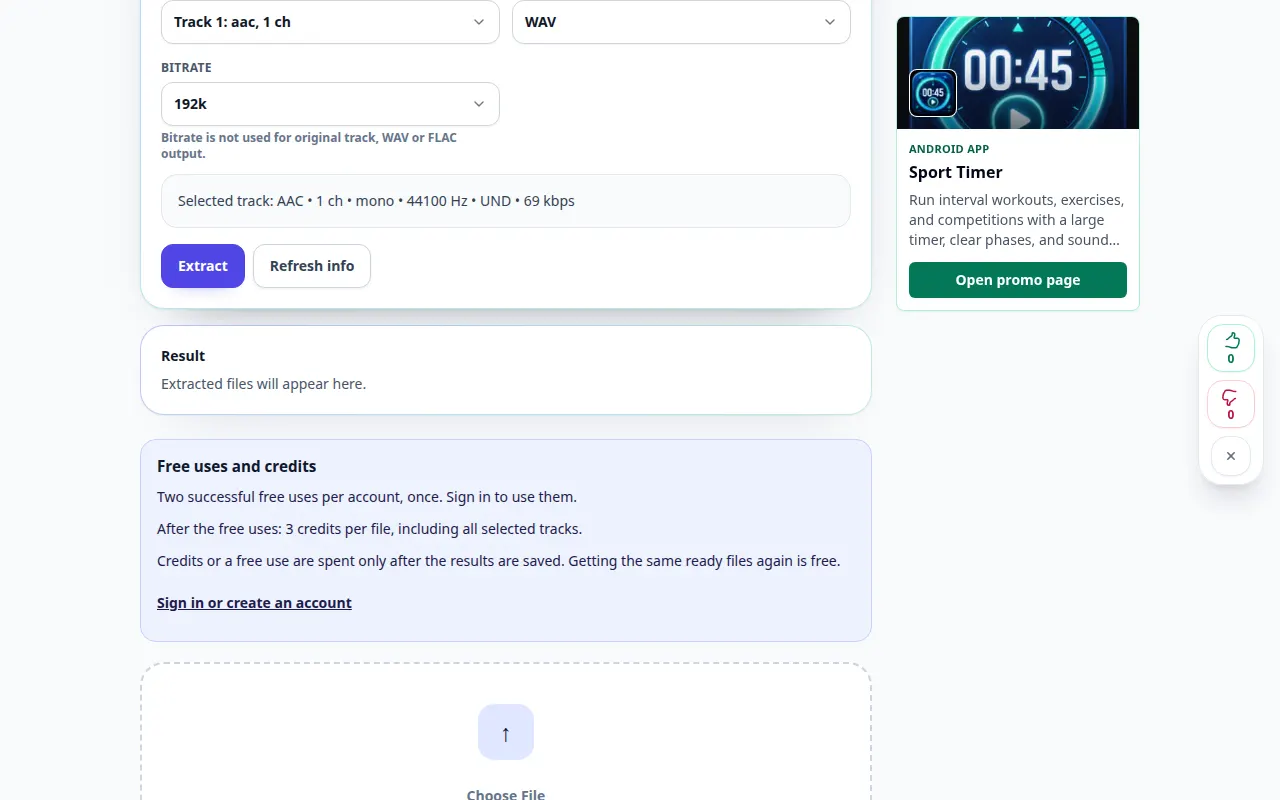
Demonstrasi desktop
Rekaman menunjukkan antarmuka bahasa Inggris. Ikuti langkah-langkah yang diterjemahkan di atas; kontrolnya berada dalam urutan yang sama. Rekaman ini menunjukkan sumber dan pengaturan yang tersedia sebelum tindakan utama. Ikuti langkah-langkah di atas untuk mulai memproses dan menyimpan hasilnya.
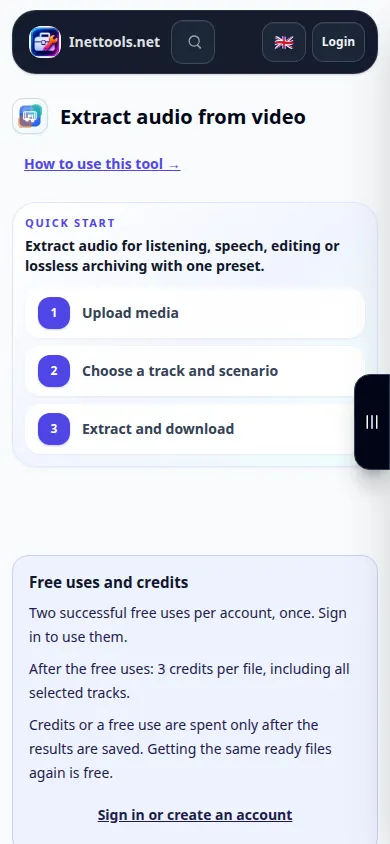
Demonstrasi telepon
Rekaman menunjukkan antarmuka bahasa Inggris. Ikuti langkah-langkah yang diterjemahkan di atas; kontrolnya berada dalam urutan yang sama. Rekaman ini menunjukkan sumber dan pengaturan yang tersedia sebelum tindakan utama. Ikuti langkah-langkah di atas untuk mulai memproses dan menyimpan hasilnya.
Pertanyaan dan pemecahan masalah
Mengapa file yang diekstraksi tidak bersuara?
Pertama periksa apakah video sumber berisi trek yang dapat didengar. Periksa juga volume pemutar dan apakah versi asli menggunakan codec audio yang tidak didukung.
Akankah WAV membuat rekaman terdengar lebih baik?
WAV menghindari langkah pengkodean lossy lainnya bila didukung, namun tidak dapat memulihkan detail yang hilang dari audio sumber.
Jika Anda melihat pesan bahwa layanan kelebihan beban, tunggu dan coba lagi nanti. Upaya yang gagal tidak berarti file sumber Anda telah berubah.
