Panduan diperbarui:
Baca teks dengan pengkodean karakter yang diinginkan dan siapkan salinan yang dikodekan dengan benar.
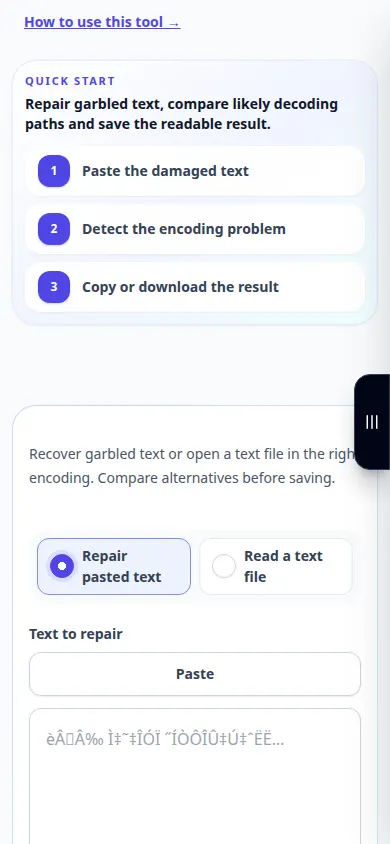
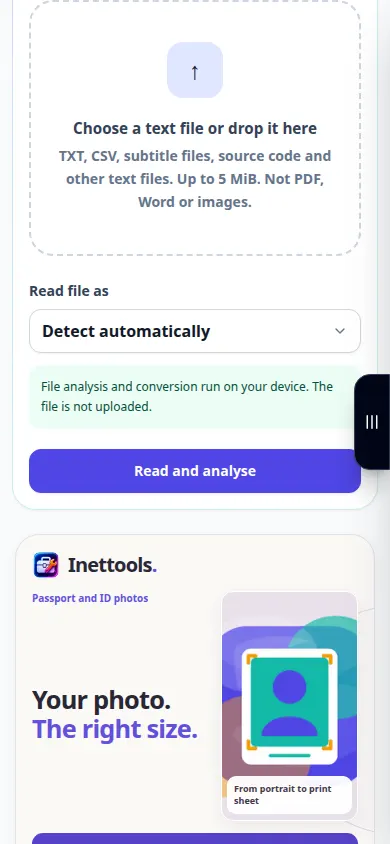
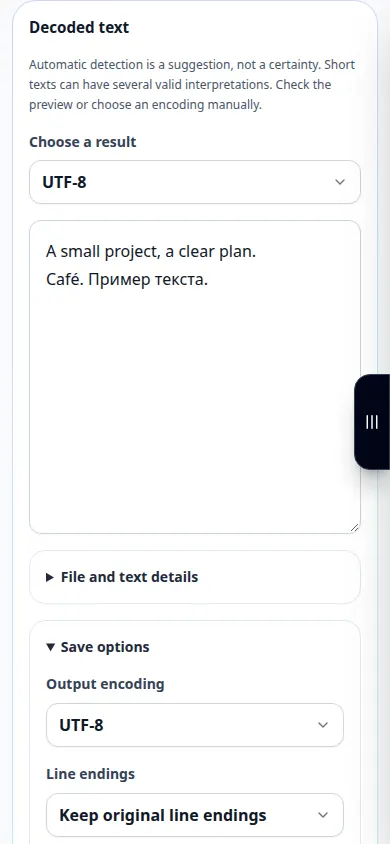
Buka panduan ini menggunakan tautan “Cara menggunakan alat ini” di bawah nama alat. Ini mencakup langkah-langkah, tangkapan layar, dan video untuk komputer dan telepon.
Sebelum Anda mulai
Simpan byte aslinya. File yang sudah disimpan dengan karakter pengganti mungkin kehilangan informasi.
Coba dengan file demonstrasi — text-utf8.txt
File kecil ini dibuat untuk panduan ini dan tidak berisi data pribadi.
Petunjuk langkah demi langkah
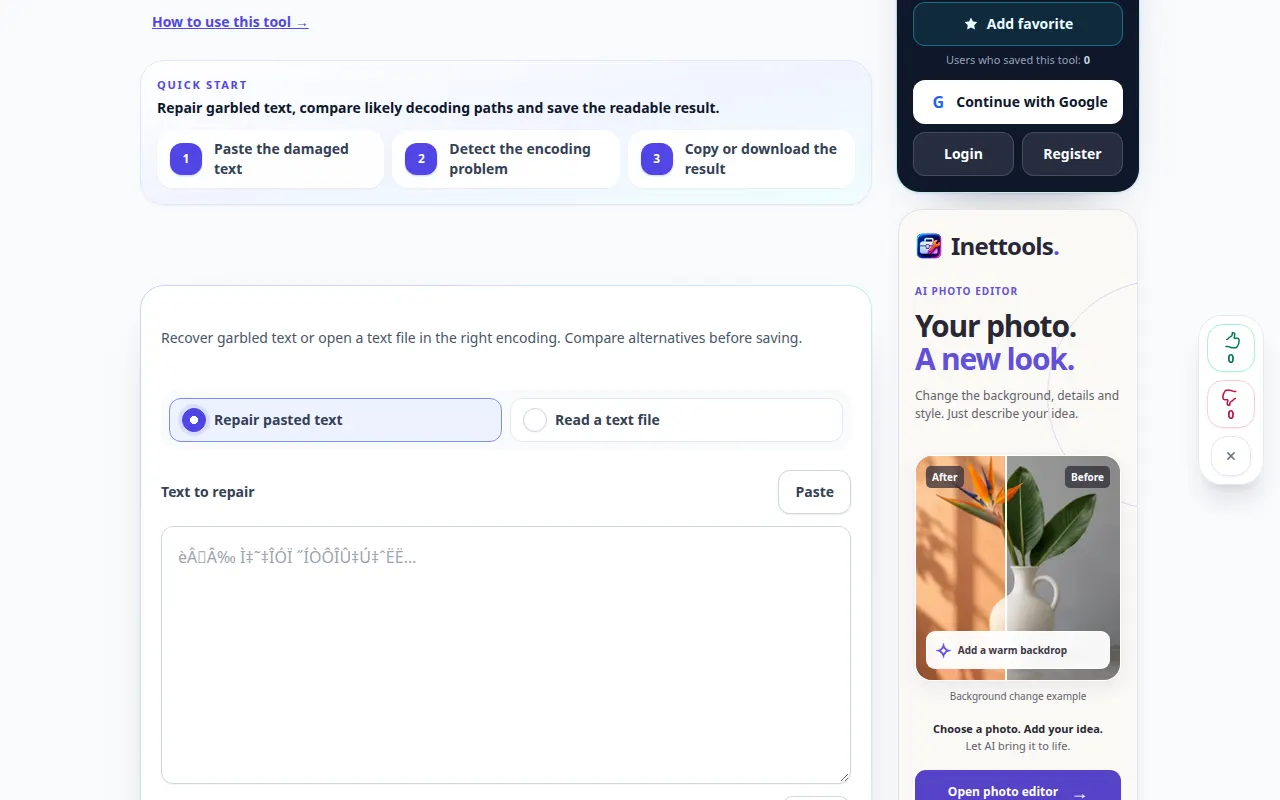
- Buka alat pengkodean dan pilih file atau input teks yang tersedia.
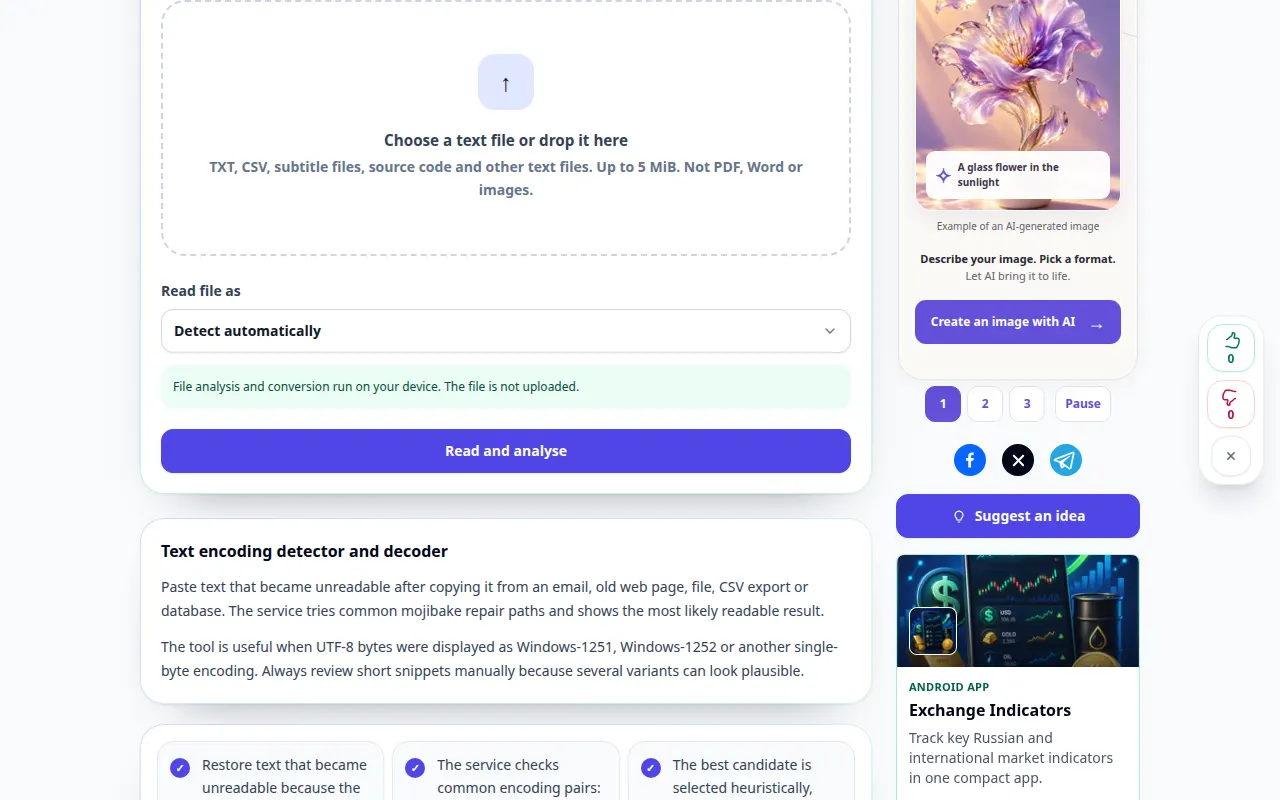
- Pilih pengkodean sumber jika Anda mengetahuinya, atau bandingkan hasil deteksi yang ditawarkan.
- Periksa kata-kata beraksen atau non-Latin untuk melihat apakah kata-kata tersebut dapat dibaca.
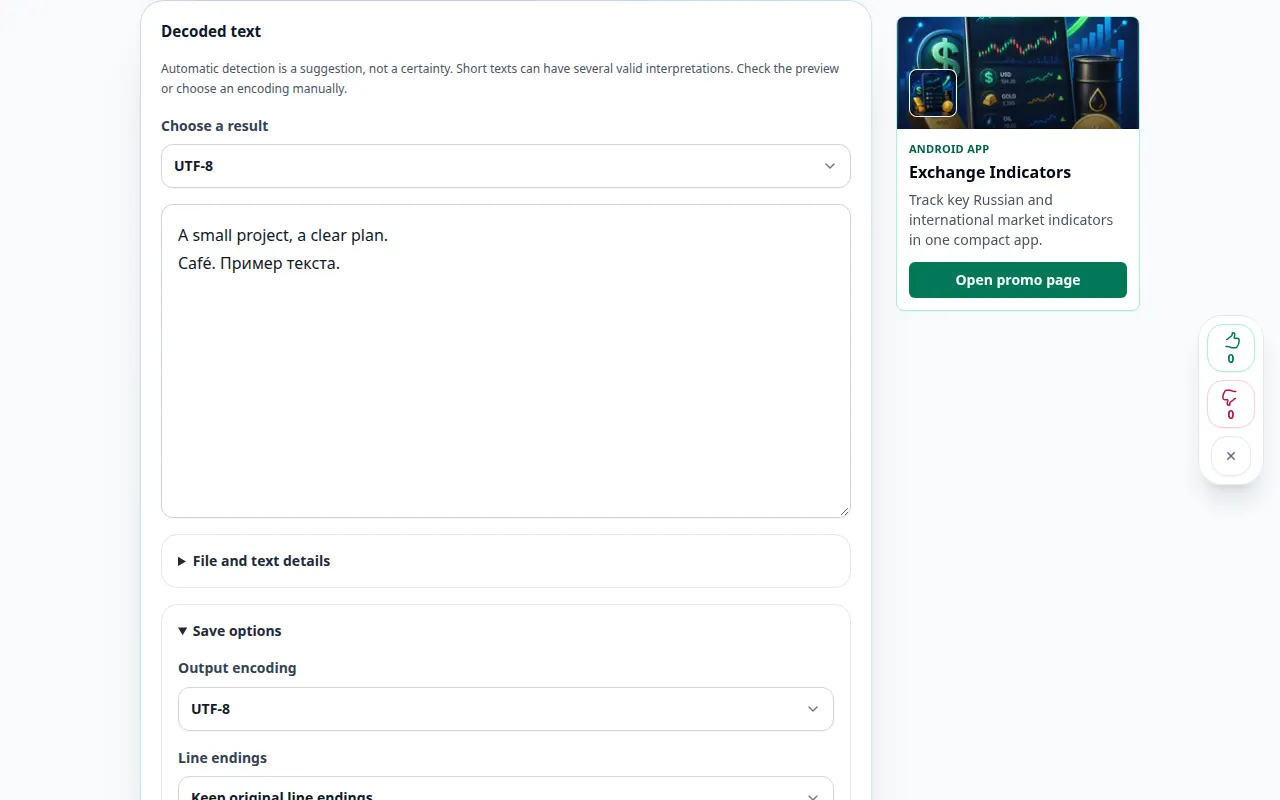
- Buka opsi Ekspor di hasilnya, pilih pengkodean target dan tinjau akhir baris atau pengaturan ekspor lain yang tersedia.
- Salin atau simpan hasilnya, buka kembali dengan pengkodean yang diinginkan, dan bandingkan beberapa baris dengan sumbernya.
Di komputer
Bandingkan sumber dan hasil secara berdampingan dan periksa baris yang berisi karakter beraksen atau non-Latin.
Di telepon
Tempelkan bagian perwakilan singkat terlebih dahulu. Periksa bahasa keyboard dan pengkodean yang dipilih sebelum menyalin hasil lengkap.
Di Safari di iPhone, buka menu berbagi dan pilih Simpan ke File jika hasilnya terbuka di tab baru. Di Android Chrome, periksa Unduhan. Biarkan tab ini tetap terbuka hingga pemrosesan selesai.
Untuk hasil yang lebih baik
Tebakan pengkodean bukanlah bukti. Bandingkan kata-kata dan tanda baca yang familiar sebelum menyimpan kata-kata dan tanda baca asli.
Tangkapan layar dan video
Demonstrasi desktop
Rekaman menunjukkan antarmuka bahasa Inggris. Ikuti langkah-langkah yang diterjemahkan di atas; kontrolnya berada dalam urutan yang sama. Rekaman ini menunjukkan demonstrasi input dan output yang dihasilkan pada alat.
Demonstrasi telepon
Rekaman menunjukkan antarmuka bahasa Inggris. Ikuti langkah-langkah yang diterjemahkan di atas; kontrolnya berada dalam urutan yang sama. Rekaman ini menunjukkan demonstrasi input dan output yang dihasilkan pada alat.
Pertanyaan dan pemecahan masalah
Mengapa tanda tanya tetap ada setelah konversi?
Byte asli mungkin sudah diganti jika teks disimpan dengan tidak benar. Coba salinan yang belum tersentuh sebelumnya.
Apakah ini sama dengan memperbaiki tata letak keyboard?
Tidak. Pengkodean menjelaskan byte dan karakter; koreksi tata letak keyboard mengubah karakter yang diketik dengan pemetaan keyboard yang salah.
Jika Anda melihat pesan bahwa layanan kelebihan beban, tunggu dan coba lagi nanti. Upaya yang gagal tidak berarti file sumber Anda telah berubah.