Panduan diperbarui:
Normalisasikan daftar email demonstrasi dengan opsi penyedia eksplisit.
Petunjuk praktis dengan tangkapan layar desktop dan ponsel, demonstrasi singkat, dan jawaban atas pertanyaan umum.
Sebelum Anda mulai
Buka alat di browser saat ini. Operasi yang didemonstrasikan berjalan secara lokal di perangkat Anda dan tidak memerlukan akun atau kredit. Gunakan nilai contoh publik di bawah ini.
Petunjuk langkah demi langkah
- Buka alat menggunakan tombol di sebelah video. Pertahankan mode default kecuali langkah berikutnya menentukan mode lain.
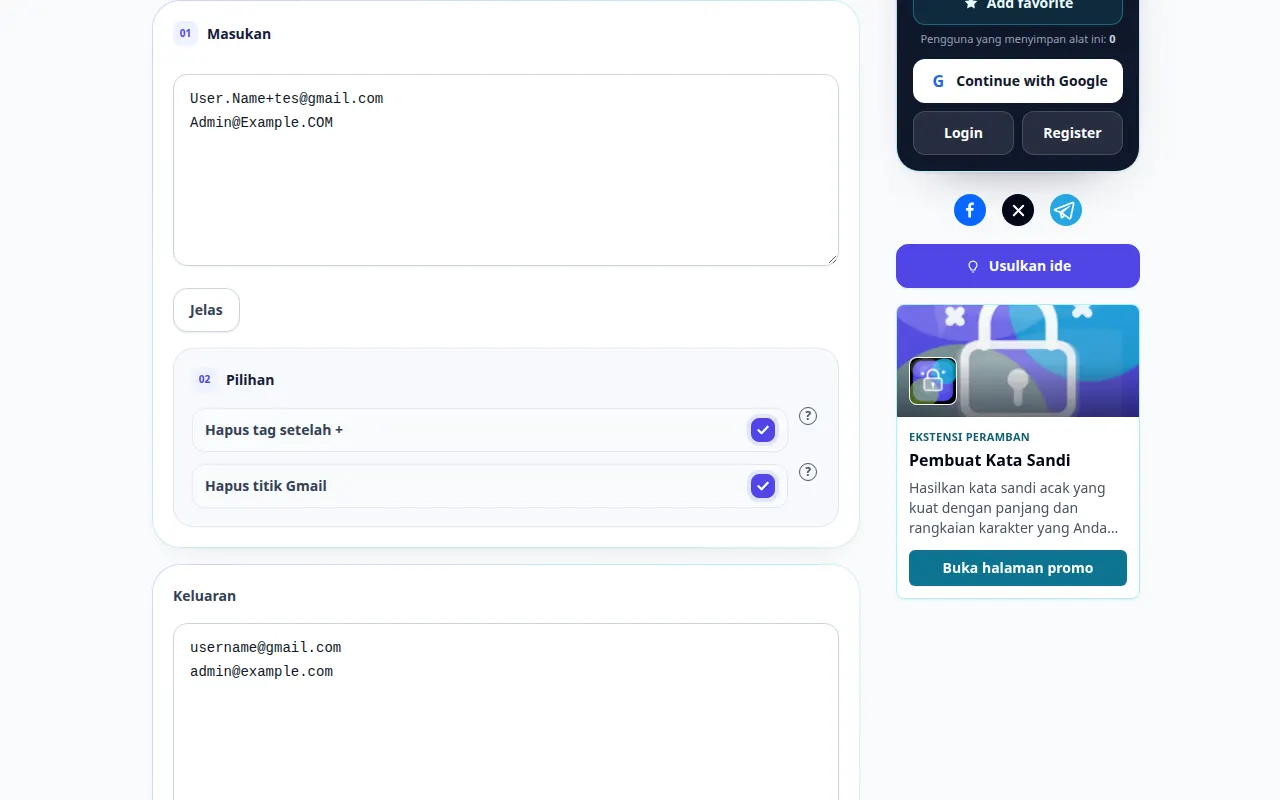
- Masukkan User.Name+demo@gmail.com dan periksa hasil yang dinormalisasi dengan opsi Gmail yang ditampilkan.
- Periksa hasil yang ditunjukkan di bawah input. Jika alat tersebut memiliki tombol tindakan, tekan tombol tersebut setelah mengedit; pembaruan konverter langsung saat Anda mengetik.
- Salin atau ekspor hasilnya menggunakan kontrol yang disediakan oleh alat ini. Periksa hasilnya sebelum menggunakannya di aplikasi lain.
- Aturan titik dan tag plus khusus penyedia tidak berlaku untuk setiap domain. Menormalkan alamat tidak memverifikasi pengiriman atau kepemilikan akun.
Di komputer
Gunakan keyboard untuk memasukkan nilai contoh. Tinjau opsinya, lalu periksa outputnya dan gunakan tindakan Salin atau ekspor jika tersedia.
Di telepon
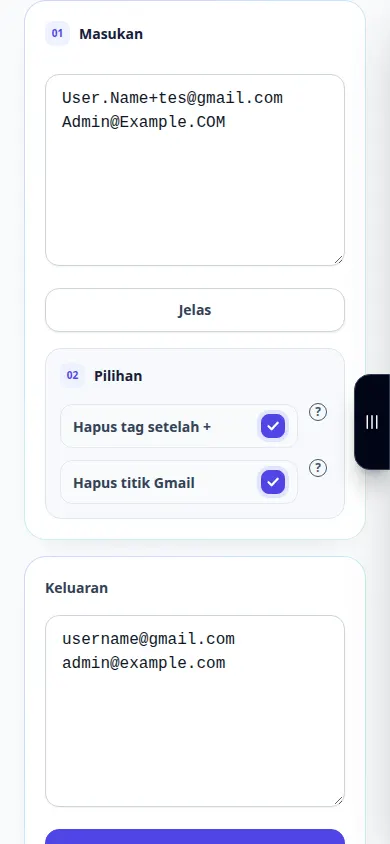
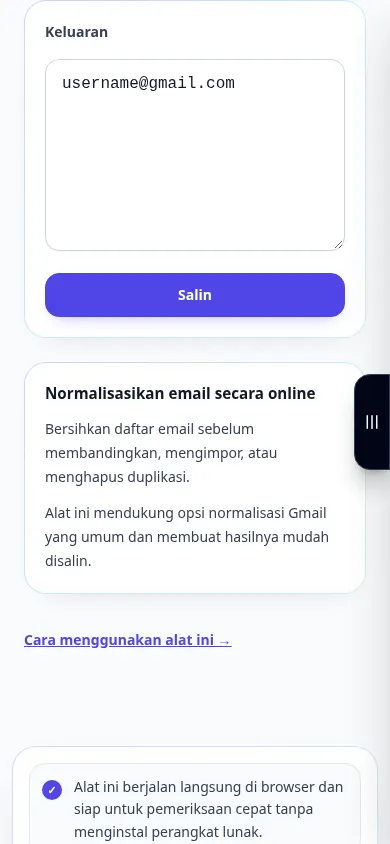
Ketuk kolom masukan dan masukkan contohnya. Tutup keyboard di layar untuk meninjau opsi dan hasil; biarkan tab tetap terbuka sampai Anda selesai.
Di Safari di iPhone, buka menu berbagi dan pilih Simpan ke File jika hasilnya terbuka di tab baru. Di Android Chrome, periksa Unduhan. Biarkan tab ini tetap terbuka hingga pemrosesan selesai.
Untuk hasil yang lebih baik
Aturan titik dan tag plus khusus penyedia tidak berlaku untuk setiap domain. Menormalkan alamat tidak memverifikasi pengiriman atau kepemilikan akun.
Tangkapan layar dan video
Demonstrasi desktop
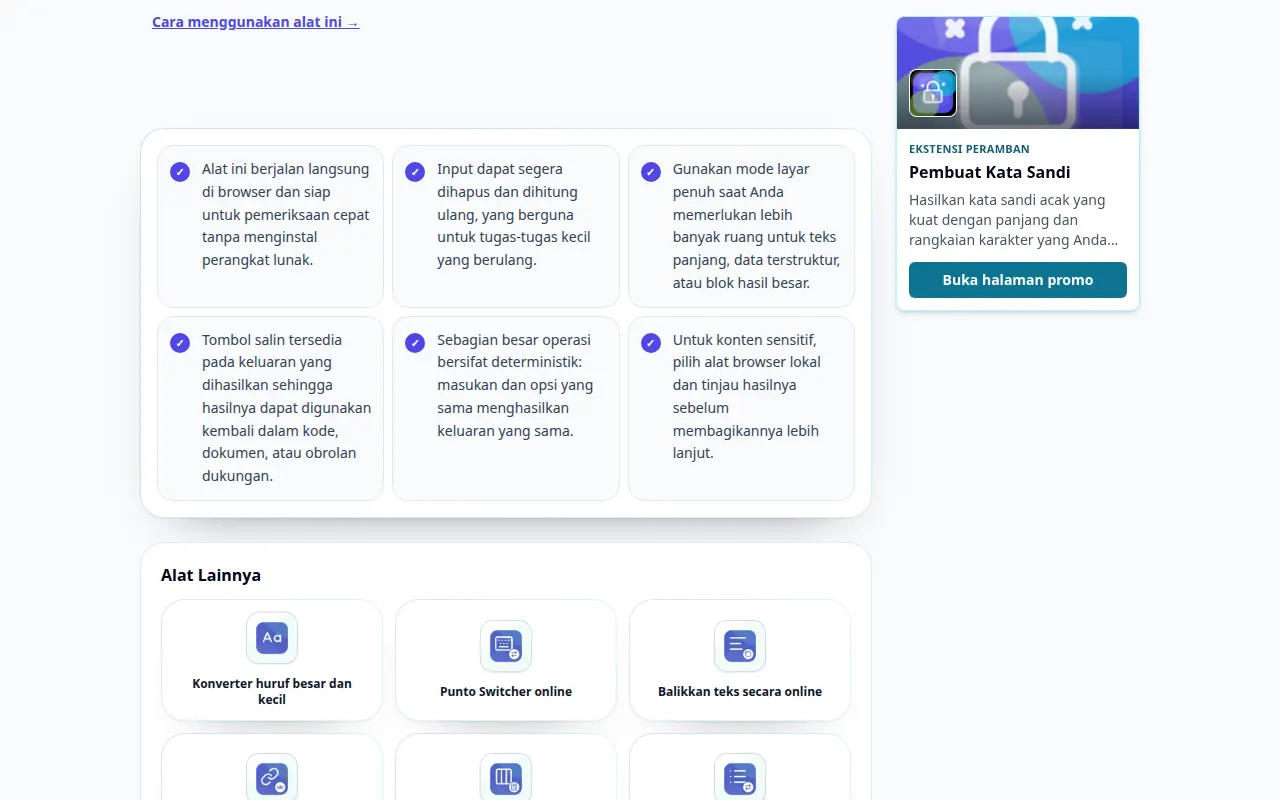
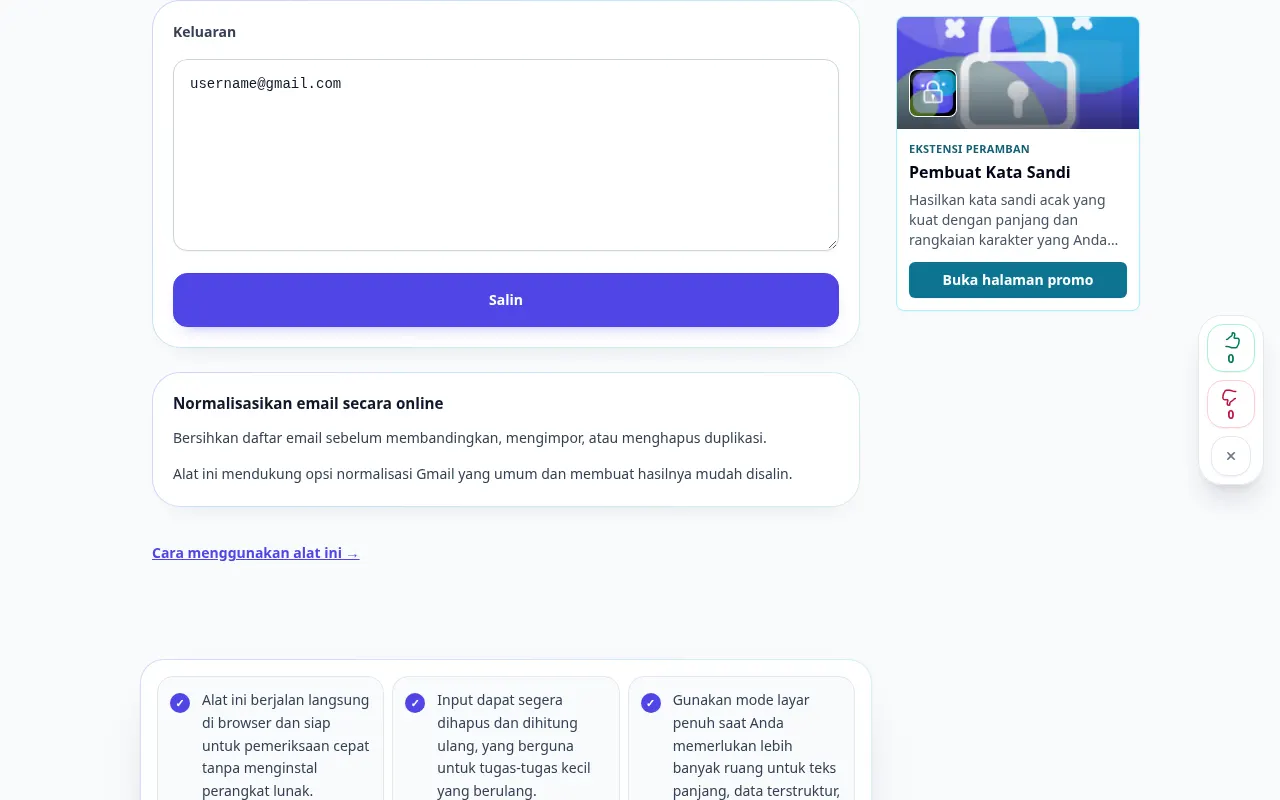
Rekaman ini menunjukkan demonstrasi input dan output yang dihasilkan pada alat.
Demonstrasi telepon
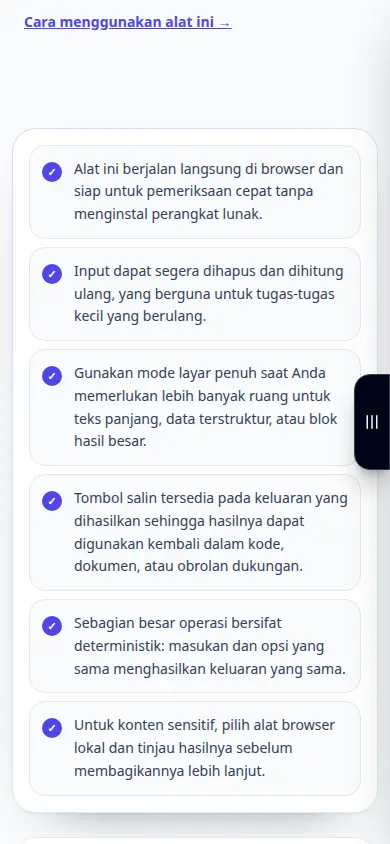
Rekaman ini menunjukkan demonstrasi input dan output yang dihasilkan pada alat.
Pertanyaan dan pemecahan masalah
Apakah demonstrasi ini menggunakan data saya yang sebenarnya?
Tidak. Rekaman menggunakan nilai contoh publik yang dibuat untuk panduan ini. Layanan ini beroperasi pada input yang Anda masukkan di browser Anda sendiri.
Apa yang harus saya periksa sebelum mengandalkan hasilnya?
Aturan titik dan tag plus khusus penyedia tidak berlaku untuk setiap domain. Menormalkan alamat tidak memverifikasi pengiriman atau kepemilikan akun.
Jika Anda melihat pesan bahwa layanan kelebihan beban, tunggu dan coba lagi nanti. Upaya yang gagal tidak berarti file sumber Anda telah berubah.

