Panduan diperbarui:
Lihat DICOM piksel, ubah jendela tampilan dan periksa metadata file.
Buka panduan ini menggunakan tautan “Cara menggunakan alat ini” di bawah nama alat. Ini mencakup langkah-langkah, tangkapan layar, dan video untuk komputer dan telepon.
Sebelum Anda mulai
Gunakan file yang Anda izinkan untuk memeriksanya. Untuk latihan, pilih file demonstrasi sintetis daripada catatan pasien.
Coba dengan file demonstrasi — synthetic-image.dcm
File kecil ini dibuat untuk panduan ini dan tidak berisi data pribadi.
Petunjuk langkah demi langkah
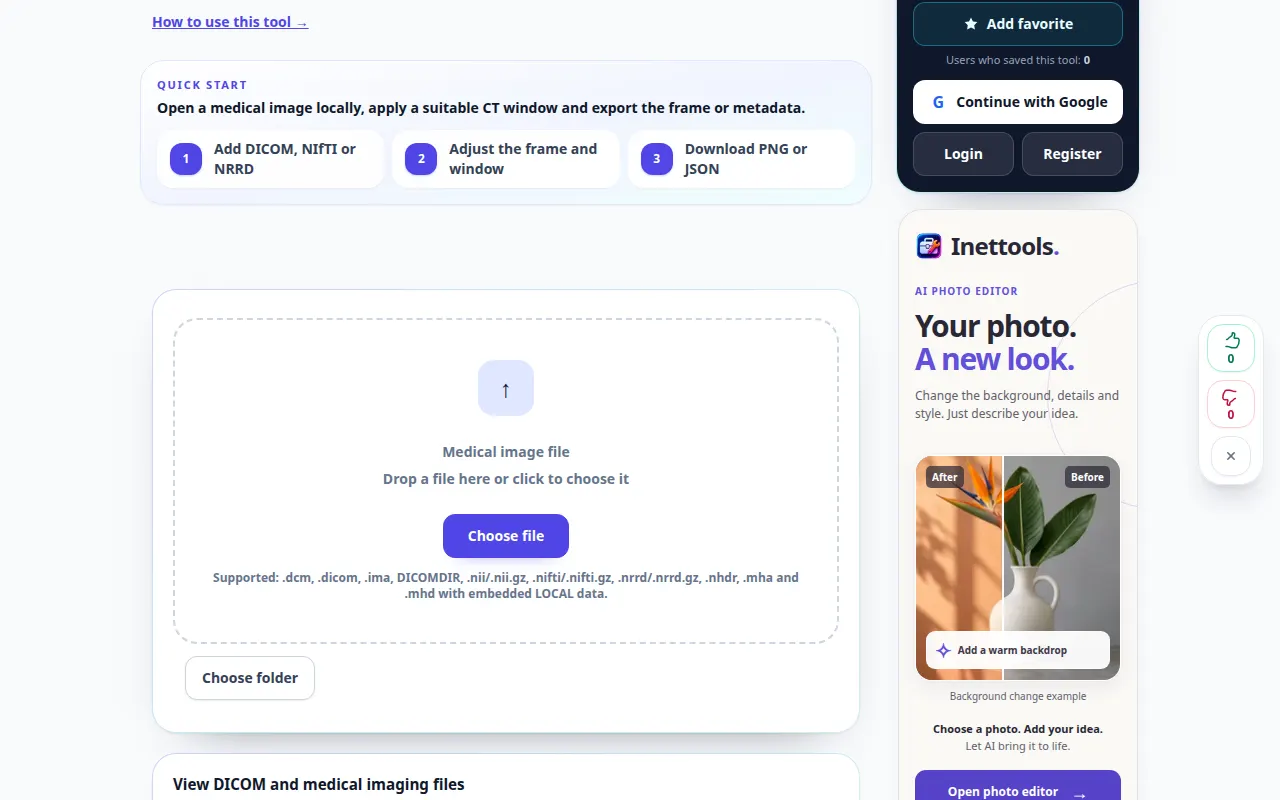
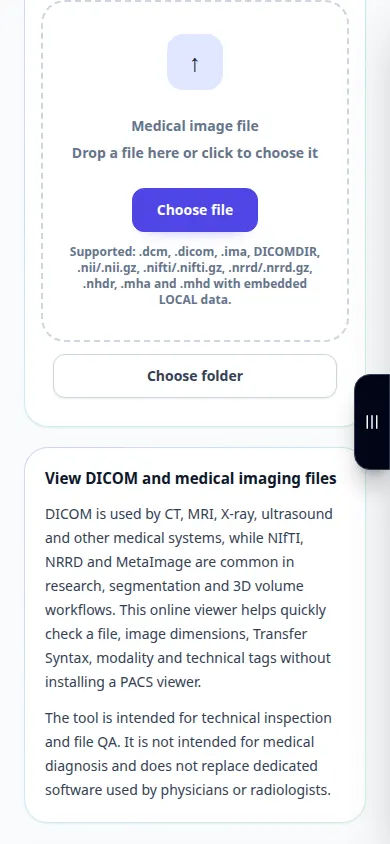
- Buka DICOM Penampil dan pilih file DICOM. Tunggu panel gambar dan informasi.
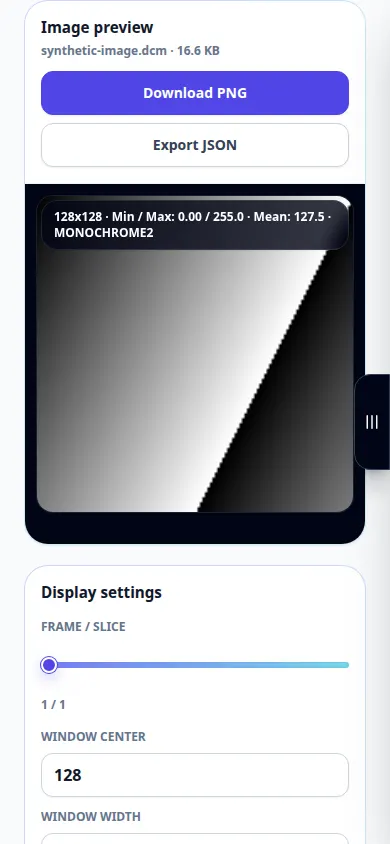
- Gunakan kontrol bingkai yang tersedia ketika file berisi beberapa bingkai.
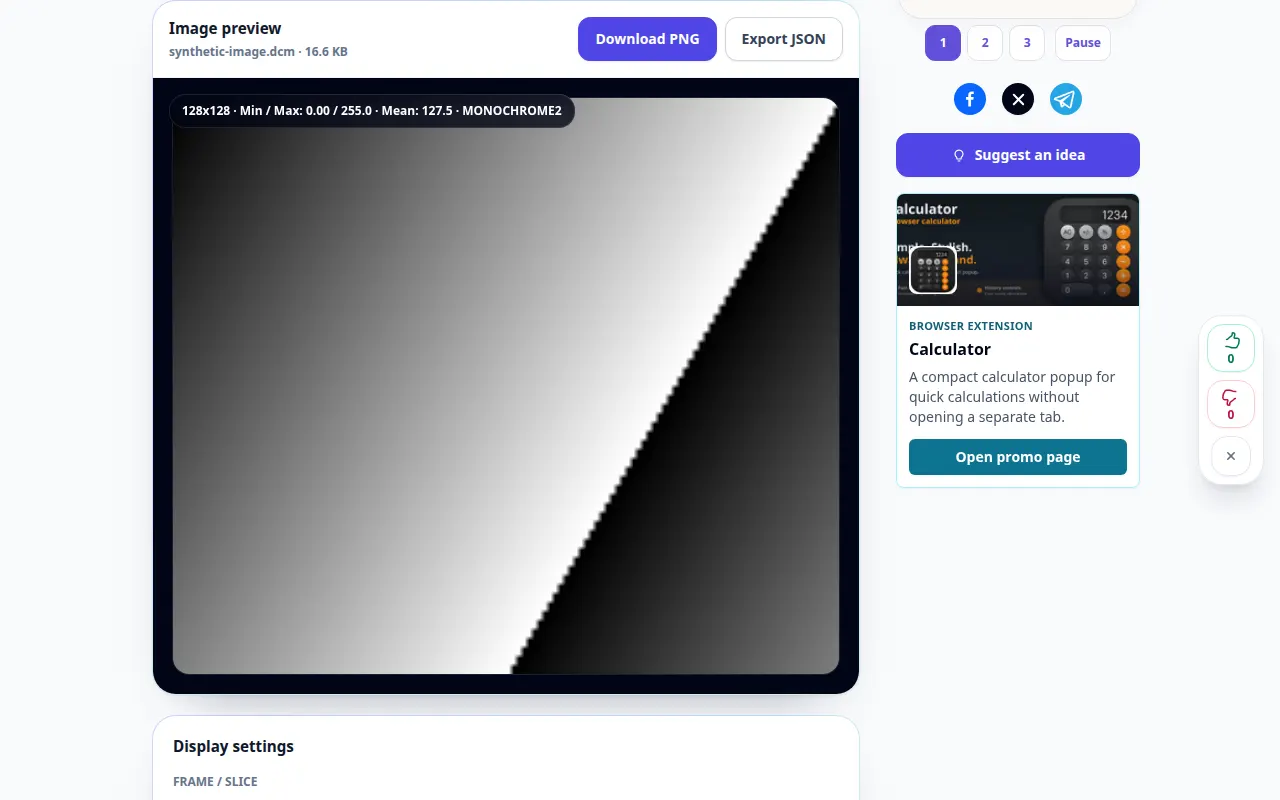
- Sesuaikan bagian tengah dan lebar jendela, coba jendela otomatis, dan gunakan kontrol zoom atau fit untuk memeriksa tampilan.
- Buka panel tag untuk meninjau metadata. Ingatlah bahwa metadata dan laporan yang diekspor mungkin berisi informasi identitas.
- Gunakan PNG yang tersedia atau laporkan ekspor untuk konten yang ditampilkan. Pertahankan DICOM yang asli karena ekspor gambar tidak mempertahankan studi penuh.
Di komputer
Gunakan tata letak desktop yang lebih luas untuk membandingkan gambar dan tag. Layar penuh memberi lebih banyak ruang untuk kontrol jendela dan zoom.
Di telepon
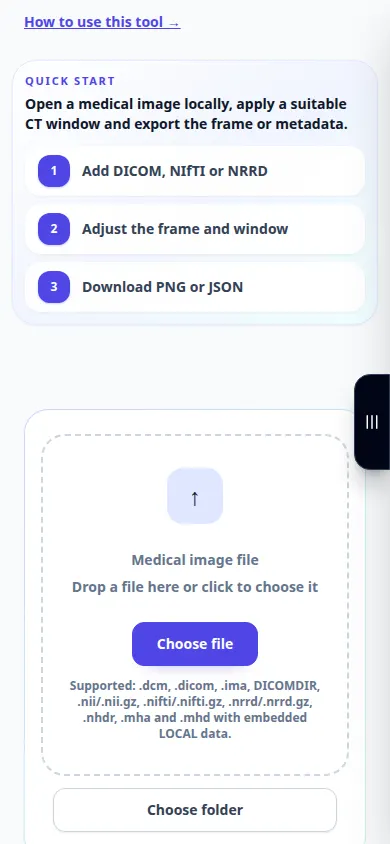
Pilih file dari pengelola file Anda. Gulir antara gambar dan tag, dan gunakan kontrol kecocokan sebelum memperbesar suatu wilayah.
Di Safari di iPhone, buka menu berbagi dan pilih Simpan ke File jika hasilnya terbuka di tab baru. Di Android Chrome, periksa Unduhan. Biarkan tab ini tetap terbuka hingga pemrosesan selesai.
Untuk hasil yang lebih baik
Windowing mengubah tampilan, bukan piksel yang direkam. Panduan ini menjelaskan kontrol pemirsa, bukan interpretasi medis.
Tangkapan layar dan video
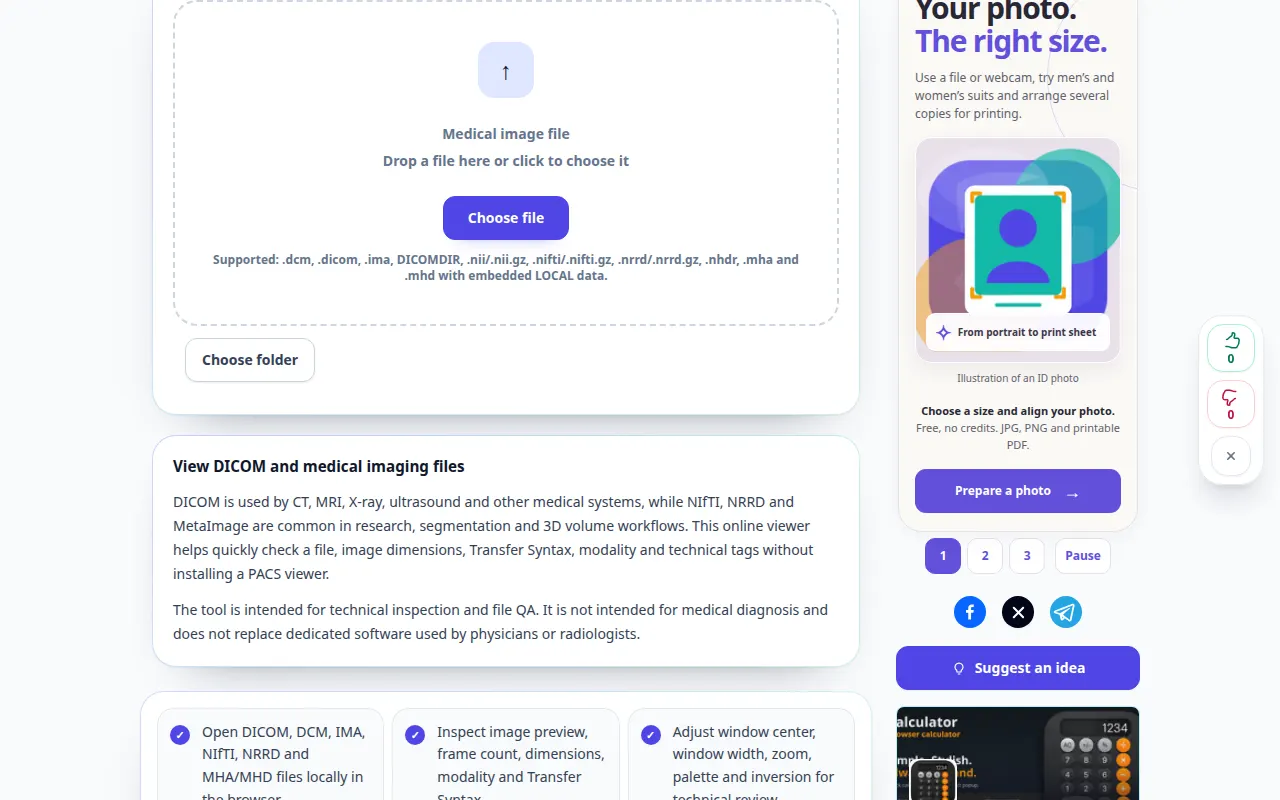
Demonstrasi desktop
Rekaman menunjukkan antarmuka bahasa Inggris. Ikuti langkah-langkah yang diterjemahkan di atas; kontrolnya berada dalam urutan yang sama. Rekaman ini menunjukkan demonstrasi input dan output yang dihasilkan pada alat.
Demonstrasi telepon
Rekaman menunjukkan antarmuka bahasa Inggris. Ikuti langkah-langkah yang diterjemahkan di atas; kontrolnya berada dalam urutan yang sama. Rekaman ini menunjukkan demonstrasi input dan output yang dihasilkan pada alat.
Pertanyaan dan pemecahan masalah
Mengapa sebuah file mengatakan itu bukan DICOM?
Gambar yang diganti namanya bukan file DICOM. File yang rusak atau pengkodean yang tidak didukung mungkin juga tidak dapat dibaca; simpan yang asli dan periksa format ekspornya.
Mengapa gambarnya hampir hitam?
Coba windowing otomatis dan periksa pemilihan bingkai. Jendela tampilan yang sangat sempit atau salah tempat dapat menyembunyikan nilai piksel yang dapat dibaca.
Jika Anda melihat pesan bahwa layanan kelebihan beban, tunggu dan coba lagi nanti. Upaya yang gagal tidak berarti file sumber Anda telah berubah.
