Panduan diperbarui:
Buat satu gambar dari dua foto referensi dan instruksi Anda. Gabungkan karakter, objek, atau latar belakang dalam adegan bersama dengan AI.
Petunjuk praktis dengan tangkapan layar desktop dan ponsel, demonstrasi singkat, dan jawaban atas pertanyaan umum.
Sebelum Anda mulai
Setiap foto: JPG, PNG atau WebP, hingga 20 MB dan 24 megapiksel. Hanya unggah foto yang izin penggunaannya Anda miliki. Foto referensi dan instruksi Anda dikirim ke penyedia AI. Salinan referensi sementara dihapus setelah pemrosesan. AI dapat mengubah wajah dan detail kecil.
Coba dengan file demonstrasi — landscape.png

File kecil ini dibuat untuk panduan ini dan tidak berisi data pribadi.
Petunjuk langkah demi langkah
-
Foto referensi pertama. Foto referensi kedua. Setiap foto: JPG, PNG atau WebP, hingga 20 MB dan 24 megapiksel. Hanya unggah foto yang izin penggunaannya Anda miliki.
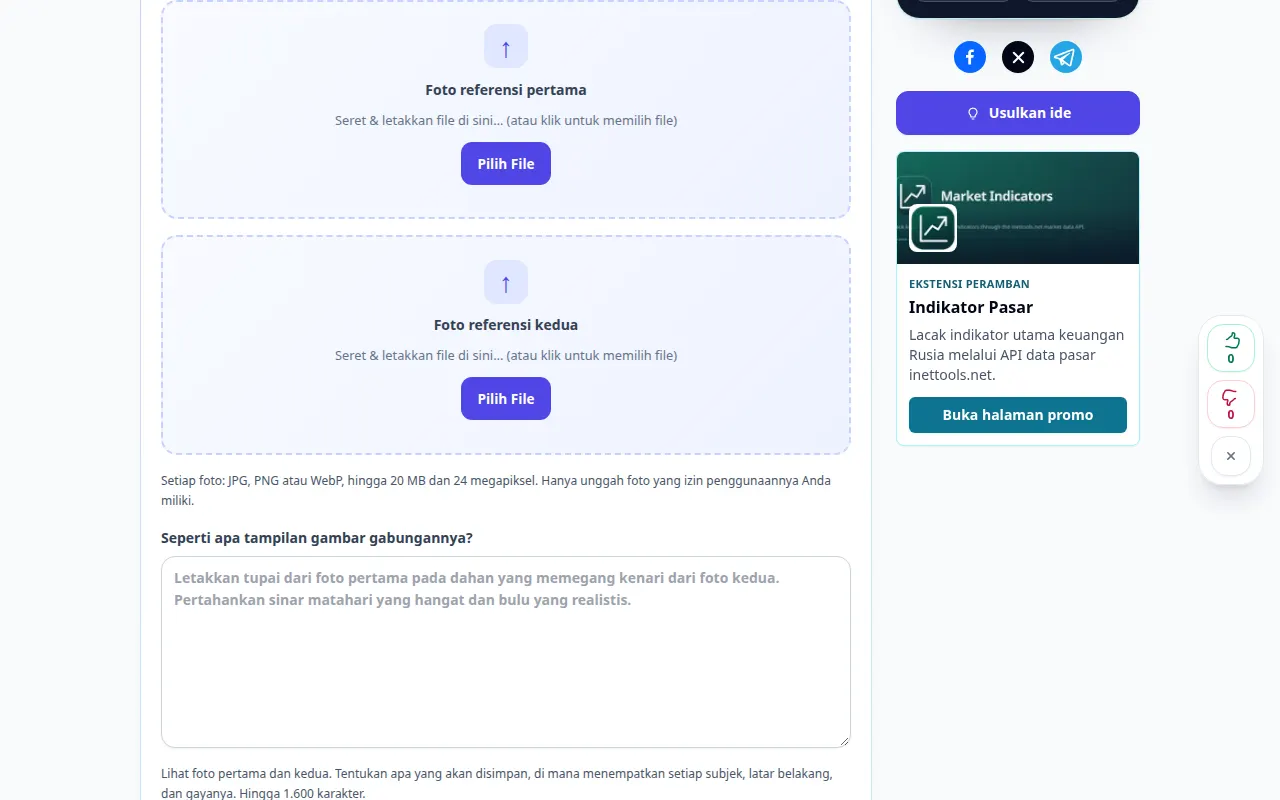
Memilih sumber 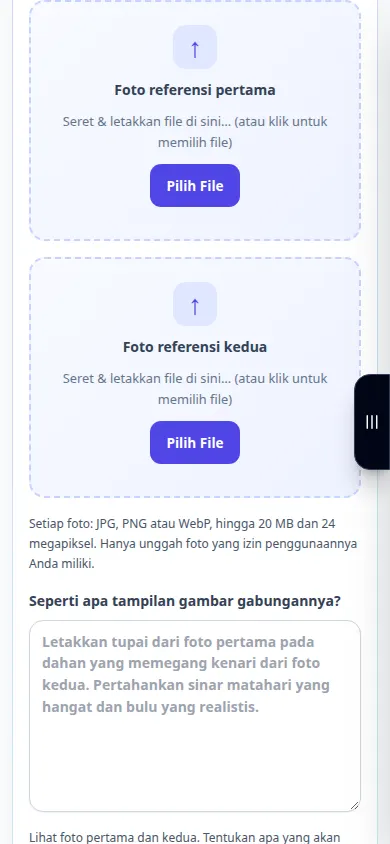
Memilih sumber -
Seperti apa tampilan gambar gabungannya?. Lihat foto pertama dan kedua. Tentukan apa yang akan disimpan, di mana menempatkan setiap subjek, latar belakang, dan gayanya. Hingga 1.600 karakter.
-
Rasio aspek hasil: Persegi, Lanskap, Potret. Kualitas pemrosesan
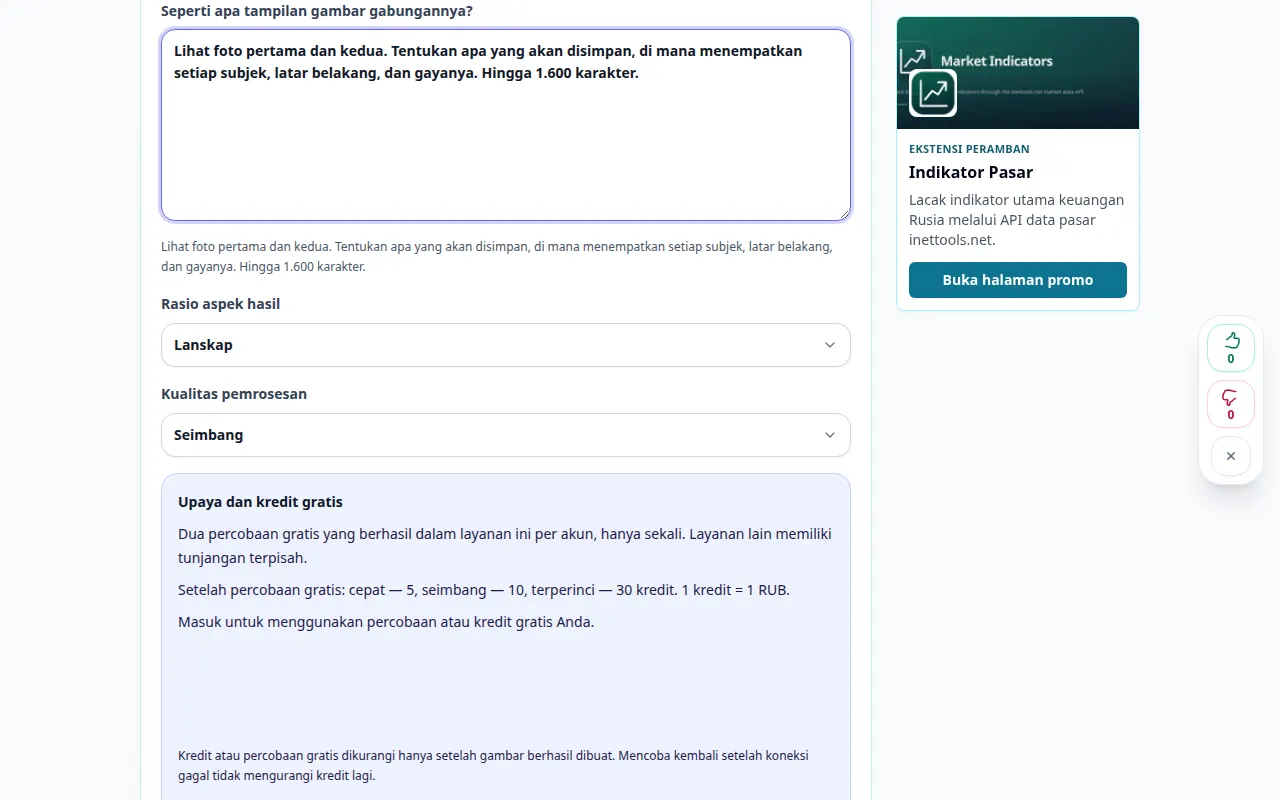
Pengaturan dan tindakan selanjutnya 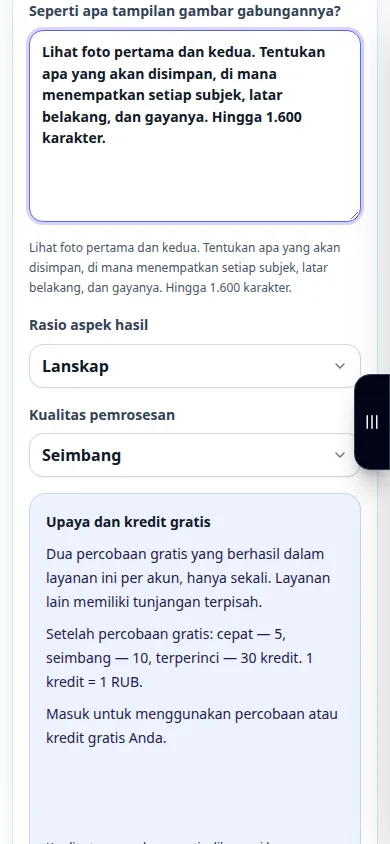
Pengaturan dan tindakan selanjutnya -
Gabungkan foto. Foto referensi dan instruksi Anda dikirim ke penyedia AI. Salinan referensi sementara dihapus setelah pemrosesan. AI dapat mengubah wajah dan detail kecil.
-
Gambar gabungan. Bandingkan hasilnya dengan sumbernya, terutama wajah dan teks. Simpan gambar atau lanjutkan pengeditan menggunakan kontrol hasil.
-
Unduh. Buka gambar. Di Safari di iPhone, buka menu berbagi dan pilih Simpan ke File jika hasilnya terbuka di tab baru. Di Android Chrome, periksa Unduhan. Biarkan tab ini tetap terbuka hingga pemrosesan selesai.
Di komputer
Gunakan panel kerja lebar penuh untuk membandingkan sumber, pengaturan, dan hasil. Simpan file asli agar Anda dapat mencoba pengaturan lain tanpa menggantinya.
Di telepon
Pilih sumber dari File atau pengelola file perangkat Anda. Gulir ke bawah ke pengaturan dan hasil; biarkan tab ini tetap terbuka hingga pengoperasian selesai.
Di Safari di iPhone, buka menu berbagi dan pilih Simpan ke File jika hasilnya terbuka di tab baru. Di Android Chrome, periksa Unduhan. Biarkan tab ini tetap terbuka hingga pemrosesan selesai.
Untuk hasil yang lebih baik
Pilih dua foto dan jelaskan cara menyatukannya. AI menciptakan adegan baru menggunakan kedua referensi; ini adalah komposisi kreatif, bukan alat potong dan tempel yang presisi. Foto referensi dan instruksi Anda dikirim ke penyedia AI. Salinan referensi sementara dihapus setelah pemrosesan. AI dapat mengubah wajah dan detail kecil.
Tangkapan layar dan video
Demonstrasi desktop
Rekaman menunjukkan antarmuka bahasa Inggris. Ikuti langkah-langkah yang diterjemahkan di atas; kontrolnya berada dalam urutan yang sama. Rekaman ini menunjukkan sumber dan pengaturan yang tersedia sebelum tindakan utama. Ikuti langkah-langkah di atas untuk mulai memproses dan menyimpan hasilnya.
Demonstrasi telepon
Rekaman menunjukkan antarmuka bahasa Inggris. Ikuti langkah-langkah yang diterjemahkan di atas; kontrolnya berada dalam urutan yang sama. Rekaman ini menunjukkan sumber dan pengaturan yang tersedia sebelum tindakan utama. Ikuti langkah-langkah di atas untuk mulai memproses dan menyimpan hasilnya.
Pertanyaan dan pemecahan masalah
Mengapa detail yang tidak terkait berubah?
Editor menghasilkan gambar yang diperbarui dan dapat menafsirkan ulang konten di sekitarnya. Buat instruksi lebih spesifik dan bandingkan setiap hasil.
Apakah permintaan yang gagal menghabiskan upaya yang berhasil?
Kesalahan tidak boleh menghabiskan generasi yang berhasil atau kredit yang dicadangkannya. Periksa hasil yang dipulihkan sebelum memulai permintaan terpisah.
Jika Anda melihat pesan bahwa layanan kelebihan beban, tunggu dan coba lagi nanti. Upaya yang gagal tidak berarti file sumber Anda telah berubah.