Panduan diperbarui:
Atur kecepatan pemutaran untuk seluruh video atau satu fragmen, pratinjau dan simpan file baru.
Petunjuk praktis dengan tangkapan layar desktop dan ponsel, demonstrasi singkat, dan jawaban atas pertanyaan umum.
Sebelum Anda mulai
Simpan video asli Anda. Demonstrasi ini menunjukkan unggahan, pratinjau lokal, dan pengaturan sebelum server dirender. Periksa harga saat ini di alat sebelum memulai pemrosesan Anda sendiri.
Coba dengan file demonstrasi — video.mp4
File kecil ini dibuat untuk panduan ini dan tidak berisi data pribadi.
Petunjuk langkah demi langkah
-
Pilih video dan tunggu hingga muncul di ruang kerja. Periksa nama sumber dan durasinya.
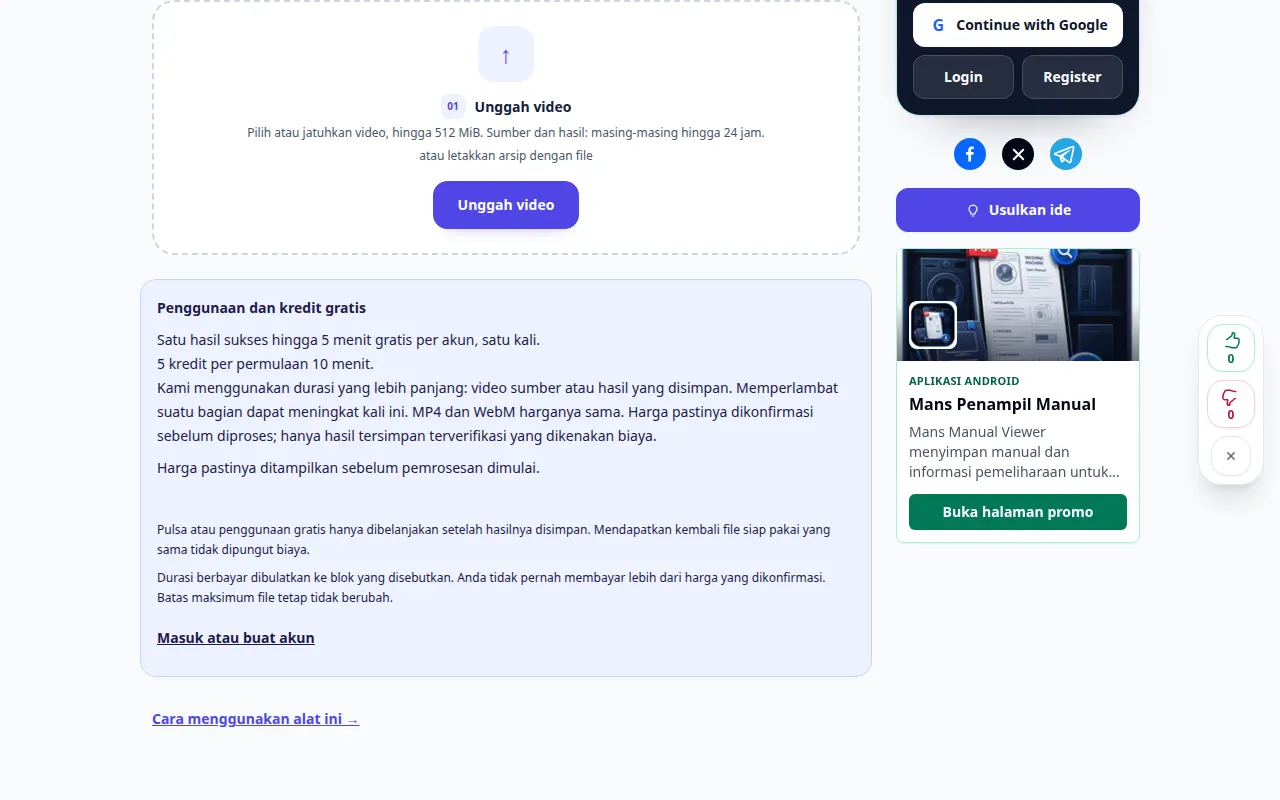
Memilih sumber 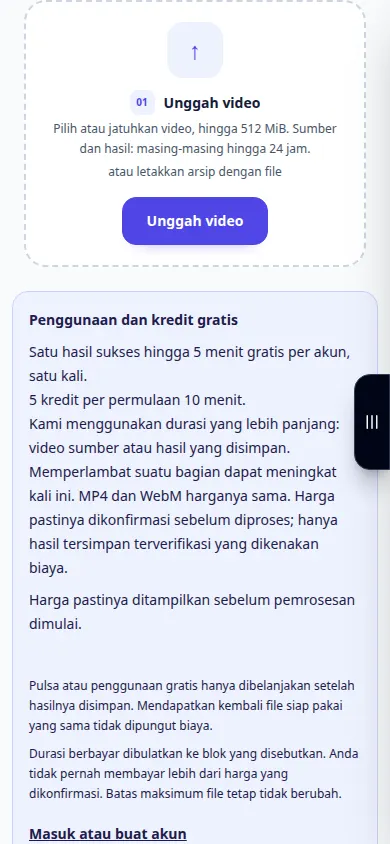
Memilih sumber -
Pilih kecepatan: di bawah 1× akan memperlambat video, di atas 1× akan mempercepatnya. Bandingkan perkiraan durasi keluaran.
-
Putar pratinjaunya. Ini mengubah pemutaran secara lokal; ini belum menjadi file yang disimpan. Pertahankan nada suara atau ubah dengan kecepatan.
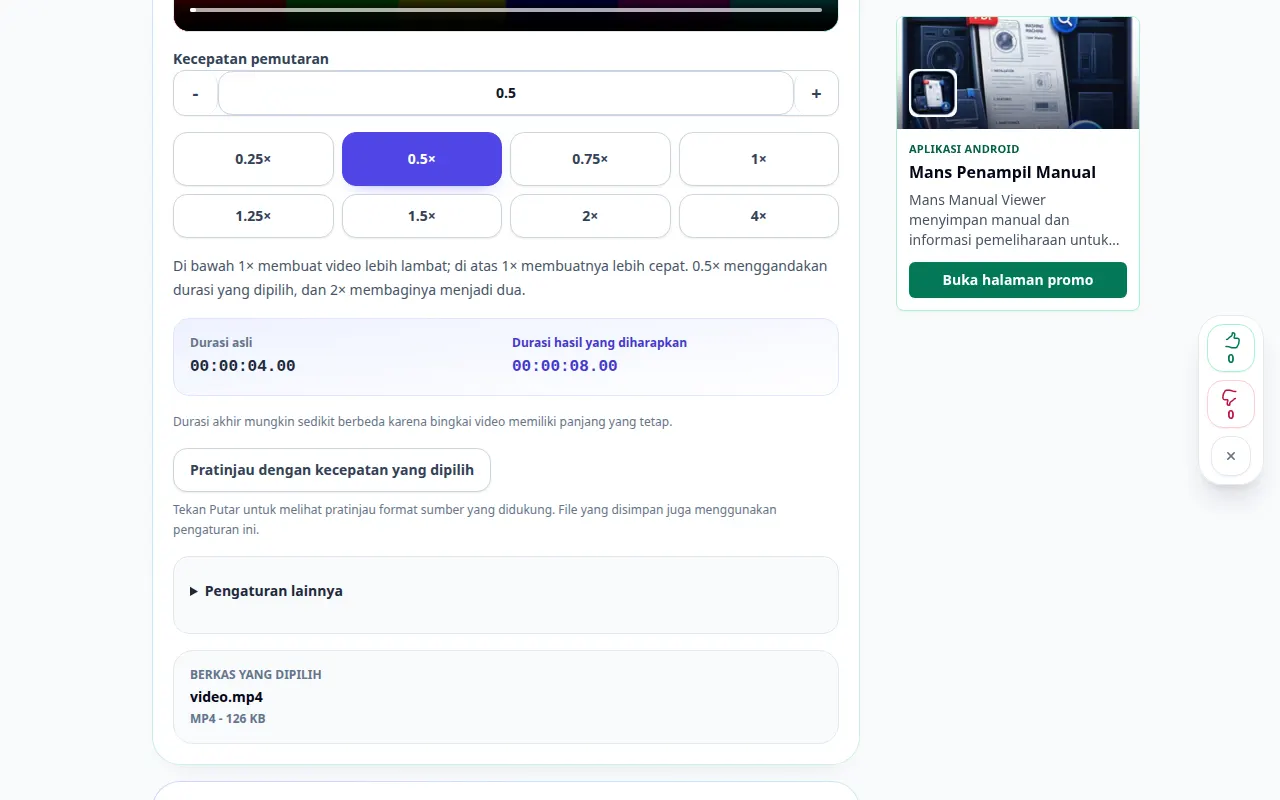
Pengaturan dan tindakan selanjutnya 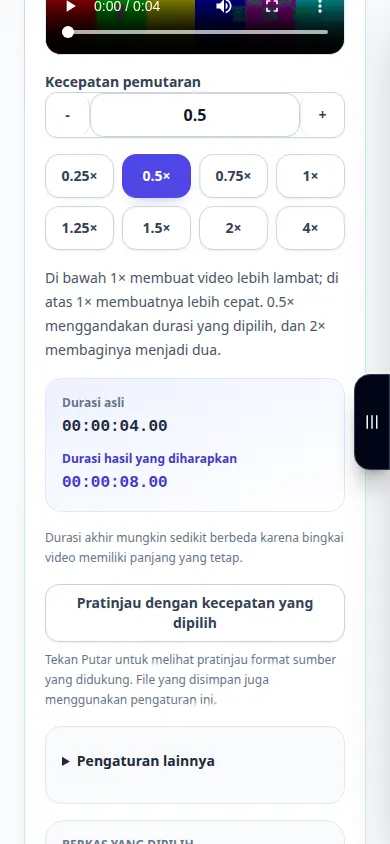
Pengaturan dan tindakan selanjutnya -
Untuk mengubah hanya sebagian video, aktifkan mode fragmen dan atur awal dan akhir. Bagian di luar fragmen ini mempertahankan kecepatan aslinya.
-
Pilih MP4 atau WebM, suara dan kualitas. Tinjau harga yang dikutip dan mulai memproses satu kali. Demonstrasi berhenti sebelum operasi berbayar ini.
-
Setelah pemrosesan berhasil, putar hasilnya dan simpan. Periksa gambar, suara, dan transisi di sekitar fragmen yang diubah.
Di komputer
Gunakan tombol kecepatan preset atau masukkan nilai khusus dari 0,25× hingga 4×. Pratinjau fragmen yang dipilih sebelum dirender.
Di telepon
Pilih video dari File atau galeri Anda. Tutup keyboard setelah memasukkan waktu dan periksa pratinjau sebelum memulai.
Di Safari di iPhone, buka menu berbagi dan pilih Simpan ke File jika hasilnya terbuka di tab baru. Di Android Chrome, periksa Unduhan. Biarkan tab ini tetap terbuka hingga pemrosesan selesai.
Untuk hasil yang lebih baik
Pratinjau mengubah pemutaran di browser. Hanya render yang berhasil yang akan membuat file dengan kecepatan baru. Gerakan lambat tidak dapat mengembalikan bingkai yang hilang dari aslinya.
Tangkapan layar dan video
Demonstrasi desktop
Rekaman menunjukkan antarmuka bahasa Inggris. Ikuti langkah-langkah yang diterjemahkan di atas; kontrolnya berada dalam urutan yang sama. Rekaman ini menunjukkan sumber dan pengaturan yang tersedia sebelum tindakan utama. Ikuti langkah-langkah di atas untuk mulai memproses dan menyimpan hasilnya.
Demonstrasi telepon
Rekaman menunjukkan antarmuka bahasa Inggris. Ikuti langkah-langkah yang diterjemahkan di atas; kontrolnya berada dalam urutan yang sama. Rekaman ini menunjukkan sumber dan pengaturan yang tersedia sebelum tindakan utama. Ikuti langkah-langkah di atas untuk mulai memproses dan menyimpan hasilnya.
Pertanyaan dan pemecahan masalah
Bisakah saya mengubah hanya satu fragmen?
Ya. Aktifkan mode fragmen dan atur awal dan akhir. Sisa video mempertahankan kecepatan aslinya.
Kapan kredit dibebankan?
Periksa kutipan persisnya sebelum memulai. Kredit hanya dibebankan untuk hasil tersimpan yang terverifikasi; pratinjau itu sendiri tidak mulai dirender.
Jika Anda melihat pesan bahwa layanan kelebihan beban, tunggu dan coba lagi nanti. Upaya yang gagal tidak berarti file sumber Anda telah berubah.