Panduan diperbarui:
Periksa bagaimana frekuensi berubah seiring waktu dan ekspor visualisasi yang tersedia.
Buka panduan ini menggunakan tautan “Cara menggunakan alat ini” di bawah nama alat. Ini mencakup langkah-langkah, tangkapan layar, dan video untuk komputer dan telepon.
Sebelum Anda mulai
Gunakan rekaman audio yang Anda punya izin untuk memeriksanya. Spektogram adalah visualisasi, bukan identifikasi otomatis setiap suara.
Coba dengan file demonstrasi — audio.mp3
File kecil ini dibuat untuk panduan ini dan tidak berisi data pribadi.
Petunjuk langkah demi langkah
- Pilih file audio dan tunggu bentuk gelombang atau ruang kerja spektogram.
- Pilih rentang frekuensi, saluran, dan opsi tampilan yang tersedia.
- Sesuaikan resolusi analisis jika ditawarkan: lebih banyak detail waktu dan lebih banyak detail frekuensi memerlukan trade-off.
- Hasilkan atau segarkan tampilan, lalu periksa bagian rekaman yang diketahui.
- Gunakan ekspor gambar atau data yang ditawarkan dan catat pengaturan yang digunakan untuk perbandingan yang bermakna.
Di komputer
Gunakan panel kerja lebar penuh untuk membandingkan sumber, pengaturan, dan hasil. Simpan file asli agar Anda dapat mencoba pengaturan lain tanpa menggantinya.
Di telepon
Pilih sumber dari File atau pengelola file perangkat Anda. Gulir ke bawah ke pengaturan dan hasil; biarkan tab ini tetap terbuka hingga pengoperasian selesai.
Di Safari di iPhone, buka menu berbagi dan pilih Simpan ke File jika hasilnya terbuka di tab baru. Di Android Chrome, periksa Unduhan. Biarkan tab ini tetap terbuka hingga pemrosesan selesai.
Untuk hasil yang lebih baik
Bandingkan rekaman dengan skala tampilan dan pengaturan analisis yang sama; warna yang berbeda saja tidak membuktikan perbedaan kualitas suara.
Tangkapan layar dan video
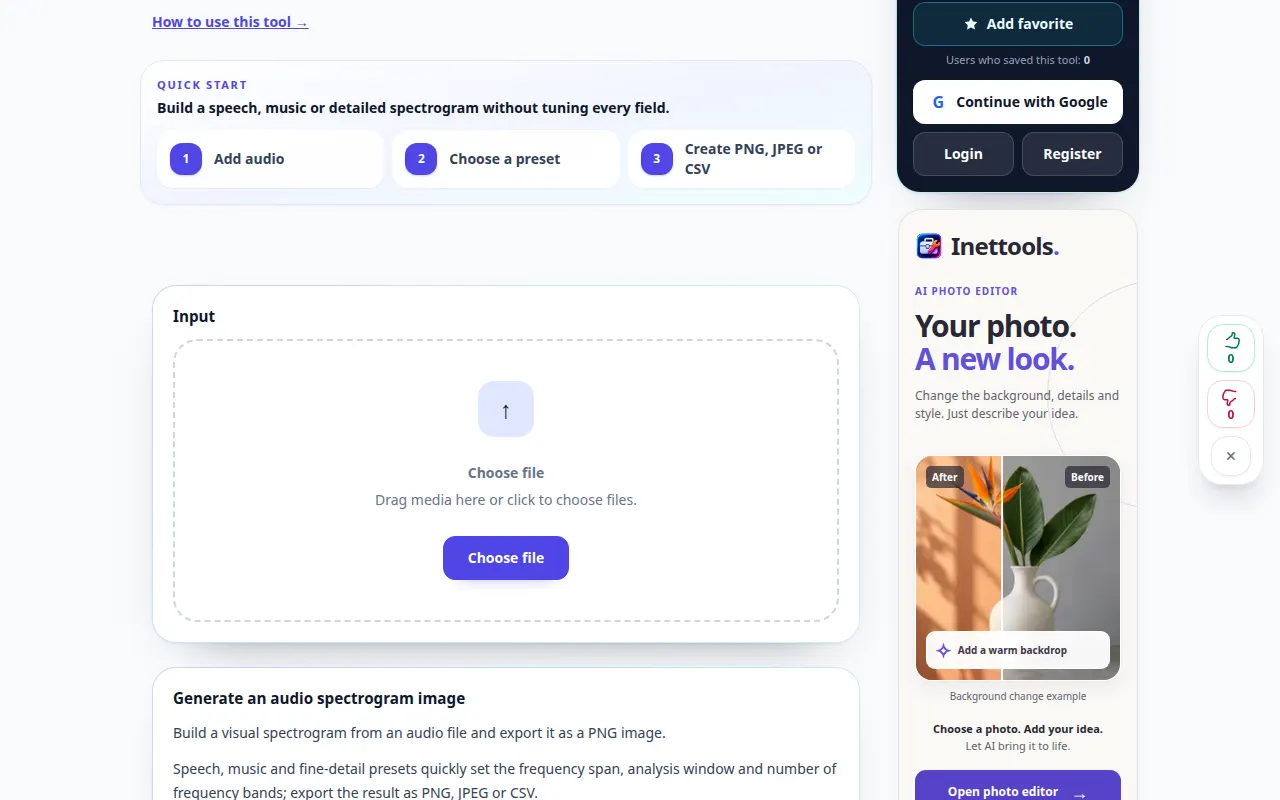
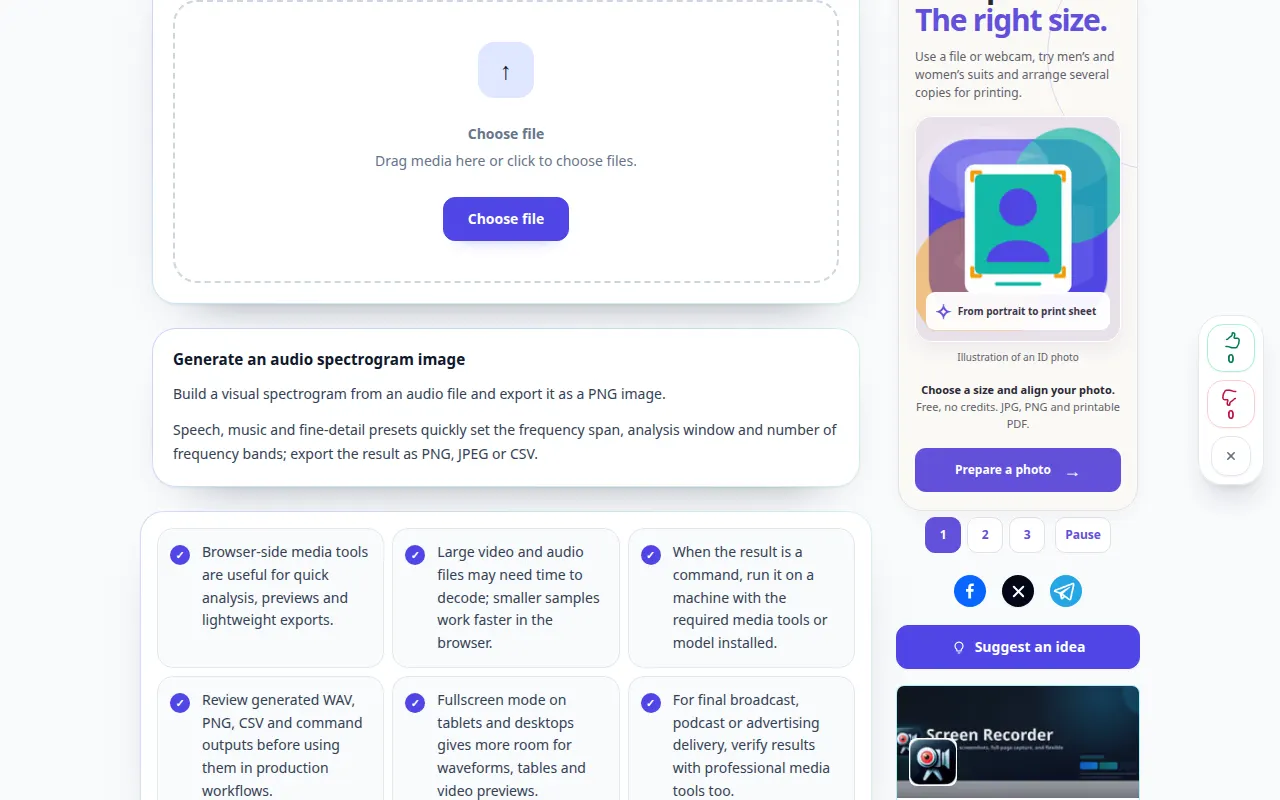
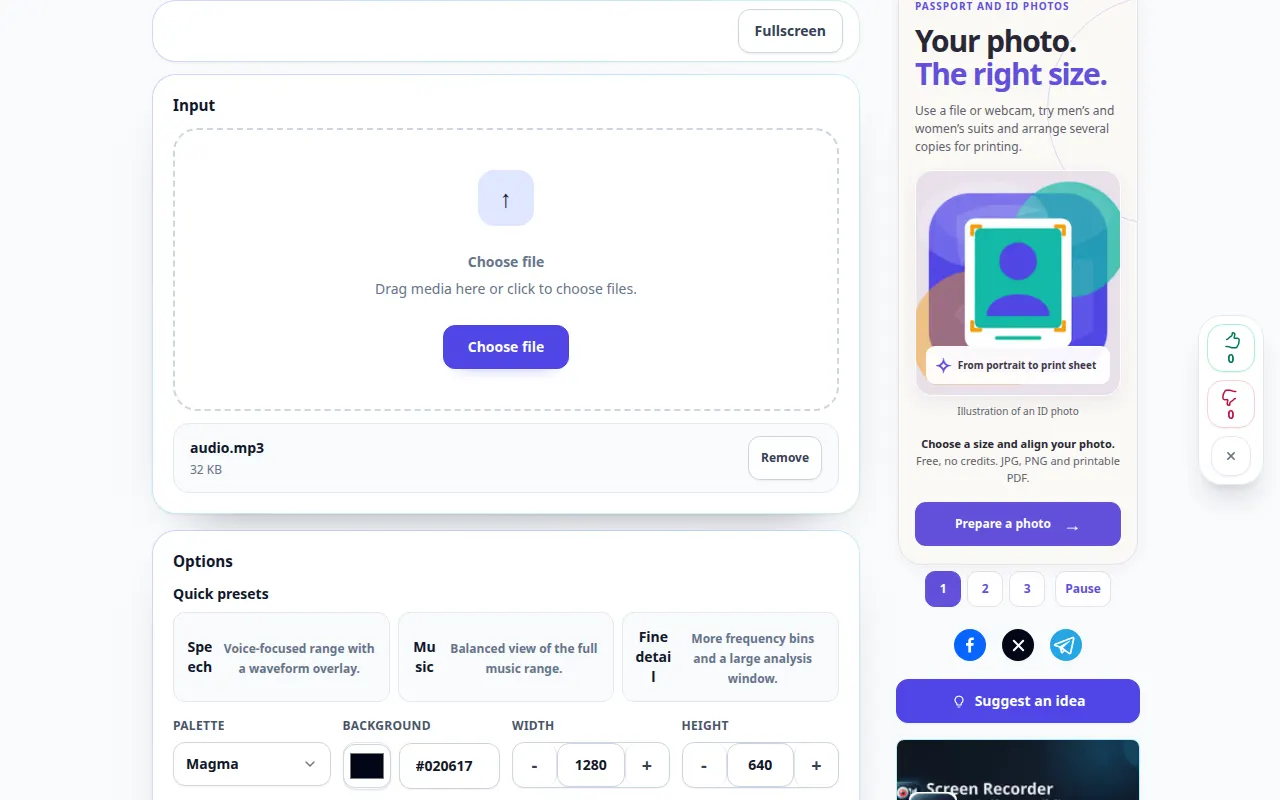
Demonstrasi desktop
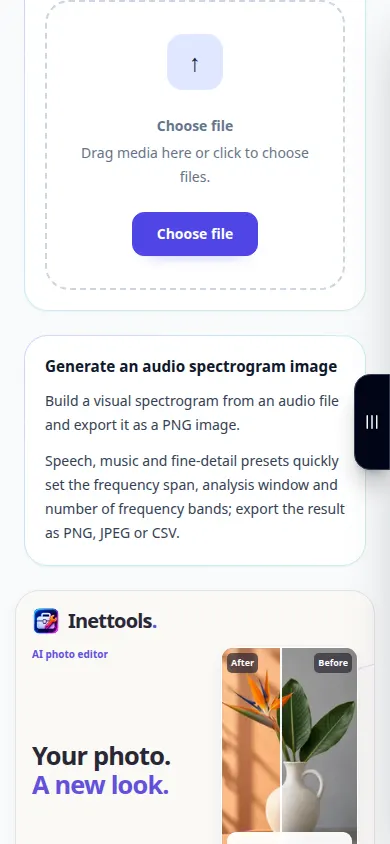
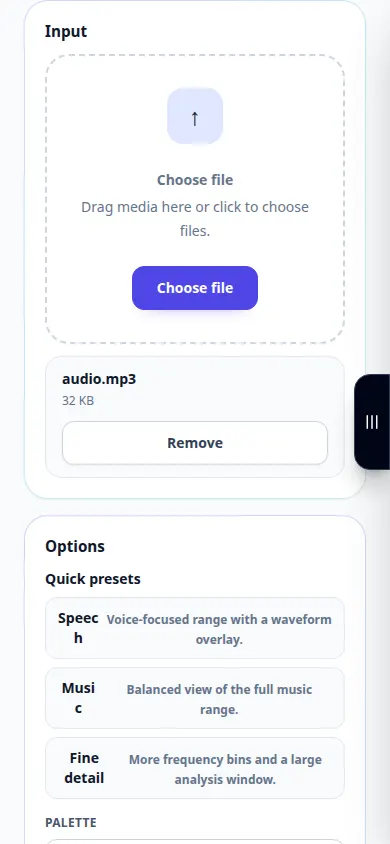
Rekaman menunjukkan antarmuka bahasa Inggris. Ikuti langkah-langkah yang diterjemahkan di atas; kontrolnya berada dalam urutan yang sama. Rekaman ini menunjukkan sumber dan pengaturan yang tersedia sebelum tindakan utama. Ikuti langkah-langkah di atas untuk mulai memproses dan menyimpan hasilnya.
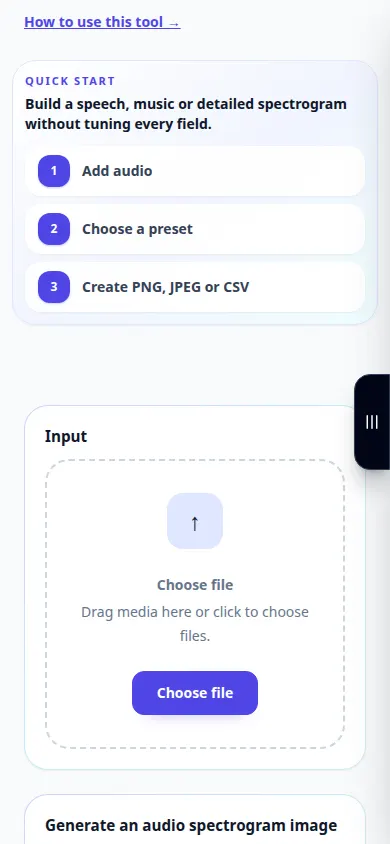
Demonstrasi telepon
Rekaman menunjukkan antarmuka bahasa Inggris. Ikuti langkah-langkah yang diterjemahkan di atas; kontrolnya berada dalam urutan yang sama. Rekaman ini menunjukkan sumber dan pengaturan yang tersedia sebelum tindakan utama. Ikuti langkah-langkah di atas untuk mulai memproses dan menyimpan hasilnya.
Pertanyaan dan pemecahan masalah
Mengapa suara-suara pendek tersebar sepanjang waktu?
Jendela analisis mengontrol resolusi waktu dan frekuensi. Coba ukuran jendela lain yang tersedia.
Apakah pita frekuensi tinggi yang hilang membuktikan bahwa file tersebut palsu?
Tidak. Peralatan perekam, pemrosesan, dan kompresi semuanya dapat membatasi konten frekuensi.
Jika Anda melihat pesan bahwa layanan kelebihan beban, tunggu dan coba lagi nanti. Upaya yang gagal tidak berarti file sumber Anda telah berubah.

