Panduan diperbarui:
Pilih arsip, periksa isinya dan simpan file ekstrak yang Anda perlukan di komputer atau ponsel.
Buka panduan ini menggunakan tautan “Cara menggunakan alat ini” di bawah nama alat. Ini mencakup langkah-langkah, tangkapan layar, dan video untuk komputer dan telepon.
Sebelum Anda mulai
Siapkan arsip dalam format yang diterima oleh pemilih file. Gunakan arsip dari sumber yang Anda percaya. Jangan membuka file executable asing hanya karena ekstraksi berhasil.
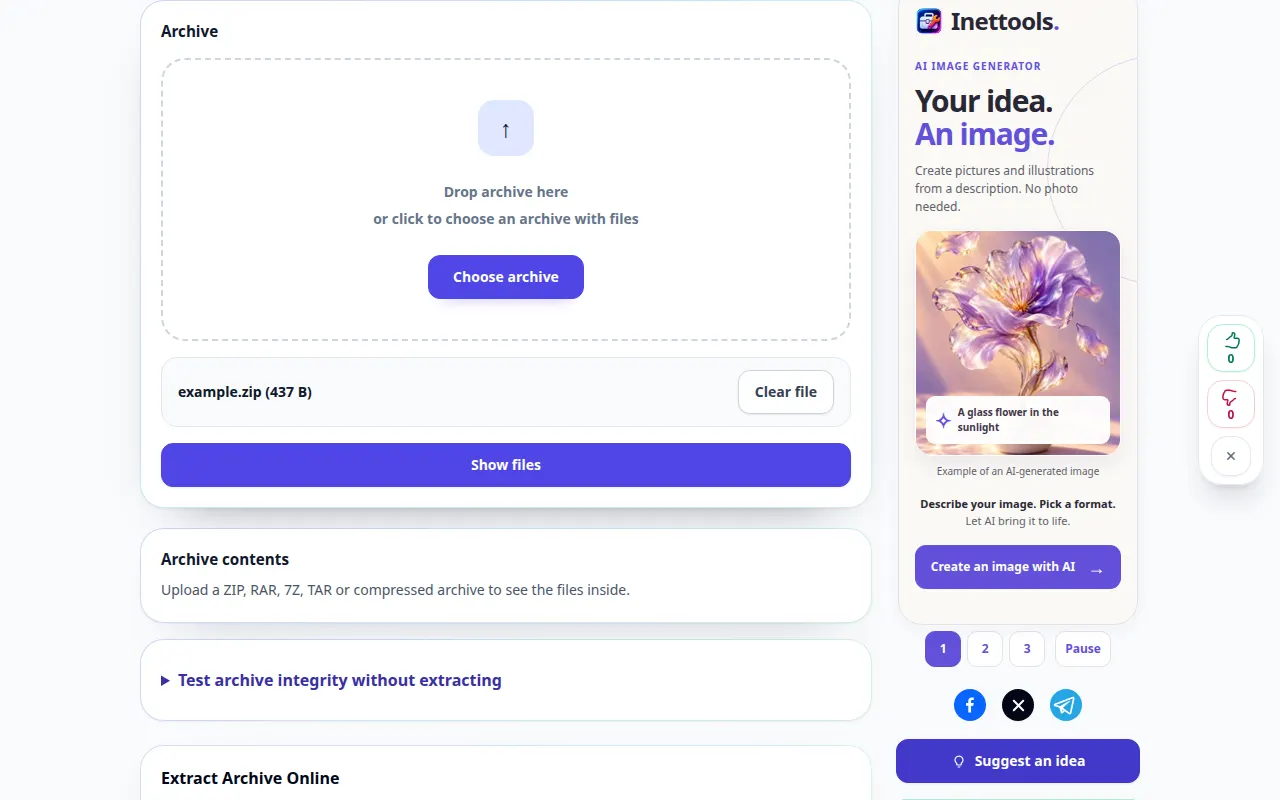
Coba dengan file demonstrasi — example.zip
File kecil ini dibuat untuk panduan ini dan tidak berisi data pribadi.
Petunjuk langkah demi langkah
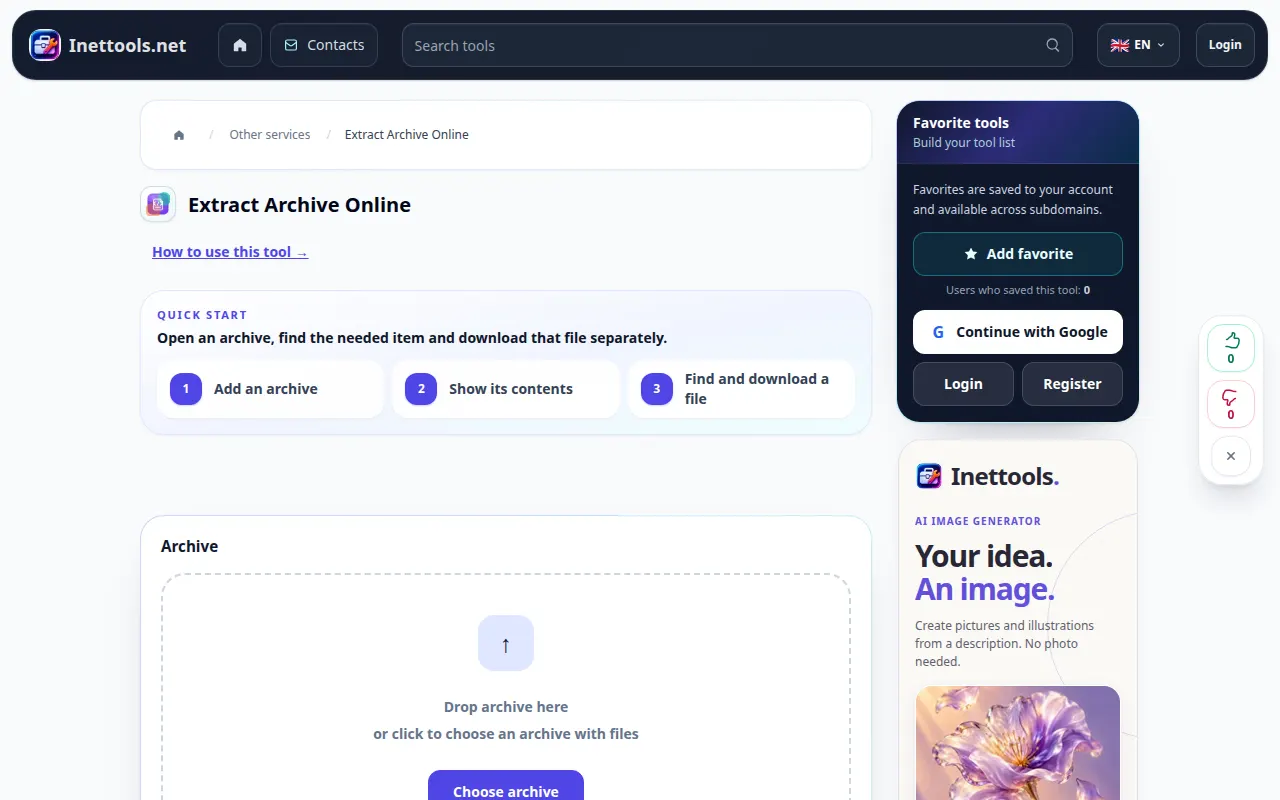
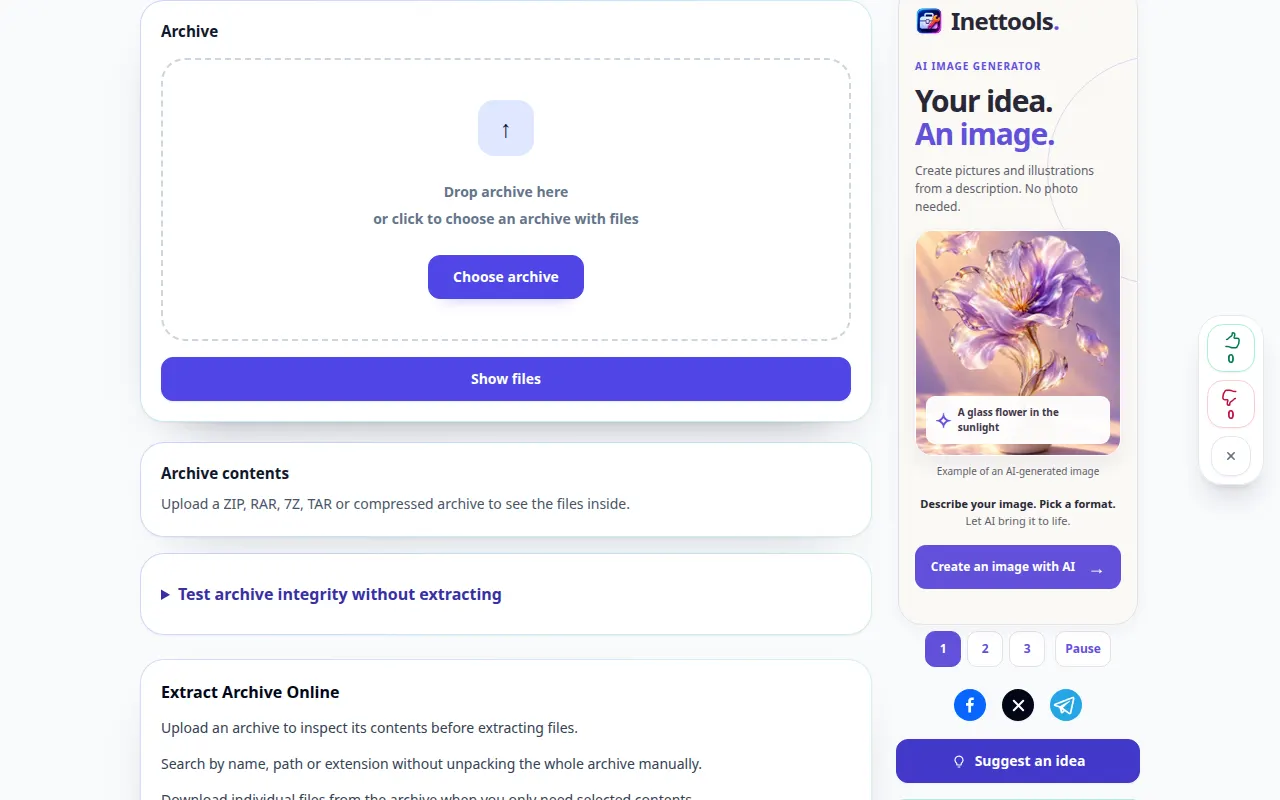
- Buka Archive Extractor dan pilih arsip dari perangkat Anda.
- Periksa file yang dipilih dan mulai ekstraksi. Jika kolom kata sandi ditawarkan dan arsip dienkripsi, masukkan kata sandi yang benar.
- Tunggu daftar file yang diekstraksi. Baca nama dan ukuran file sebelum memilih apa yang akan disimpan.
- Gunakan kontrol unduhan di sebelah file yang Anda perlukan. Jika hasil gabungan ditawarkan, periksa isinya setelah disimpan.
- Buka file yang disimpan dengan aplikasi yang mendukung formatnya. Simpan arsip asli sampai Anda memeriksa salinan yang diekstraksi.
Di komputer
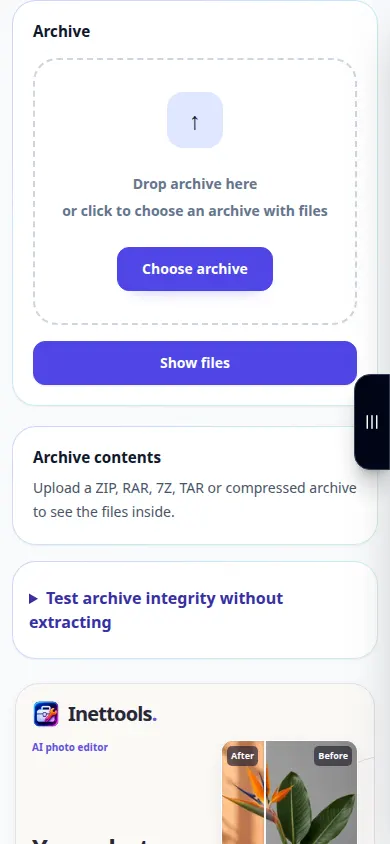
Seret arsip ke area unggah. Tinjau daftar file dan simpan masing-masing item ke folder tempat Anda dapat menemukannya dengan mudah.
Di telepon
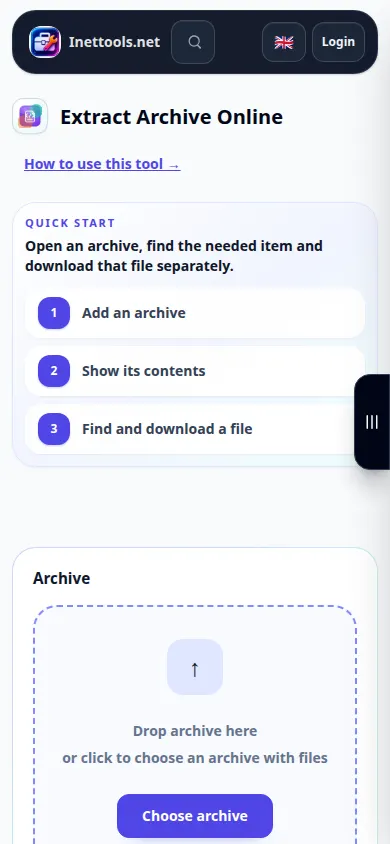
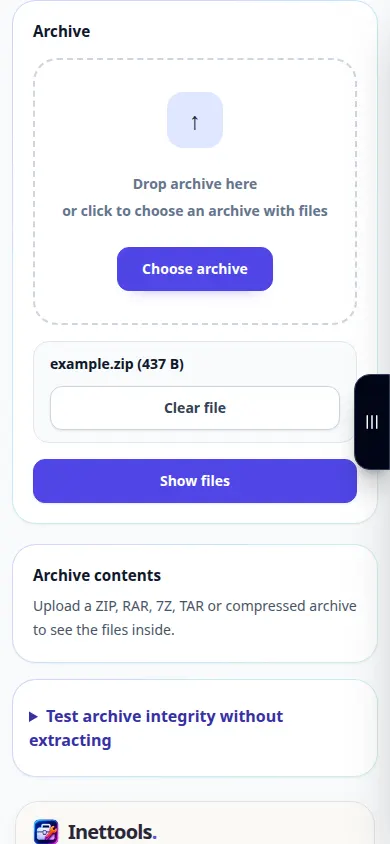
Pilih arsip dari File atau Unduhan. Simpan item yang diekstraksi ke File di iPhone atau folder Unduhan di Android, lalu buka di aplikasi yang sesuai.
Di Safari di iPhone, buka menu berbagi dan pilih Simpan ke File jika hasilnya terbuka di tab baru. Di Android Chrome, periksa Unduhan. Biarkan tab ini tetap terbuka hingga pemrosesan selesai.
Untuk hasil yang lebih baik
File yang diekstraksi mungkin masih tidak aman atau rusak. Alat ini membongkar arsip; ekstraksi yang berhasil tidak mengesahkan isinya.
Tangkapan layar dan video
Demonstrasi desktop
Rekaman menunjukkan antarmuka bahasa Inggris. Ikuti langkah-langkah yang diterjemahkan di atas; kontrolnya berada dalam urutan yang sama. Rekaman ini menunjukkan demonstrasi input dan output yang dihasilkan pada alat.
Demonstrasi telepon
Rekaman menunjukkan antarmuka bahasa Inggris. Ikuti langkah-langkah yang diterjemahkan di atas; kontrolnya berada dalam urutan yang sama. Rekaman ini menunjukkan demonstrasi input dan output yang dihasilkan pada alat.
Pertanyaan dan pemecahan masalah
Mengapa ekstraksi berhenti karena kesalahan?
Arsip mungkin tidak lengkap, rusak, terenkripsi, atau variannya tidak didukung. Periksa kata sandi, salin ulang arsip lengkap dan coba format yang didukung.
Mengapa saya dapat menyimpan file tetapi tidak dapat membukanya?
File tersebut mungkin memerlukan aplikasi tertentu atau mungkin rusak. Periksa ekstensinya dan bandingkan dengan isi arsip aslinya.
Jika Anda melihat pesan bahwa layanan kelebihan beban, tunggu dan coba lagi nanti. Upaya yang gagal tidak berarti file sumber Anda telah berubah.

