Tangkapan layar dan video
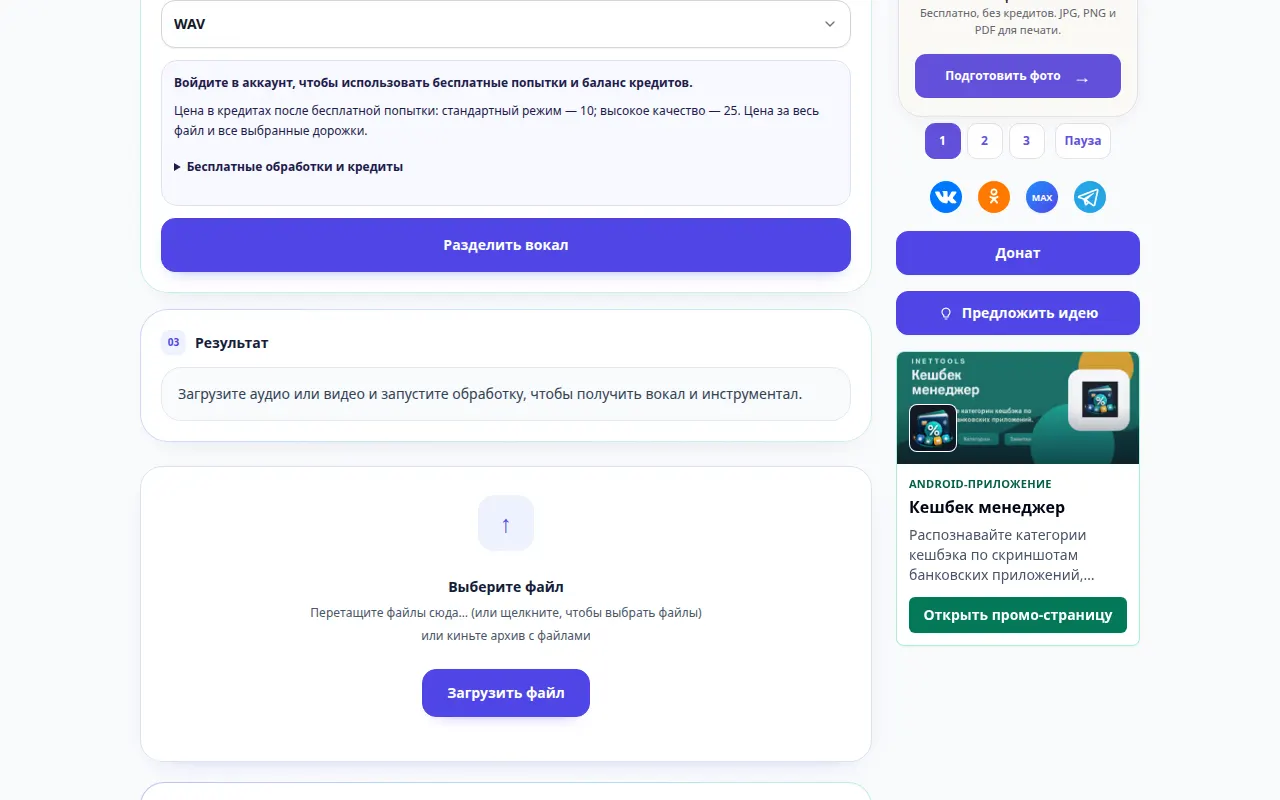
Cara memisahkan audio vokal dan instrumental — Demonstrasi desktop
Ubah lagu menjadi track vokal dan backing yang terpisah. Pelajari cara memilih sumber, mengatur output, dan mendengarkan hasilnya di komputer atau ponsel. Rekaman ini menunjukkan sumber dan pengaturan yang tersedia sebelum tindakan utama. Ikuti langkah-langkah di atas untuk mulai memproses dan menyimpan hasilnya.
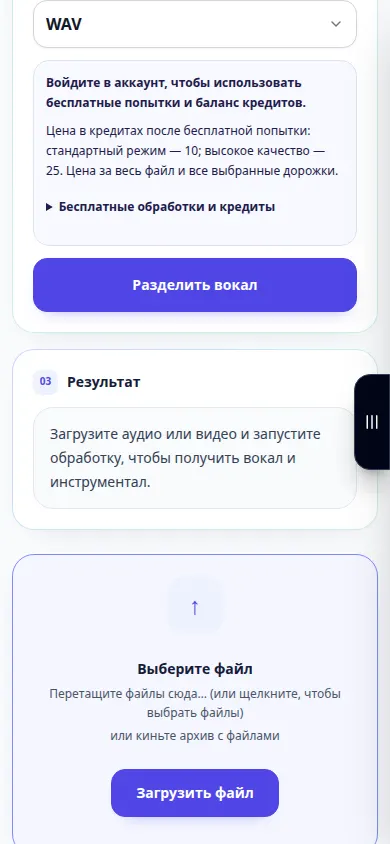
Cara memisahkan audio vokal dan instrumental — Demonstrasi telepon
Ubah lagu menjadi track vokal dan backing yang terpisah. Pelajari cara memilih sumber, mengatur output, dan mendengarkan hasilnya di komputer atau ponsel. Rekaman ini menunjukkan sumber dan pengaturan yang tersedia sebelum tindakan utama. Ikuti langkah-langkah di atas untuk mulai memproses dan menyimpan hasilnya.
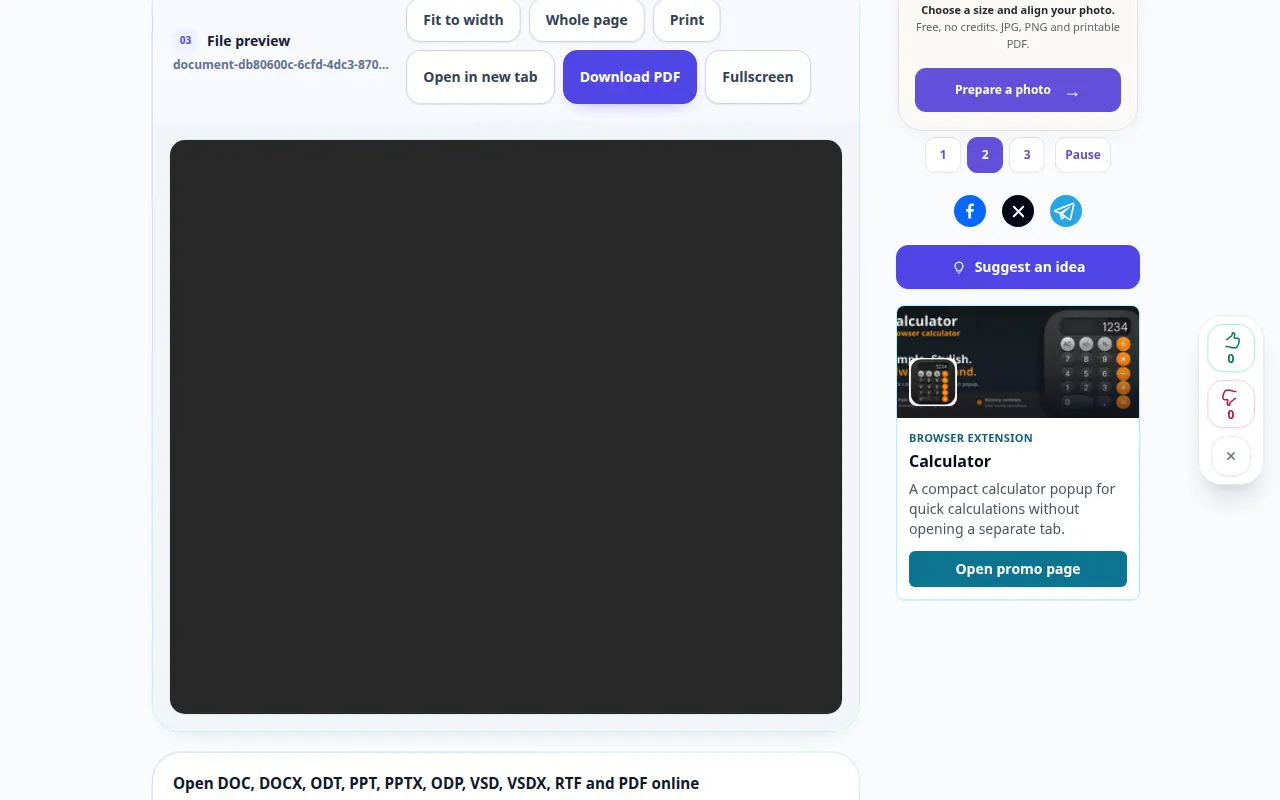
Cara membuka dokumen online dan menyimpan pratinjau PDF. — Demonstrasi desktop
Lihat dokumen di browser Anda tanpa menginstal office suite. Buka file, periksa halamannya dan simpan pratinjau PDF yang dihasilkan. Rekaman ini menunjukkan demonstrasi input dan output yang dihasilkan pada alat.
Cara membuka dokumen online dan menyimpan pratinjau PDF. — Demonstrasi telepon
Lihat dokumen di browser Anda tanpa menginstal office suite. Buka file, periksa halamannya dan simpan pratinjau PDF yang dihasilkan. Rekaman ini menunjukkan demonstrasi input dan output yang dihasilkan pada alat.
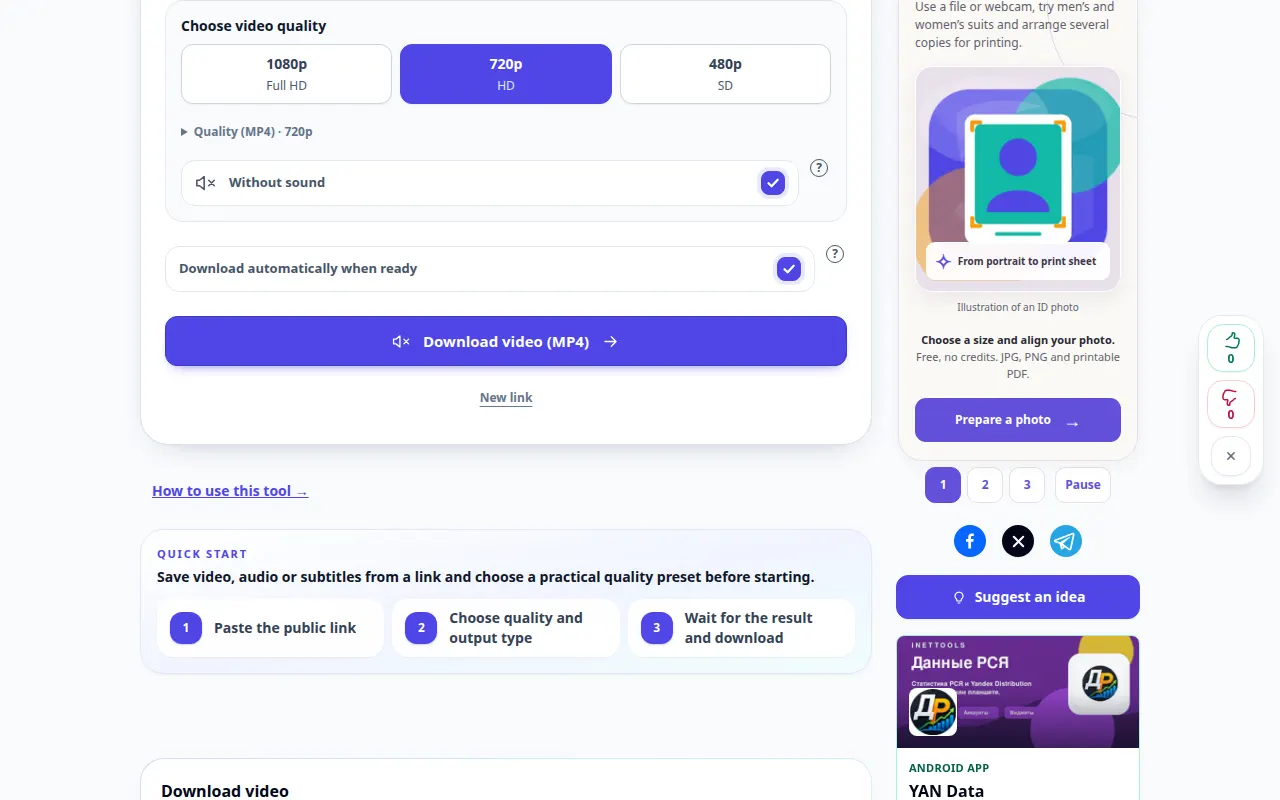
Bagaimana cara menyimpan video YouTube ke perangkat Anda — Demonstrasi desktop
Temukan tautan video yang benar, pilih format video yang tersedia dan simpan hasilnya di desktop atau seluler. Rekaman ini menunjukkan sumber dan pengaturan yang tersedia sebelum tindakan utama. Ikuti langkah-langkah di atas untuk mulai memproses dan menyimpan hasilnya.
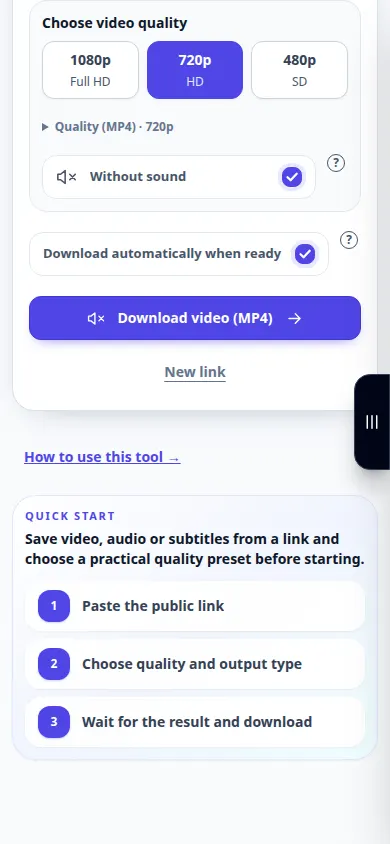
Bagaimana cara menyimpan video YouTube ke perangkat Anda — Demonstrasi telepon
Temukan tautan video yang benar, pilih format video yang tersedia dan simpan hasilnya di desktop atau seluler. Rekaman ini menunjukkan sumber dan pengaturan yang tersedia sebelum tindakan utama. Ikuti langkah-langkah di atas untuk mulai memproses dan menyimpan hasilnya.
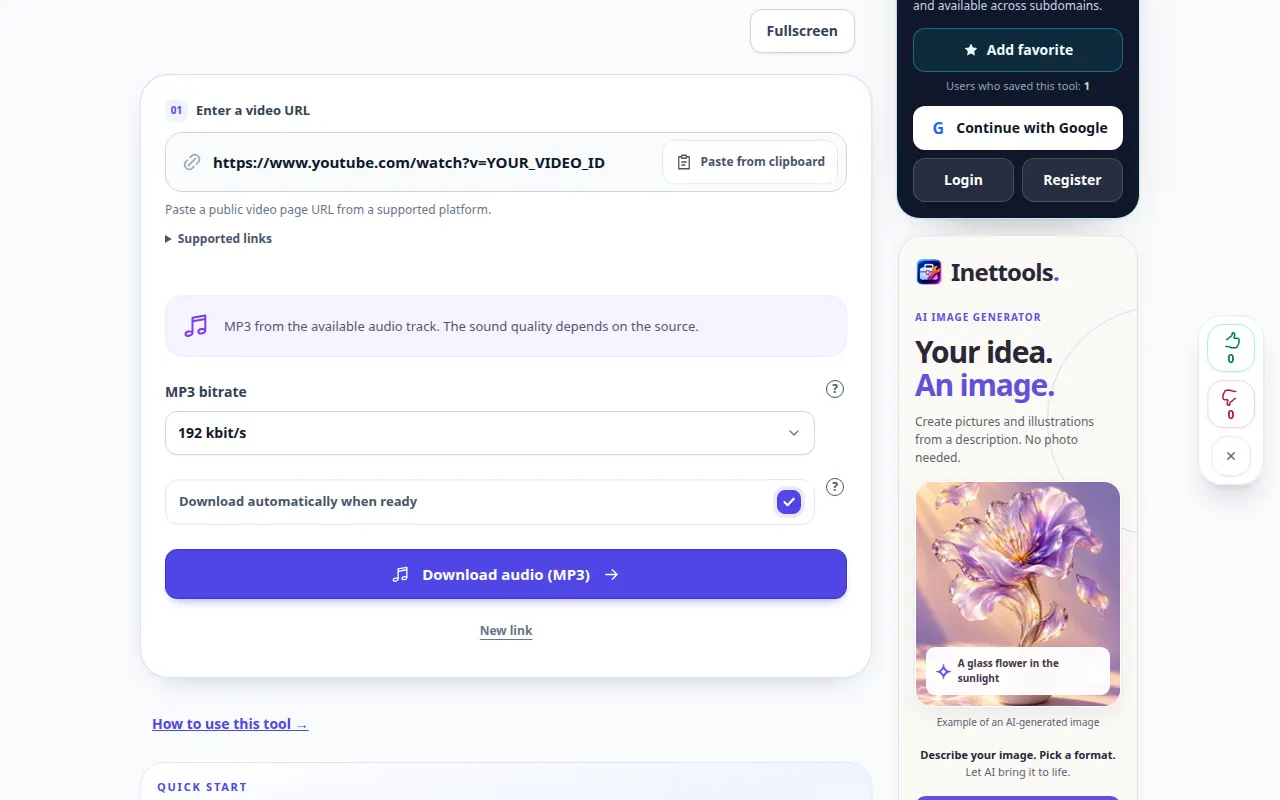
Cara menyimpan audio dari video YouTube sebagai MP3 — Demonstrasi desktop
Gunakan tautan video untuk menyiapkan file audio, lalu simpan ke komputer atau ponsel Anda. Pelajari di mana menemukan hasilnya dan apa yang harus dilakukan jika persiapan gagal. Rekaman ini menunjukkan sumber dan pengaturan yang tersedia sebelum tindakan utama. Ikuti langkah-langkah di atas untuk mulai memproses dan menyimpan hasilnya.
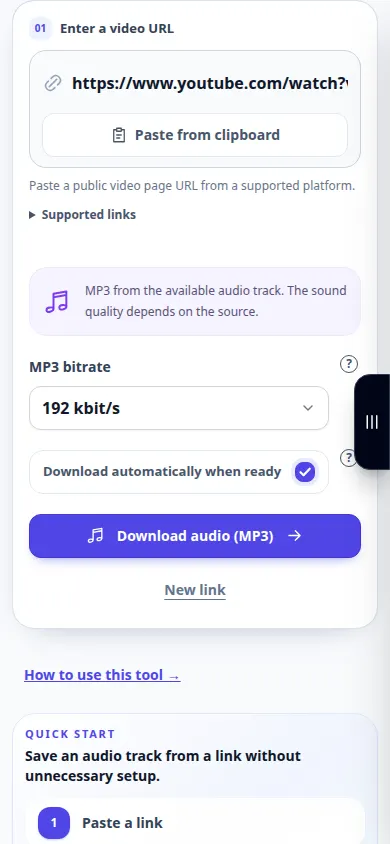
Cara menyimpan audio dari video YouTube sebagai MP3 — Demonstrasi telepon
Gunakan tautan video untuk menyiapkan file audio, lalu simpan ke komputer atau ponsel Anda. Pelajari di mana menemukan hasilnya dan apa yang harus dilakukan jika persiapan gagal. Rekaman ini menunjukkan sumber dan pengaturan yang tersedia sebelum tindakan utama. Ikuti langkah-langkah di atas untuk mulai memproses dan menyimpan hasilnya.
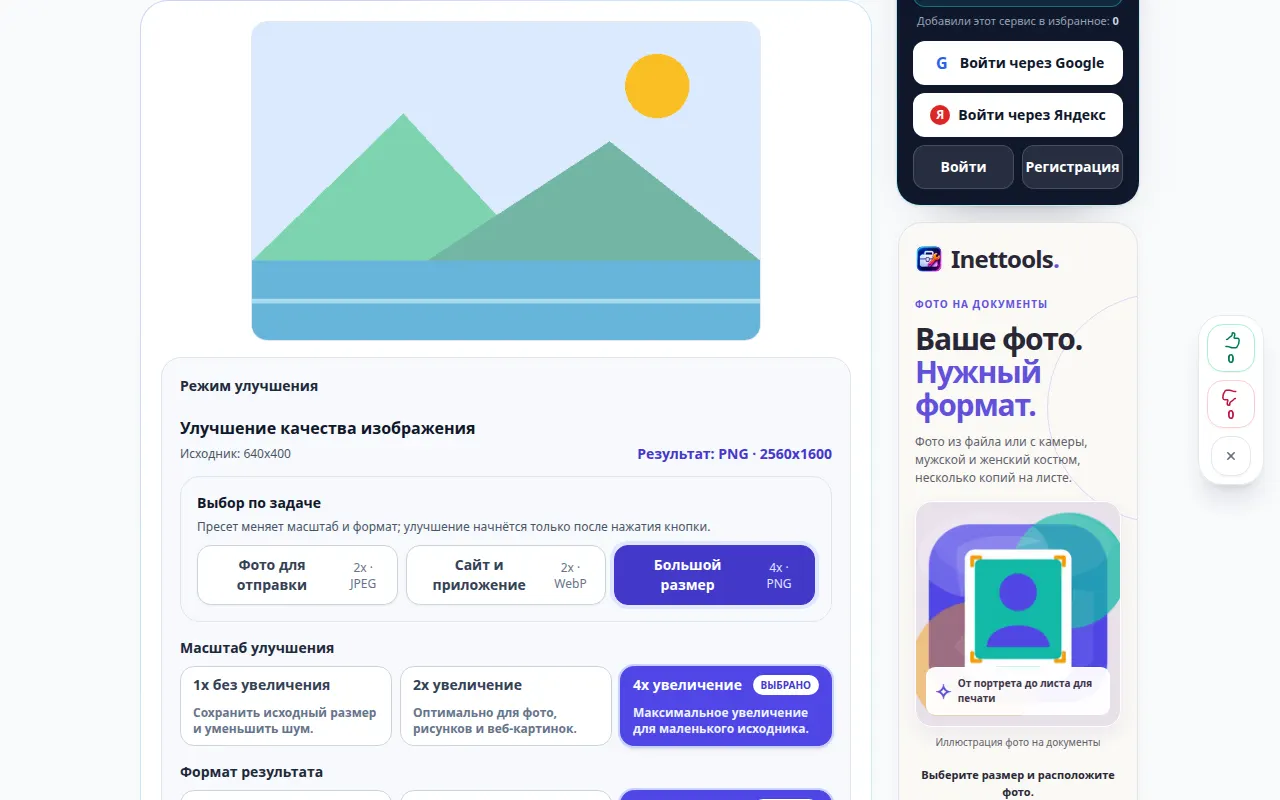
Cara meningkatkan kualitas gambar dan membandingkan hasilnya — Demonstrasi desktop
Pilih mode peningkatan, atur skala pembesaran dan bandingkan gambar yang diproses dengan aslinya sebelum disimpan. Rekaman ini menunjukkan sumber dan pengaturan yang tersedia sebelum tindakan utama. Ikuti langkah-langkah di atas untuk mulai memproses dan menyimpan hasilnya.
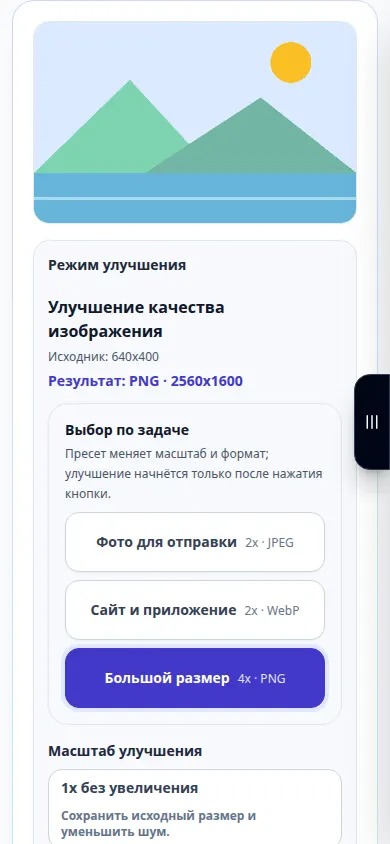
Cara meningkatkan kualitas gambar dan membandingkan hasilnya — Demonstrasi telepon
Pilih mode peningkatan, atur skala pembesaran dan bandingkan gambar yang diproses dengan aslinya sebelum disimpan. Rekaman ini menunjukkan sumber dan pengaturan yang tersedia sebelum tindakan utama. Ikuti langkah-langkah di atas untuk mulai memproses dan menyimpan hasilnya.
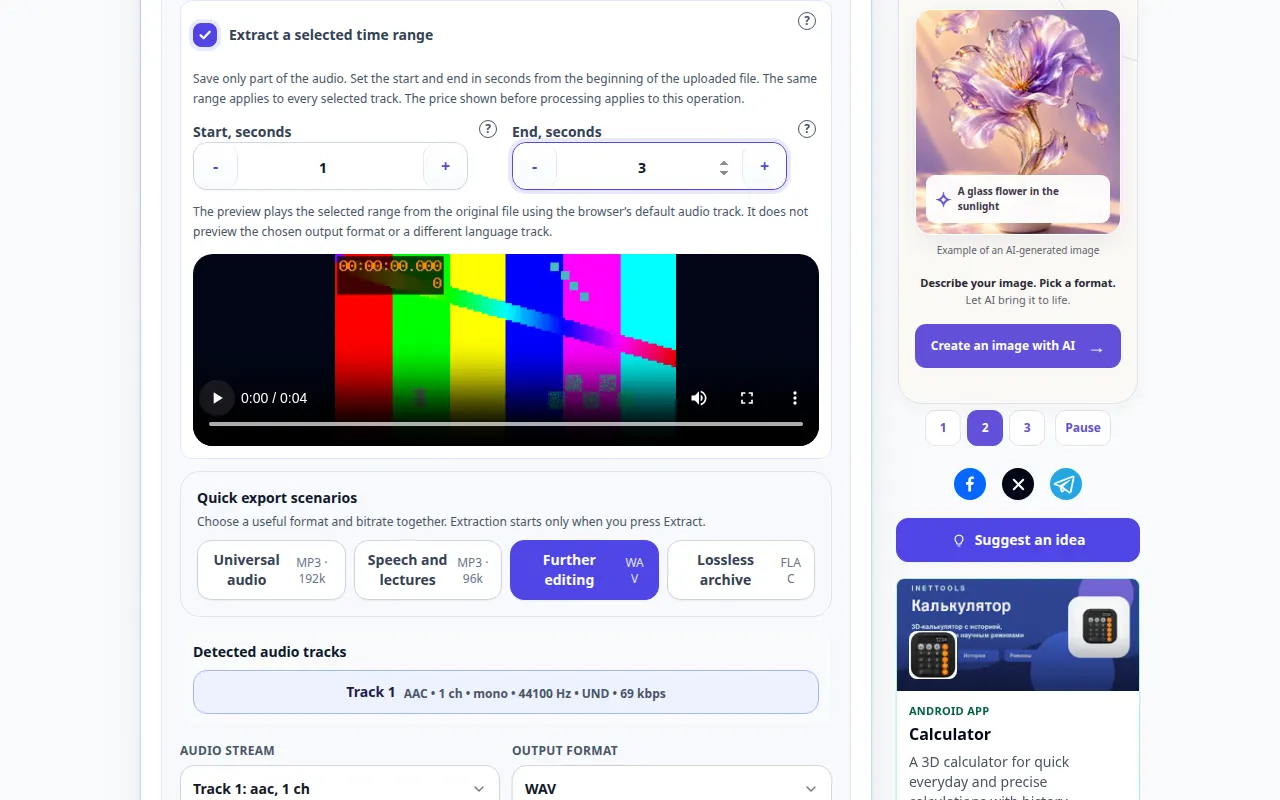
Cara mengekstrak suara dari video — Demonstrasi desktop
Simpan soundtrack video sebagai file audio terpisah untuk didengarkan atau diedit lebih lanjut, di komputer atau ponsel. Rekaman ini menunjukkan sumber dan pengaturan yang tersedia sebelum tindakan utama. Ikuti langkah-langkah di atas untuk mulai memproses dan menyimpan hasilnya.
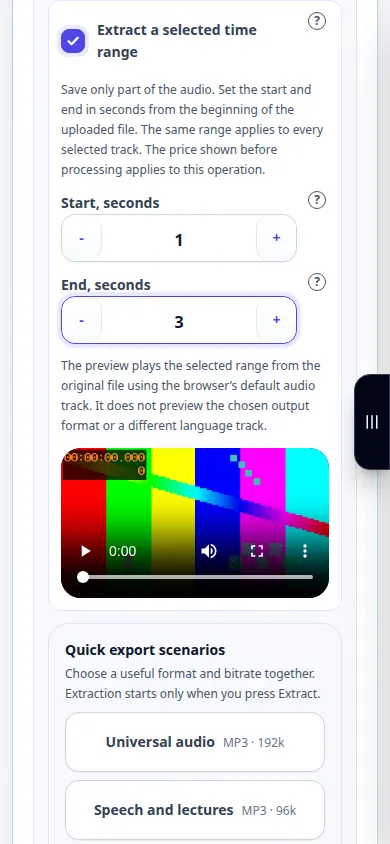
Cara mengekstrak suara dari video — Demonstrasi telepon
Simpan soundtrack video sebagai file audio terpisah untuk didengarkan atau diedit lebih lanjut, di komputer atau ponsel. Rekaman ini menunjukkan sumber dan pengaturan yang tersedia sebelum tindakan utama. Ikuti langkah-langkah di atas untuk mulai memproses dan menyimpan hasilnya.
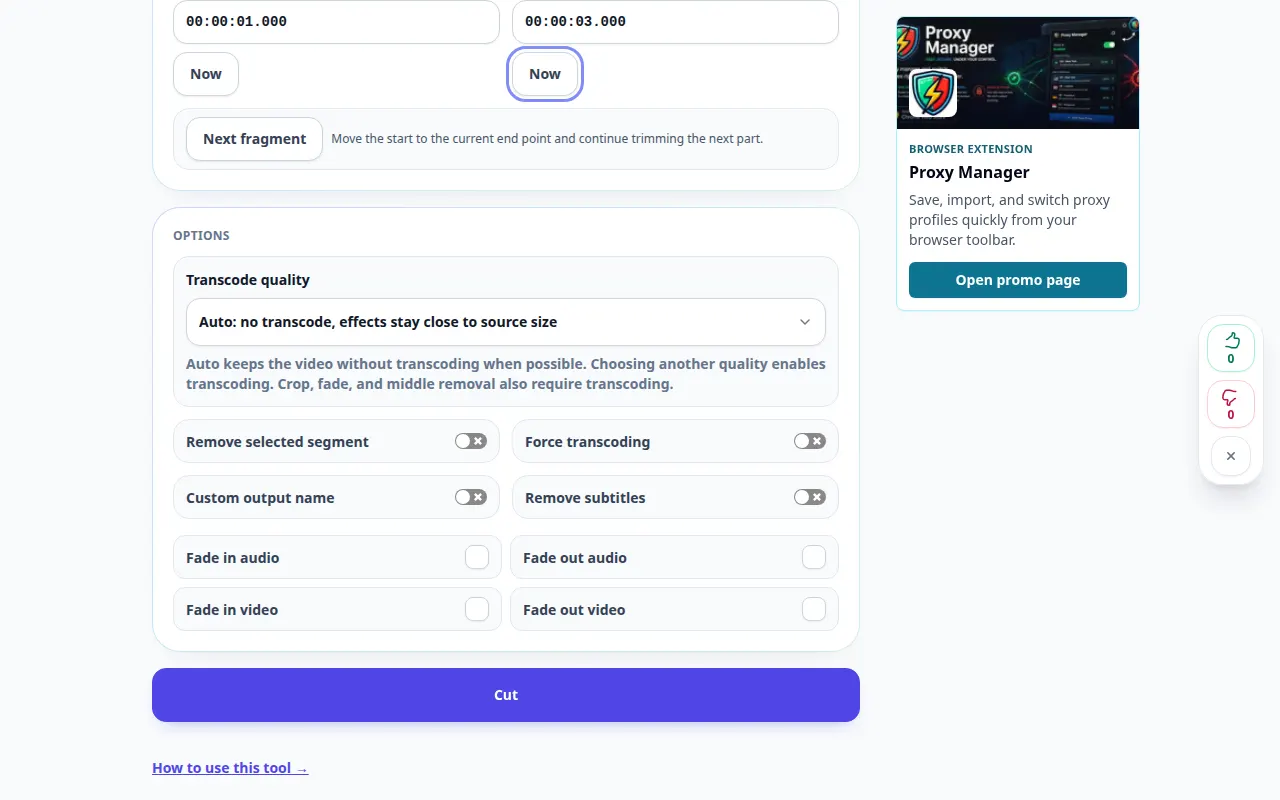
Cara memangkas video online — Demonstrasi desktop
Simpan bagian video yang Anda perlukan. Atur awal dan akhir, pratinjau pilihan dan simpan klip yang sudah selesai. Rekaman ini menunjukkan sumber dan pengaturan yang tersedia sebelum tindakan utama. Ikuti langkah-langkah di atas untuk mulai memproses dan menyimpan hasilnya.
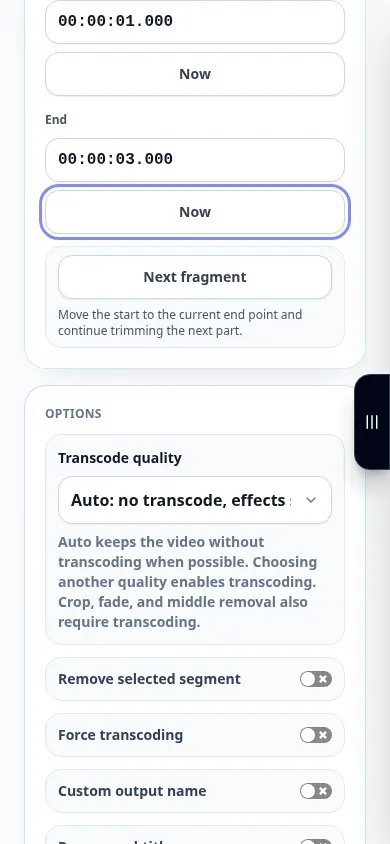
Cara memangkas video online — Demonstrasi telepon
Simpan bagian video yang Anda perlukan. Atur awal dan akhir, pratinjau pilihan dan simpan klip yang sudah selesai. Rekaman ini menunjukkan sumber dan pengaturan yang tersedia sebelum tindakan utama. Ikuti langkah-langkah di atas untuk mulai memproses dan menyimpan hasilnya.
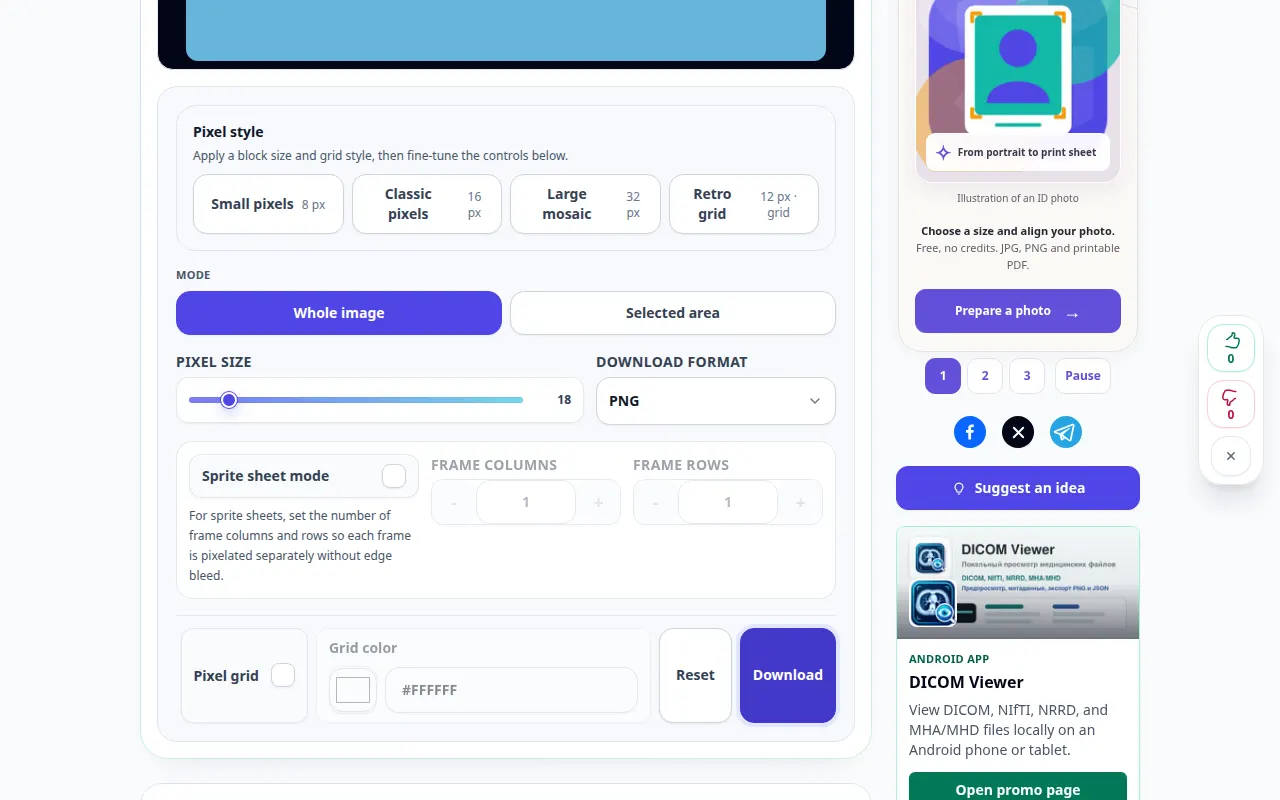
Cara membuat piksel foto di browser Anda — Demonstrasi desktop
Buat efek mosaik, sesuaikan ukuran blok dan simpan gambar yang diproses dari desktop atau seluler. Rekaman ini menunjukkan demonstrasi input dan output yang dihasilkan pada alat.
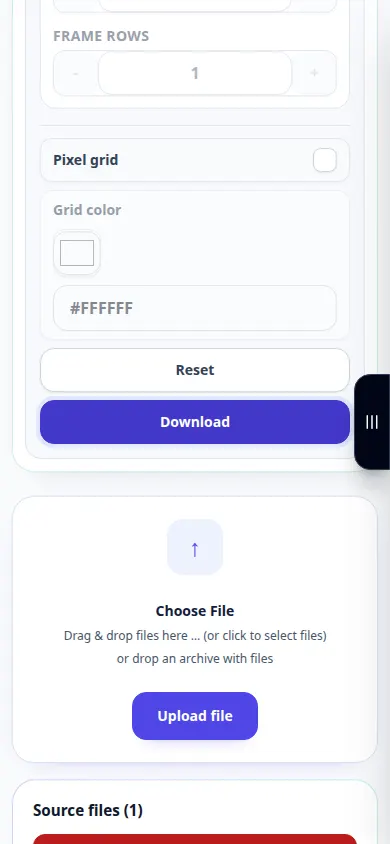
Cara membuat piksel foto di browser Anda — Demonstrasi telepon
Buat efek mosaik, sesuaikan ukuran blok dan simpan gambar yang diproses dari desktop atau seluler. Rekaman ini menunjukkan demonstrasi input dan output yang dihasilkan pada alat.
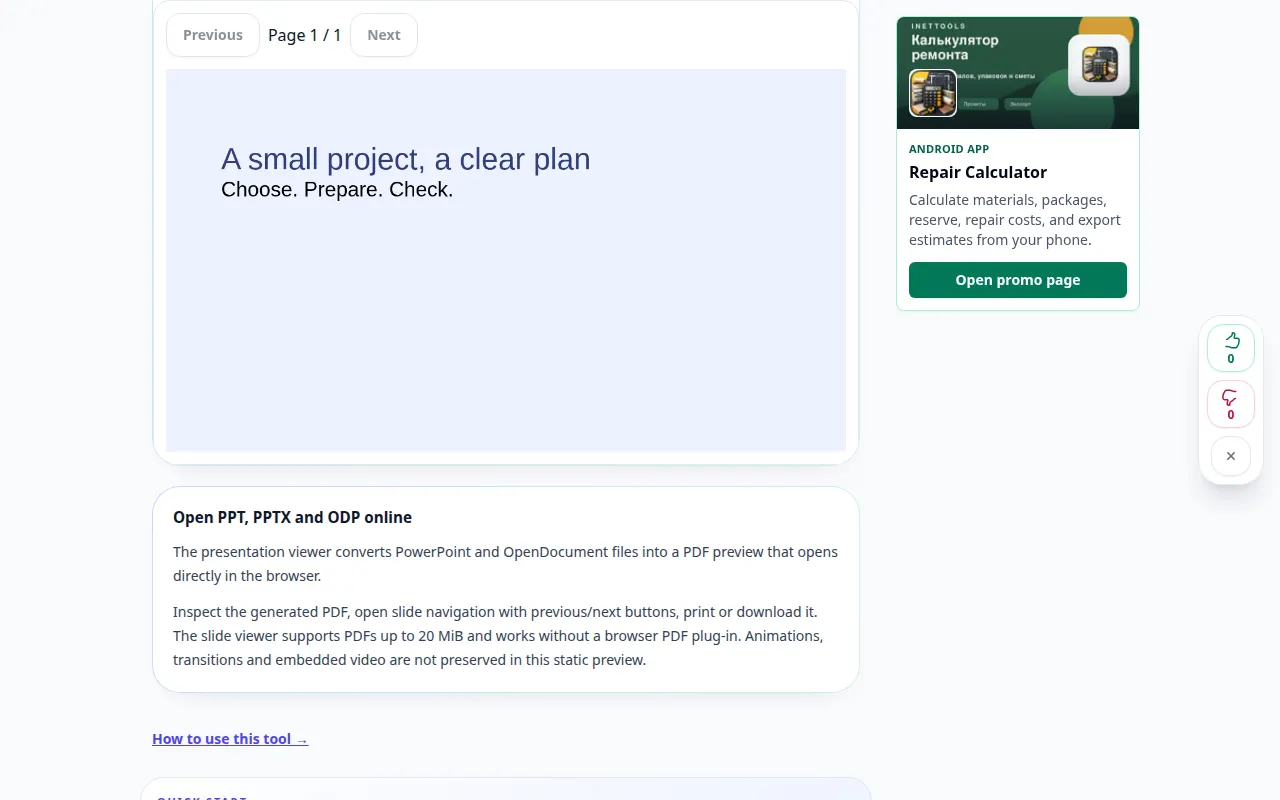
Cara membuka presentasi online — Demonstrasi desktop
Lihat slide tanpa menginstal perangkat lunak presentasi. Konversikan presentasi yang didukung ke pratinjau browser dan simpan PDF-nya. Rekaman ini menunjukkan demonstrasi input dan output yang dihasilkan pada alat.
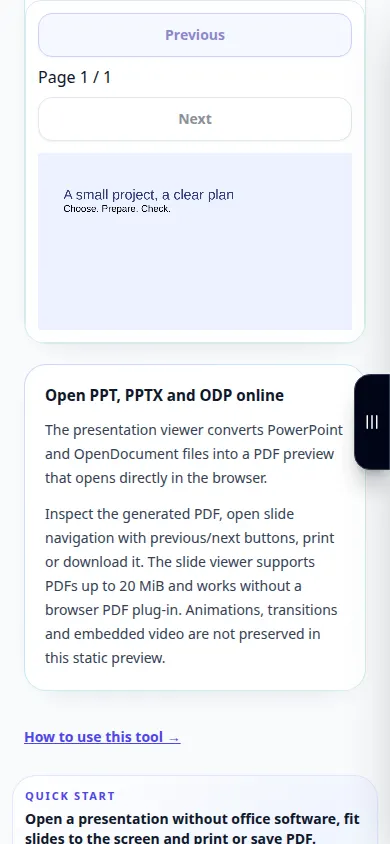
Cara membuka presentasi online — Demonstrasi telepon
Lihat slide tanpa menginstal perangkat lunak presentasi. Konversikan presentasi yang didukung ke pratinjau browser dan simpan PDF-nya. Rekaman ini menunjukkan demonstrasi input dan output yang dihasilkan pada alat.
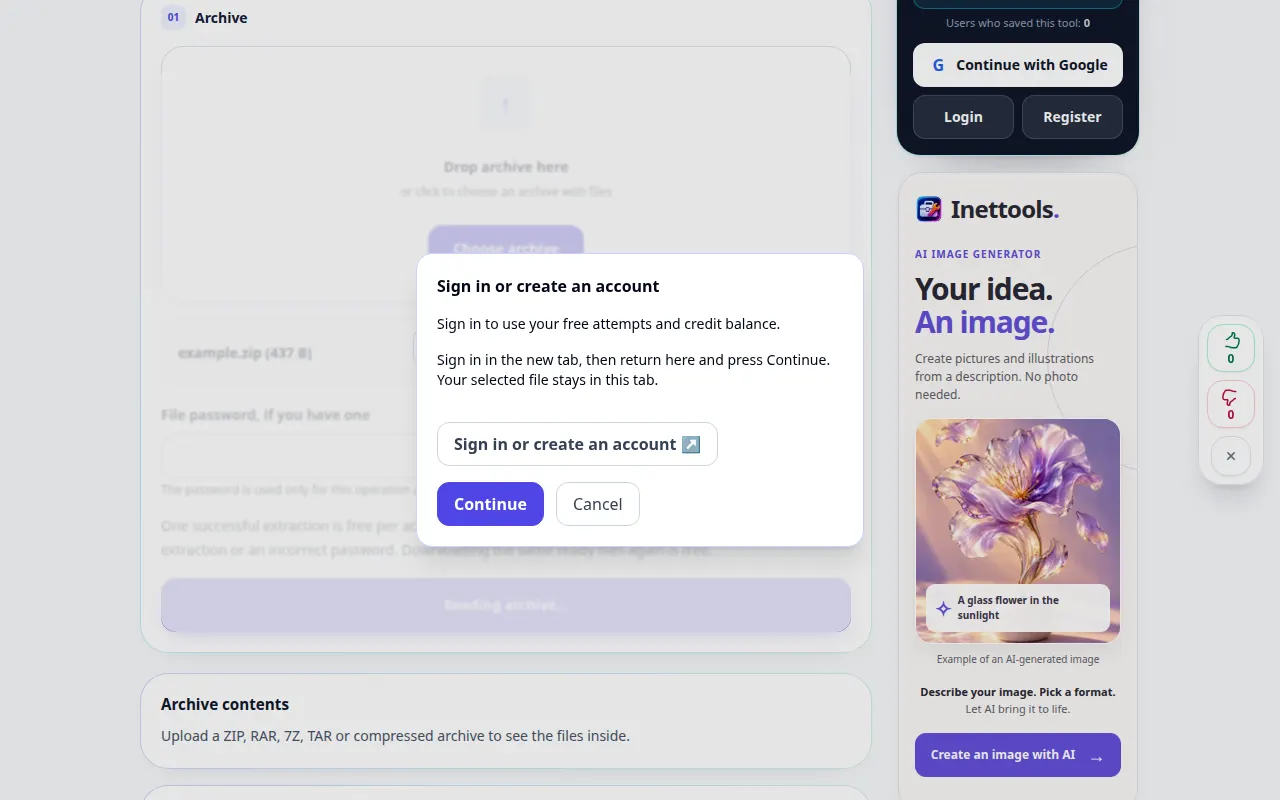
Cara membuka arsip dan menyimpan filenya — Demonstrasi desktop
Pilih arsip, periksa isinya dan simpan file ekstrak yang Anda perlukan di komputer atau ponsel. Rekaman ini menunjukkan sumber dan pengaturan yang tersedia sebelum tindakan utama. Ikuti langkah-langkah di atas untuk mulai memproses dan menyimpan hasilnya.
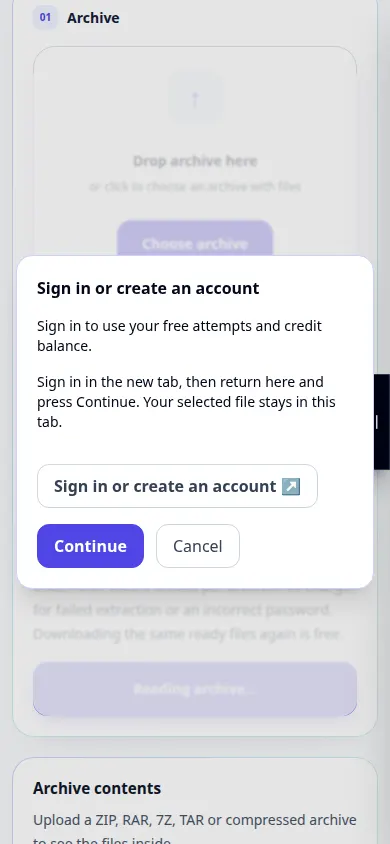
Cara membuka arsip dan menyimpan filenya — Demonstrasi telepon
Pilih arsip, periksa isinya dan simpan file ekstrak yang Anda perlukan di komputer atau ponsel. Rekaman ini menunjukkan sumber dan pengaturan yang tersedia sebelum tindakan utama. Ikuti langkah-langkah di atas untuk mulai memproses dan menyimpan hasilnya.
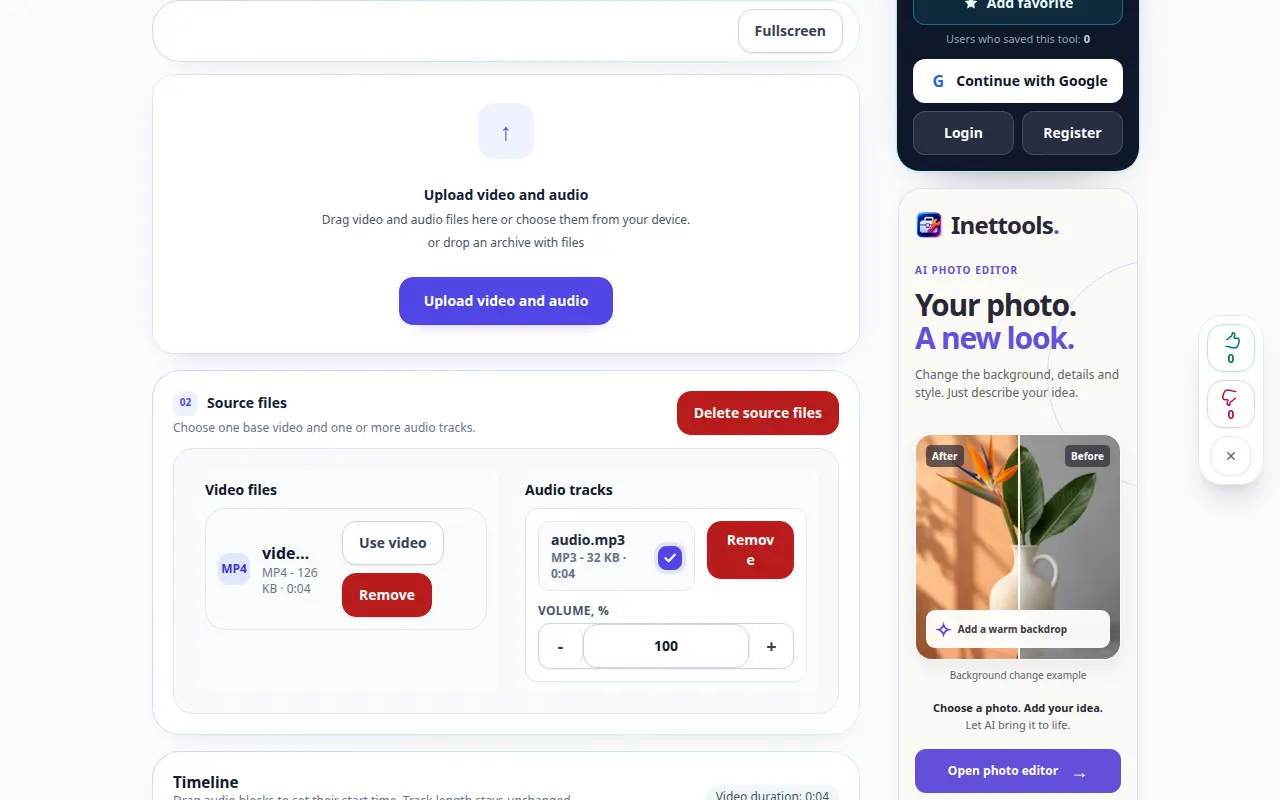
Cara menambahkan musik atau trek suara ke video — Demonstrasi desktop
Tempatkan file audio terpisah di atas video dan seimbangkan dengan suara aslinya. Rekaman ini menunjukkan sumber dan pengaturan yang tersedia sebelum tindakan utama. Ikuti langkah-langkah di atas untuk mulai memproses dan menyimpan hasilnya.
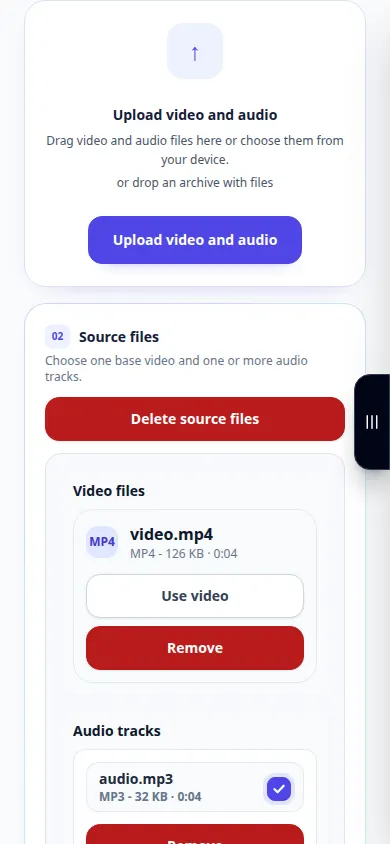
Cara menambahkan musik atau trek suara ke video — Demonstrasi telepon
Tempatkan file audio terpisah di atas video dan seimbangkan dengan suara aslinya. Rekaman ini menunjukkan sumber dan pengaturan yang tersedia sebelum tindakan utama. Ikuti langkah-langkah di atas untuk mulai memproses dan menyimpan hasilnya.
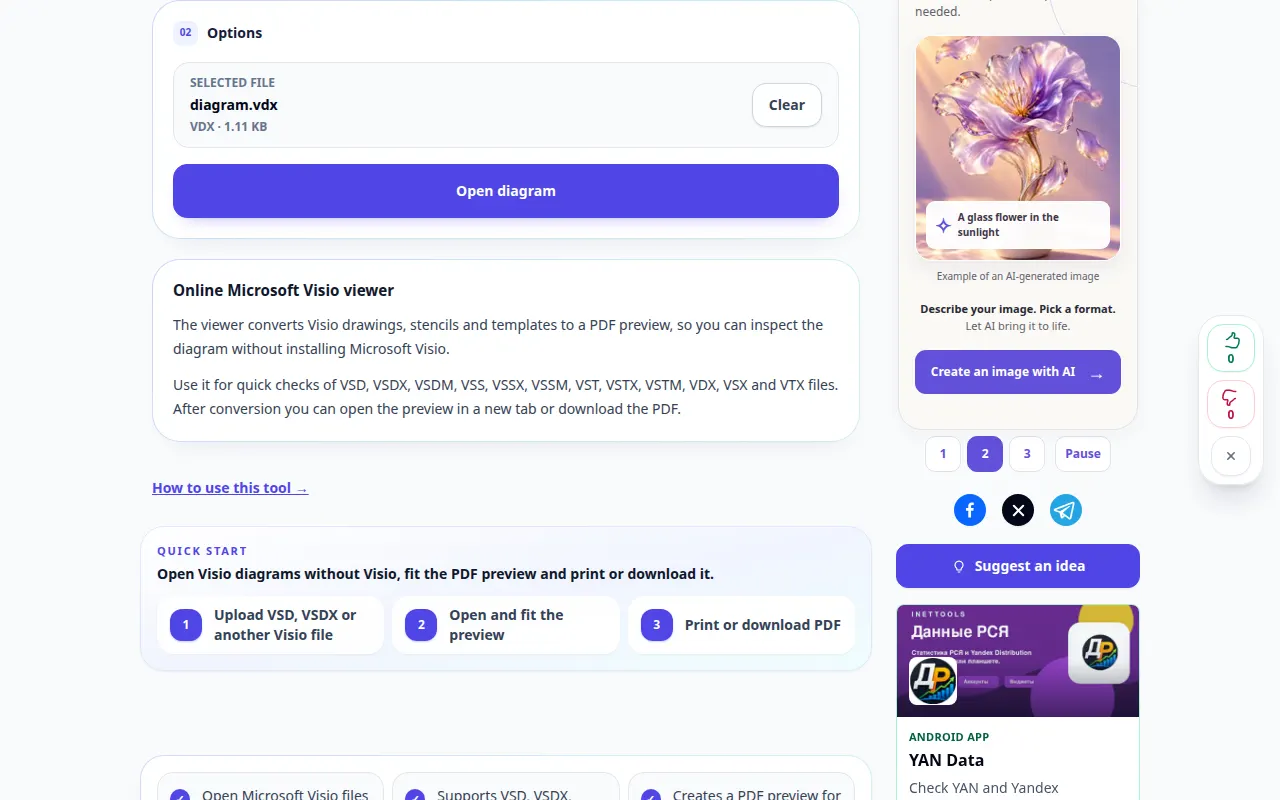
Cara membuka diagram Visio tanpa Visio — Demonstrasi desktop
Pratinjau gambar Visio di browser Anda dan simpan representasi PDF-nya. Rekaman ini menunjukkan sumber dan pengaturan yang tersedia sebelum tindakan utama. Ikuti langkah-langkah di atas untuk mulai memproses dan menyimpan hasilnya.
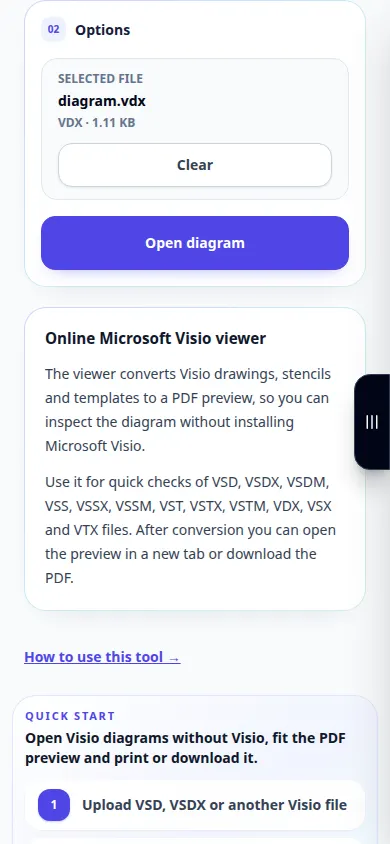
Cara membuka diagram Visio tanpa Visio — Demonstrasi telepon
Pratinjau gambar Visio di browser Anda dan simpan representasi PDF-nya. Rekaman ini menunjukkan sumber dan pengaturan yang tersedia sebelum tindakan utama. Ikuti langkah-langkah di atas untuk mulai memproses dan menyimpan hasilnya.
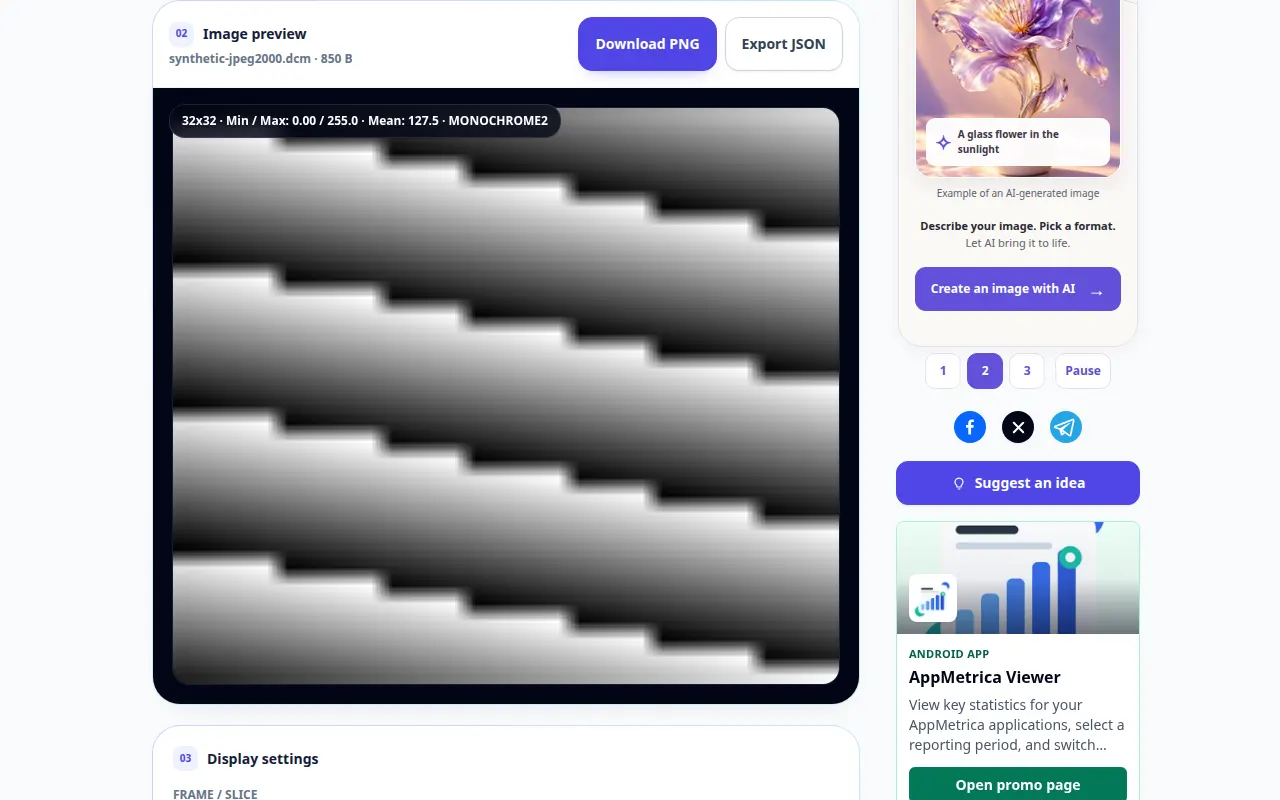
Cara membuka gambar DICOM dan memeriksa tagnya — Demonstrasi desktop
Lihat piksel DICOM, termasuk JPEG 2000, HTJ2K dan JPEG XL, sesuaikan jendela tampilan dan periksa metadata. Rekaman ini menunjukkan demonstrasi input dan output yang dihasilkan pada alat.
Cara membuka gambar DICOM dan memeriksa tagnya — Demonstrasi telepon
Lihat piksel DICOM, termasuk JPEG 2000, HTJ2K dan JPEG XL, sesuaikan jendela tampilan dan periksa metadata. Rekaman ini menunjukkan demonstrasi input dan output yang dihasilkan pada alat.
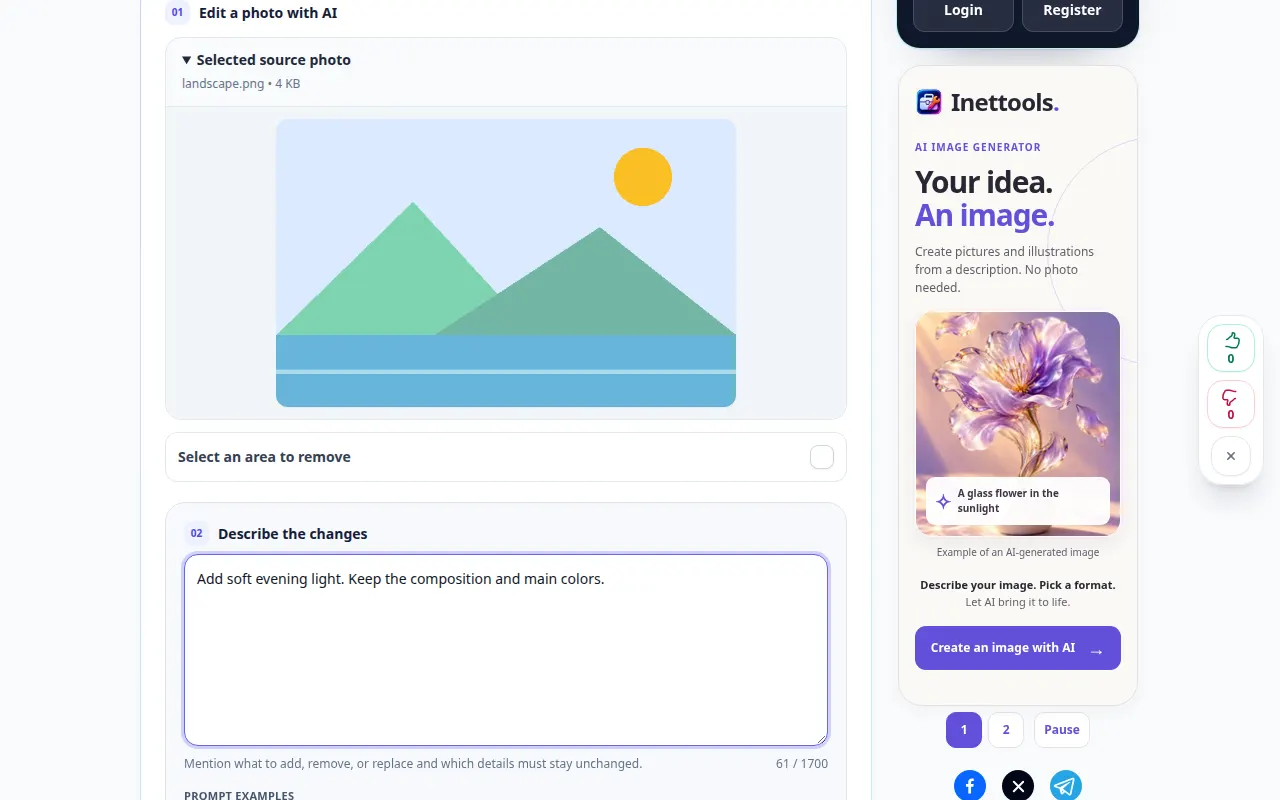
Cara mengedit foto dengan instruksi tertulis — Demonstrasi desktop
Jelaskan perubahan pada foto, tinjau opsi pemrosesan, dan bandingkan hasil yang dihasilkan. Rekaman ini menunjukkan sumber dan pengaturan yang tersedia sebelum tindakan utama. Ikuti langkah-langkah di atas untuk mulai memproses dan menyimpan hasilnya.
Cara mengedit foto dengan instruksi tertulis — Demonstrasi telepon
Jelaskan perubahan pada foto, tinjau opsi pemrosesan, dan bandingkan hasil yang dihasilkan. Rekaman ini menunjukkan sumber dan pengaturan yang tersedia sebelum tindakan utama. Ikuti langkah-langkah di atas untuk mulai memproses dan menyimpan hasilnya.
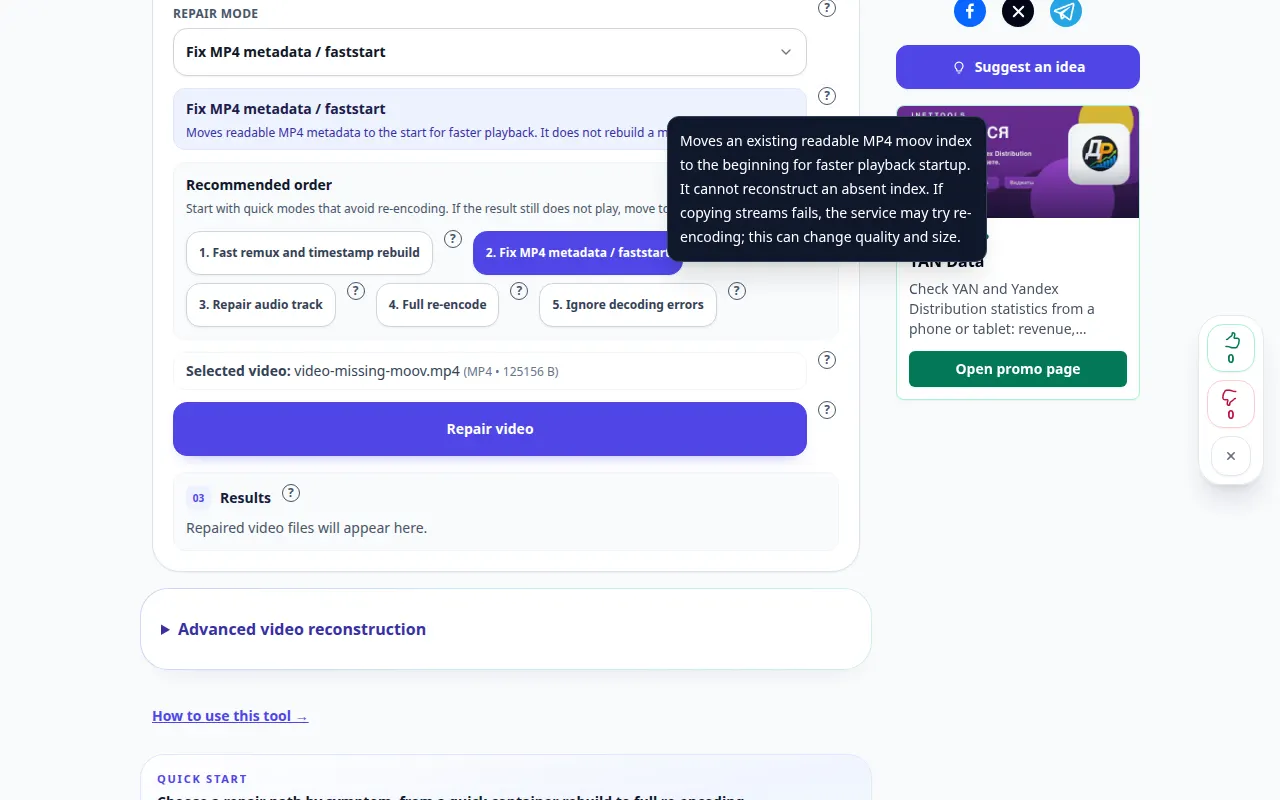
Caranya coba perbaiki video yang rusak — Demonstrasi desktop
Gunakan bantuan di samping delapan mode perbaikan biasa dan opsi rekonstruksi lanjutan yang terpisah. Pelajari cara memilih sampel yang sehat dan memeriksa hasilnya. Rekaman ini menunjukkan sumber dan pengaturan yang tersedia sebelum tindakan utama. Ikuti langkah-langkah di atas untuk mulai memproses dan menyimpan hasilnya.
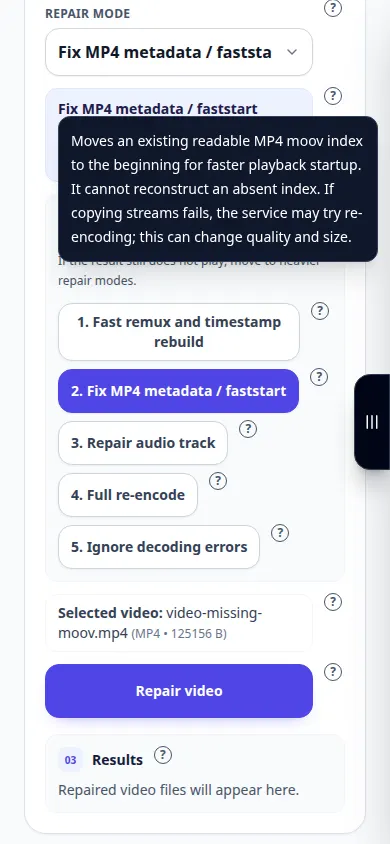
Caranya coba perbaiki video yang rusak — Demonstrasi telepon
Gunakan bantuan di samping delapan mode perbaikan biasa dan opsi rekonstruksi lanjutan yang terpisah. Pelajari cara memilih sampel yang sehat dan memeriksa hasilnya. Rekaman ini menunjukkan sumber dan pengaturan yang tersedia sebelum tindakan utama. Ikuti langkah-langkah di atas untuk mulai memproses dan menyimpan hasilnya.
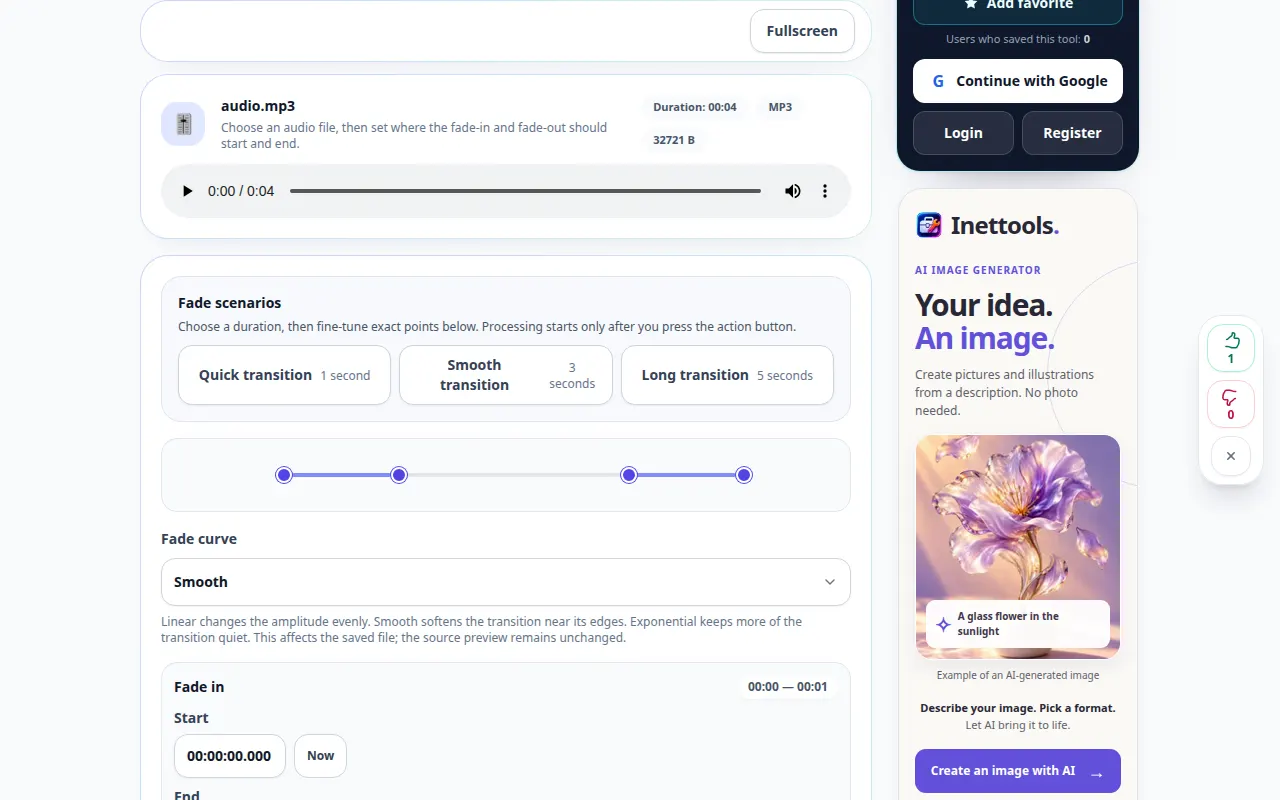
Cara menambah atau mengurangi volume audio secara bertahap — Demonstrasi desktop
Buat peningkatan bertahap dari keheningan atau pengurangan bertahap ke keheningan di awal atau akhir rekaman. Rekaman ini menunjukkan sumber dan pengaturan yang tersedia sebelum tindakan utama. Ikuti langkah-langkah di atas untuk mulai memproses dan menyimpan hasilnya.
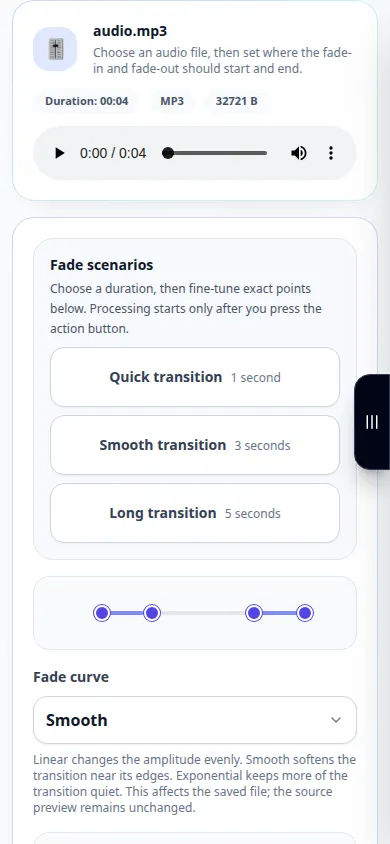
Cara menambah atau mengurangi volume audio secara bertahap — Demonstrasi telepon
Buat peningkatan bertahap dari keheningan atau pengurangan bertahap ke keheningan di awal atau akhir rekaman. Rekaman ini menunjukkan sumber dan pengaturan yang tersedia sebelum tindakan utama. Ikuti langkah-langkah di atas untuk mulai memproses dan menyimpan hasilnya.
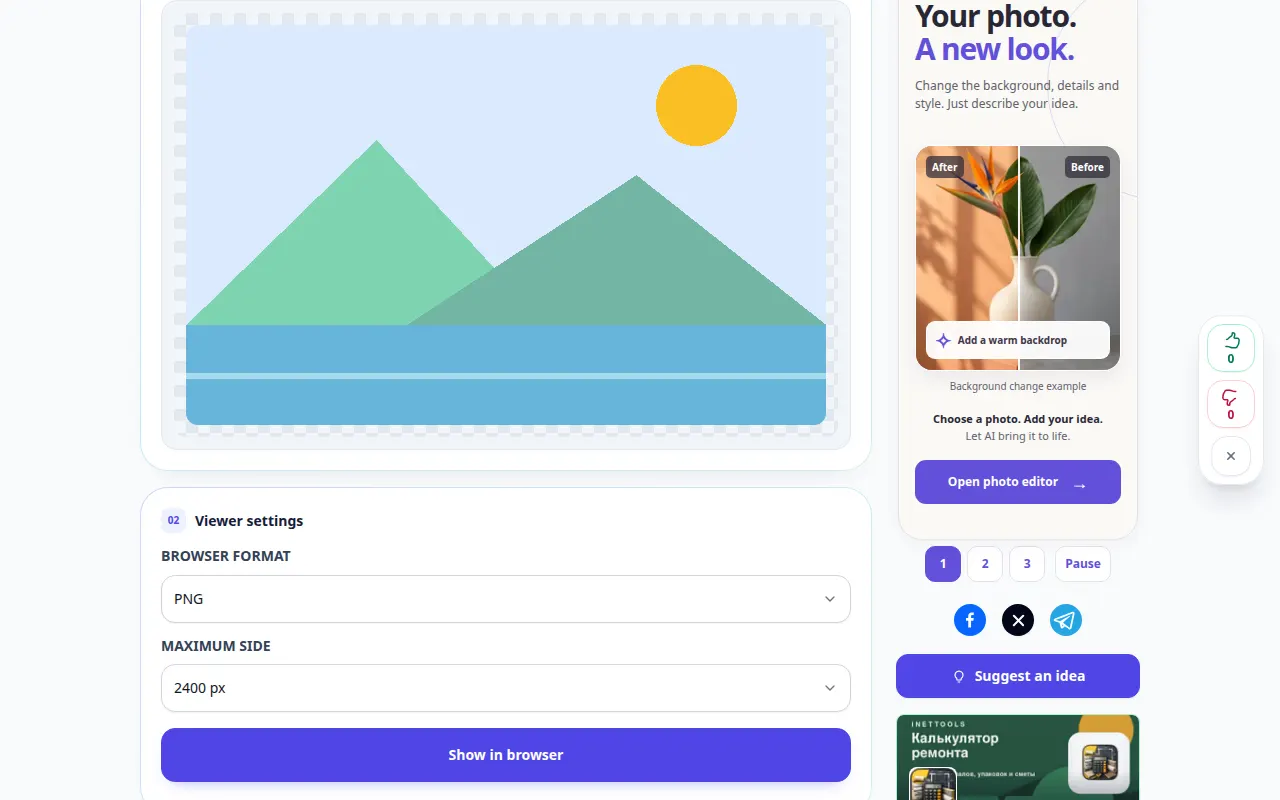
Cara melihat gambar dan menyimpan format lain — Demonstrasi desktop
Buka gambar, periksa dimensinya dan buat salinan keluaran yang didukung. Rekaman ini menunjukkan demonstrasi input dan output yang dihasilkan pada alat.
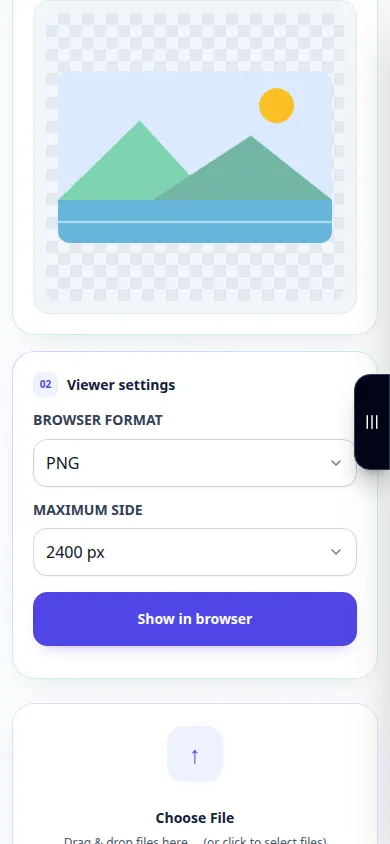
Cara melihat gambar dan menyimpan format lain — Demonstrasi telepon
Buka gambar, periksa dimensinya dan buat salinan keluaran yang didukung. Rekaman ini menunjukkan demonstrasi input dan output yang dihasilkan pada alat.
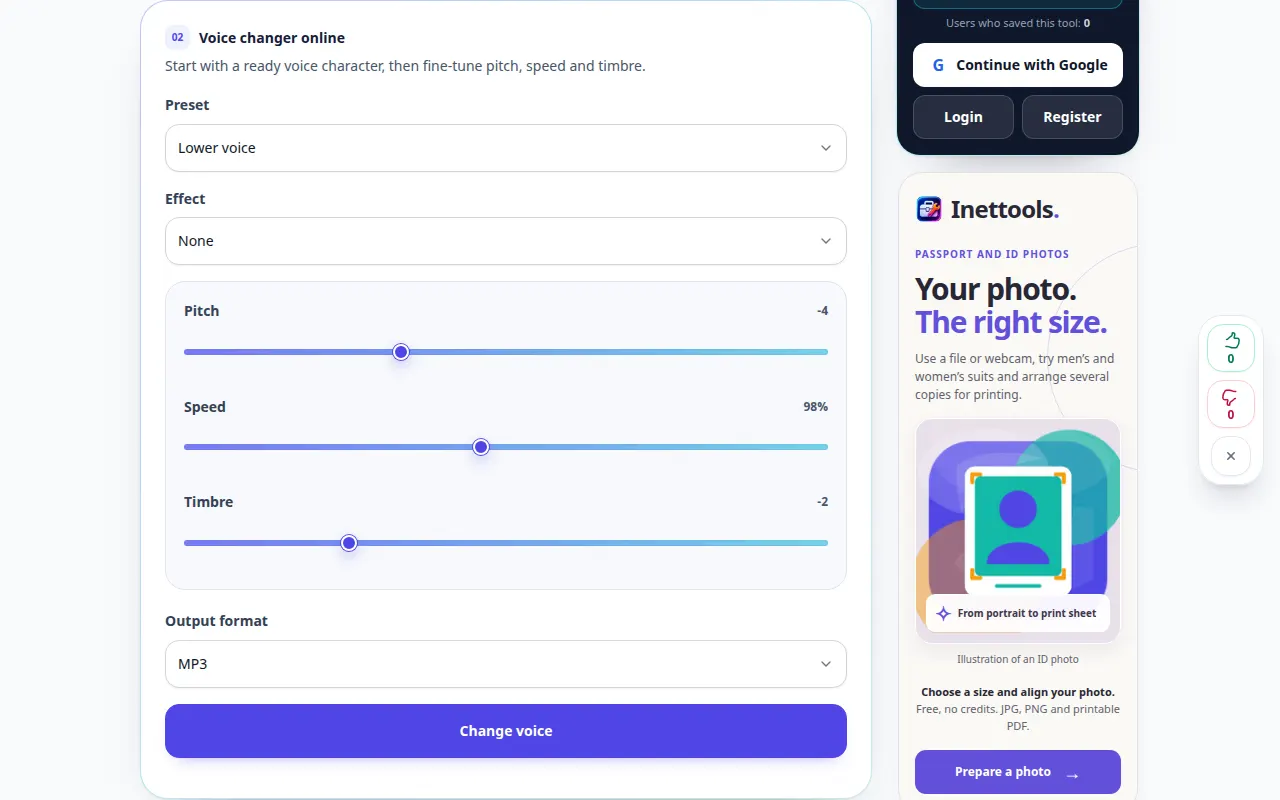
Cara mengubah nada suara dan menambahkan efek — Demonstrasi desktop
Coba preset suara dan sesuaikan nada, kecepatan, dan timbre sebelum mengekspor rekaman baru. Rekaman ini menunjukkan sumber dan pengaturan yang tersedia sebelum tindakan utama. Ikuti langkah-langkah di atas untuk mulai memproses dan menyimpan hasilnya.
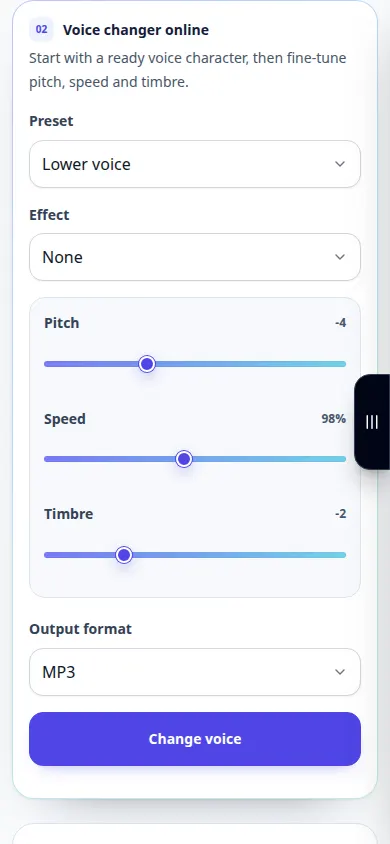
Cara mengubah nada suara dan menambahkan efek — Demonstrasi telepon
Coba preset suara dan sesuaikan nada, kecepatan, dan timbre sebelum mengekspor rekaman baru. Rekaman ini menunjukkan sumber dan pengaturan yang tersedia sebelum tindakan utama. Ikuti langkah-langkah di atas untuk mulai memproses dan menyimpan hasilnya.
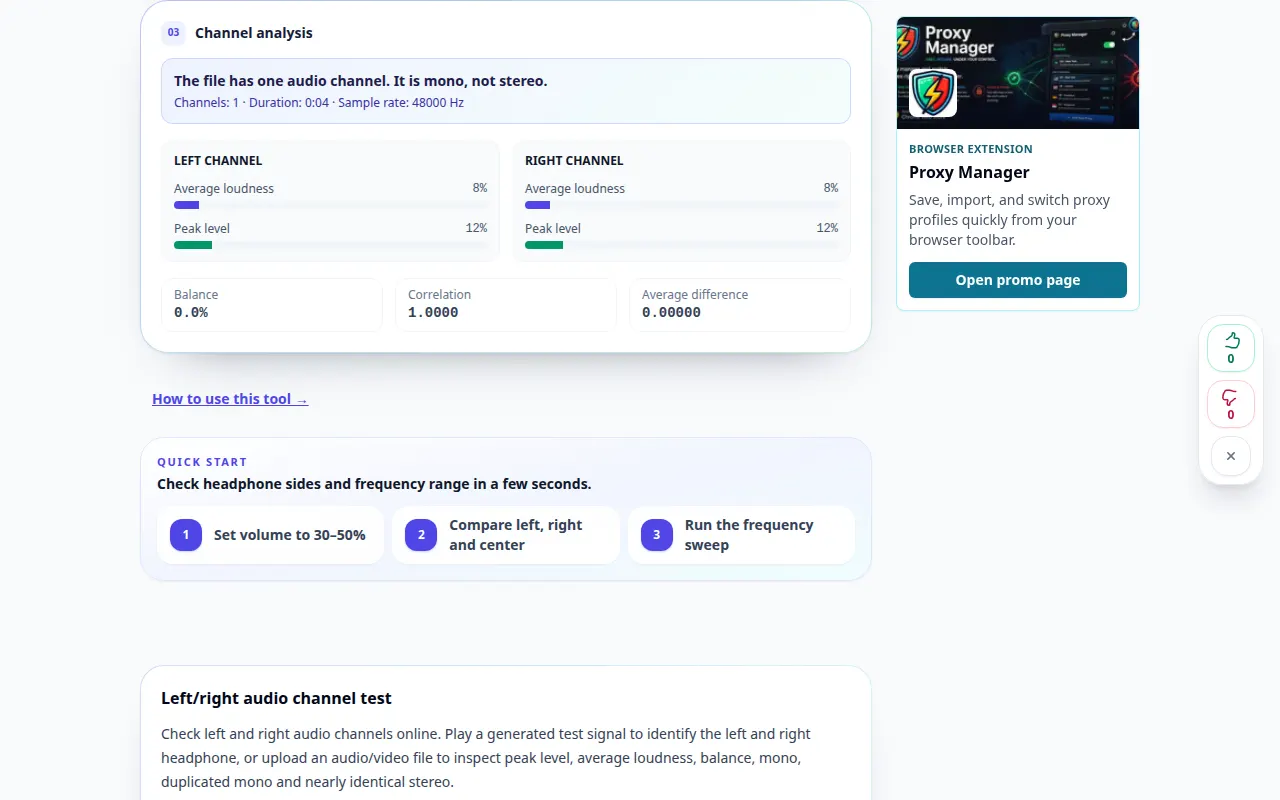
Cara memeriksa saluran audio kiri dan kanan — Demonstrasi desktop
Dengarkan saluran stereo dan periksa apakah kedua sisinya berbeda. Rekaman ini menunjukkan demonstrasi input dan output yang dihasilkan pada alat.
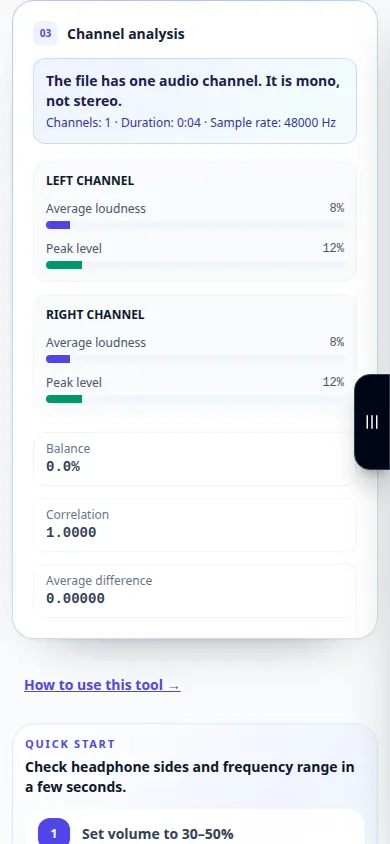
Cara memeriksa saluran audio kiri dan kanan — Demonstrasi telepon
Dengarkan saluran stereo dan periksa apakah kedua sisinya berbeda. Rekaman ini menunjukkan demonstrasi input dan output yang dihasilkan pada alat.
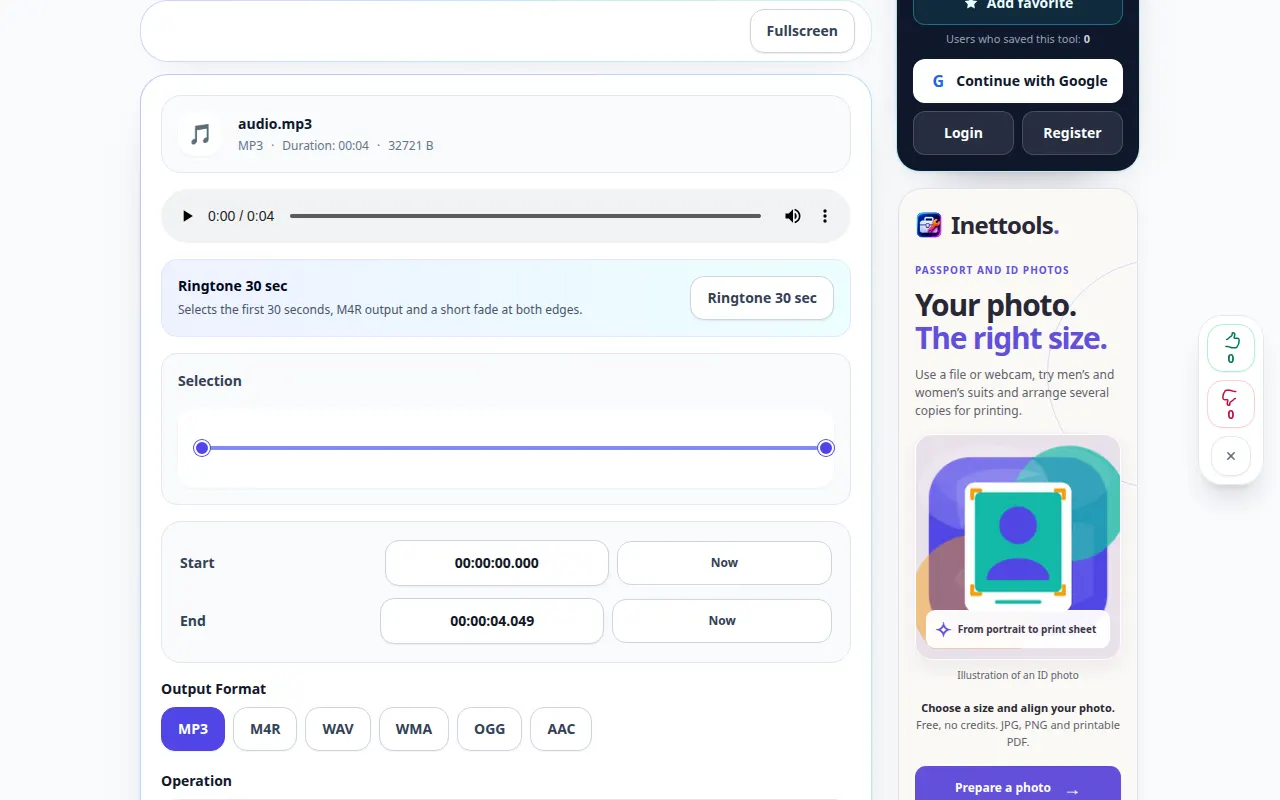
Cara memotong bagian dari rekaman audio — Demonstrasi desktop
Pilih waktu mulai dan berakhir yang tepat dan simpan salinan audio yang lebih pendek. Rekaman ini menunjukkan sumber dan pengaturan yang tersedia sebelum tindakan utama. Ikuti langkah-langkah di atas untuk mulai memproses dan menyimpan hasilnya.
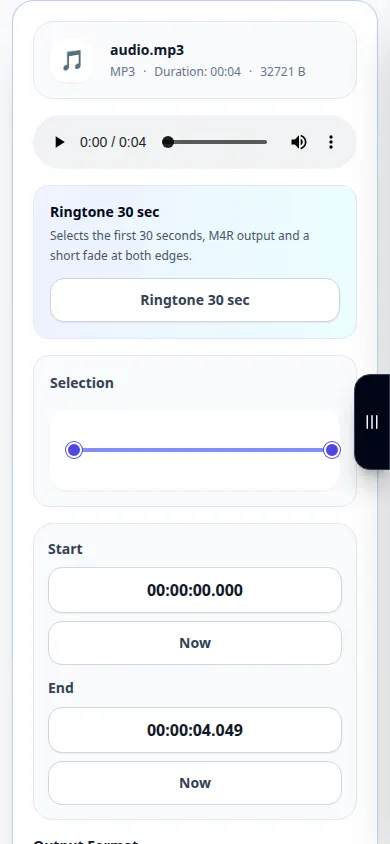
Cara memotong bagian dari rekaman audio — Demonstrasi telepon
Pilih waktu mulai dan berakhir yang tepat dan simpan salinan audio yang lebih pendek. Rekaman ini menunjukkan sumber dan pengaturan yang tersedia sebelum tindakan utama. Ikuti langkah-langkah di atas untuk mulai memproses dan menyimpan hasilnya.
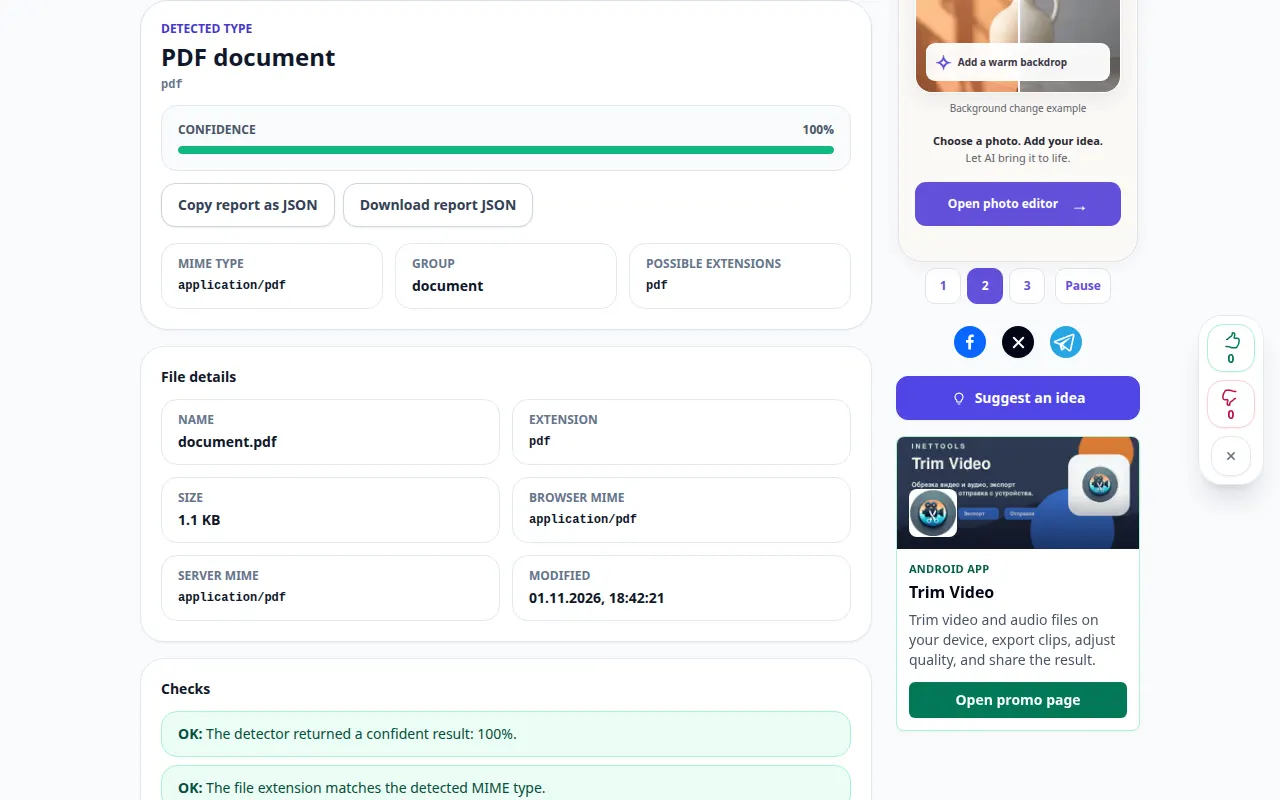
Cara mengidentifikasi file berdasarkan isinya — Demonstrasi desktop
Periksa tanda tangan file daripada hanya mengandalkan ekstensi pada namanya. Rekaman ini menunjukkan demonstrasi input dan output yang dihasilkan pada alat.
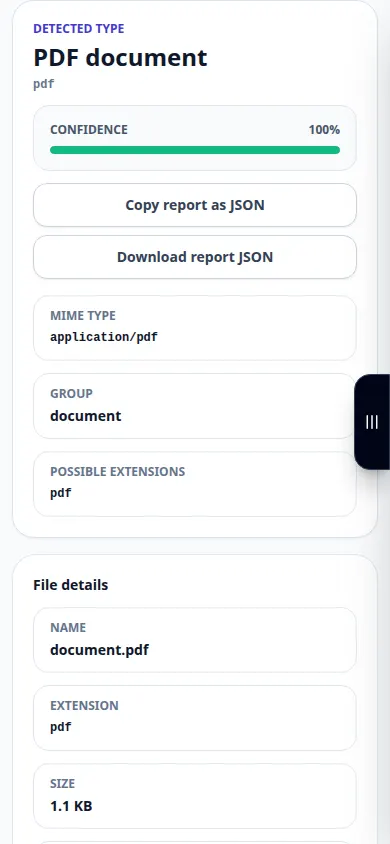
Cara mengidentifikasi file berdasarkan isinya — Demonstrasi telepon
Periksa tanda tangan file daripada hanya mengandalkan ekstensi pada namanya. Rekaman ini menunjukkan demonstrasi input dan output yang dihasilkan pada alat.
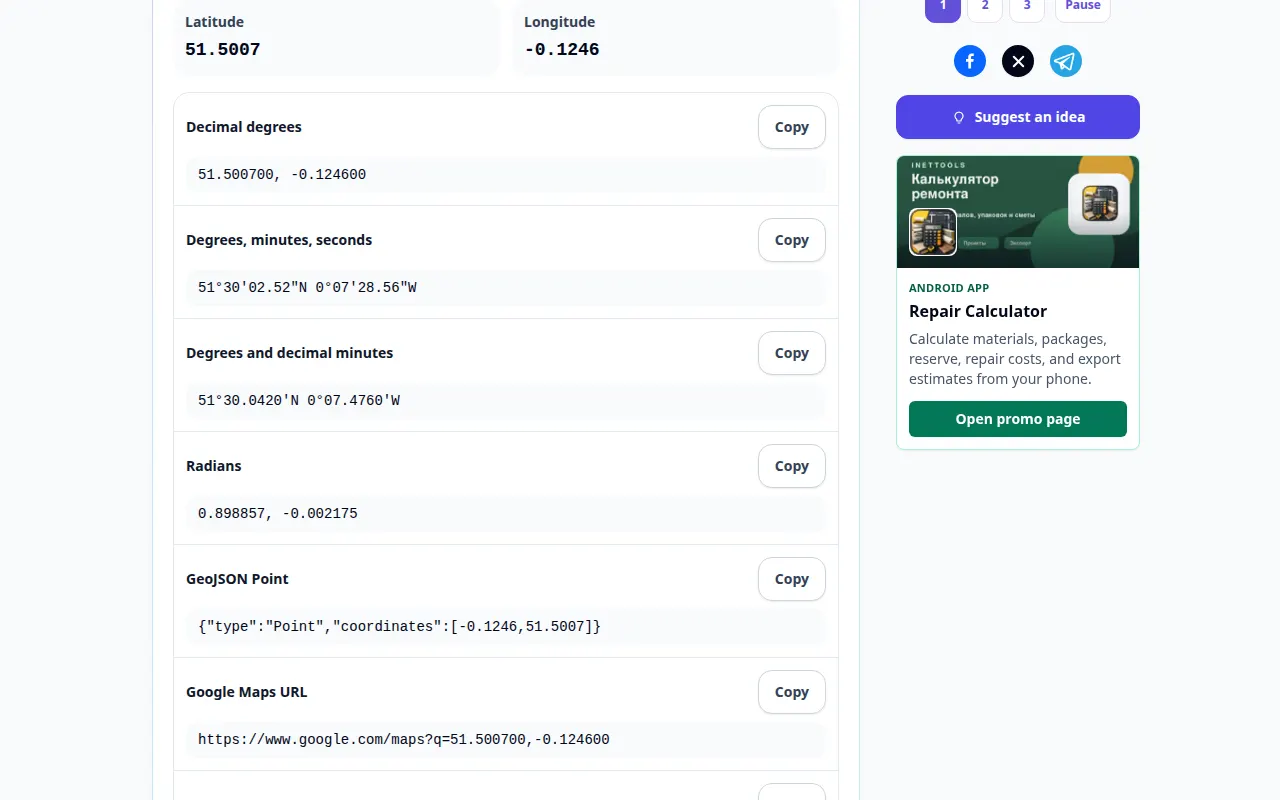
Cara mengonversi format lintang dan bujur — Demonstrasi desktop
Ubah koordinat geografis menjadi notasi lain yang didukung dan periksa lokasinya. Rekaman ini menunjukkan demonstrasi input dan output yang dihasilkan pada alat.
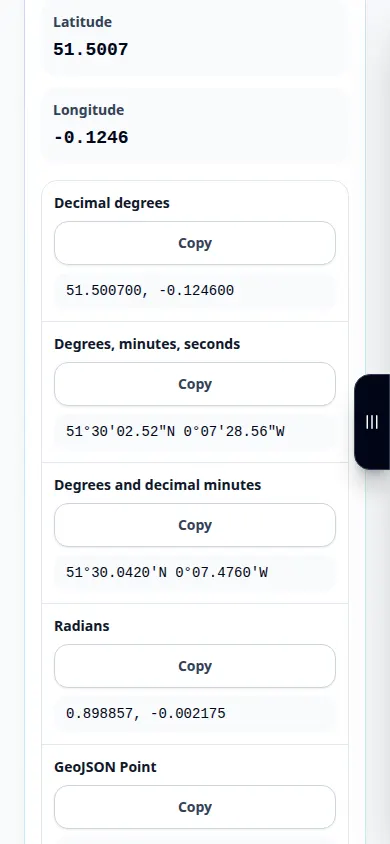
Cara mengonversi format lintang dan bujur — Demonstrasi telepon
Ubah koordinat geografis menjadi notasi lain yang didukung dan periksa lokasinya. Rekaman ini menunjukkan demonstrasi input dan output yang dihasilkan pada alat.
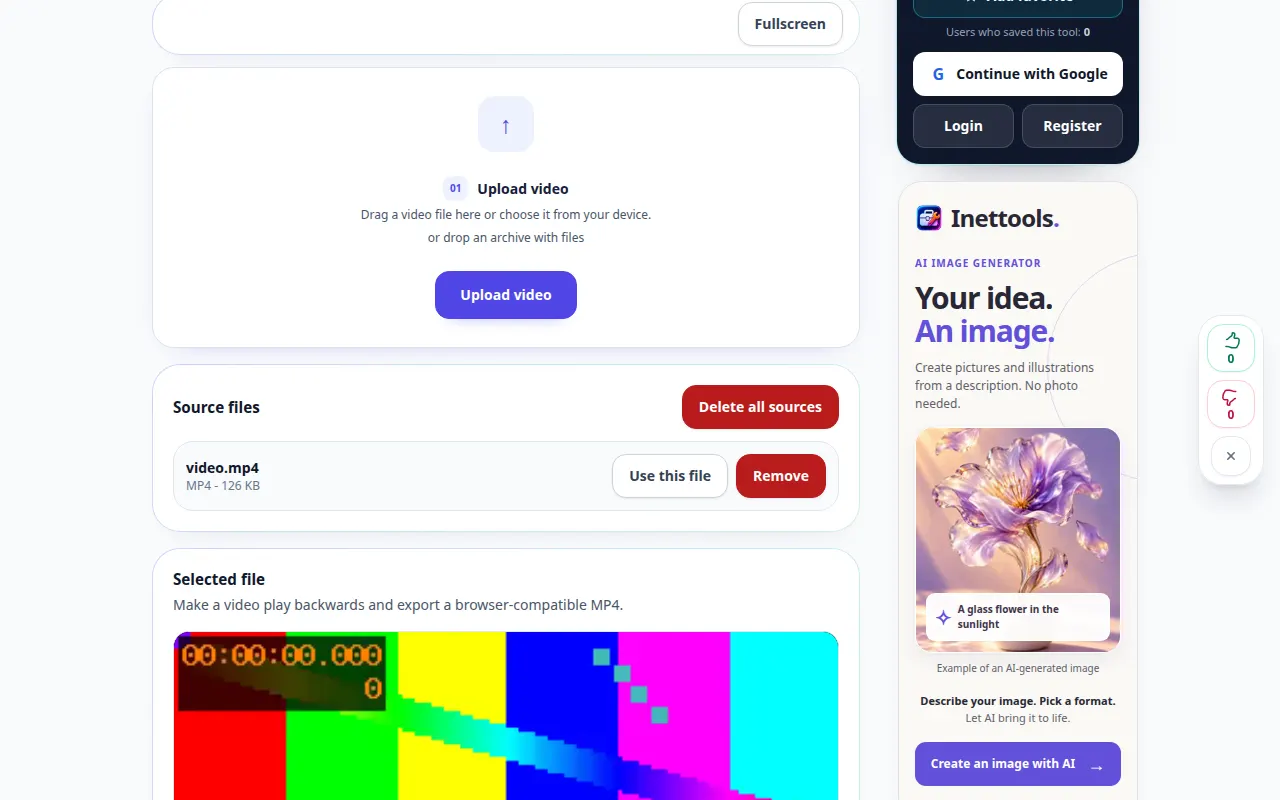
Cara memutar video mundur — Demonstrasi desktop
Buat salinan terbalik dan tinjau pengaturan suara dan output yang tersedia. Rekaman ini menunjukkan sumber dan pengaturan yang tersedia sebelum tindakan utama. Ikuti langkah-langkah di atas untuk mulai memproses dan menyimpan hasilnya.
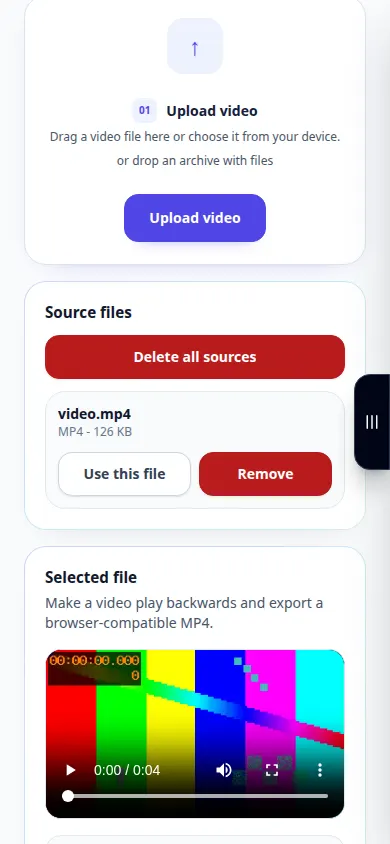
Cara memutar video mundur — Demonstrasi telepon
Buat salinan terbalik dan tinjau pengaturan suara dan output yang tersedia. Rekaman ini menunjukkan sumber dan pengaturan yang tersedia sebelum tindakan utama. Ikuti langkah-langkah di atas untuk mulai memproses dan menyimpan hasilnya.
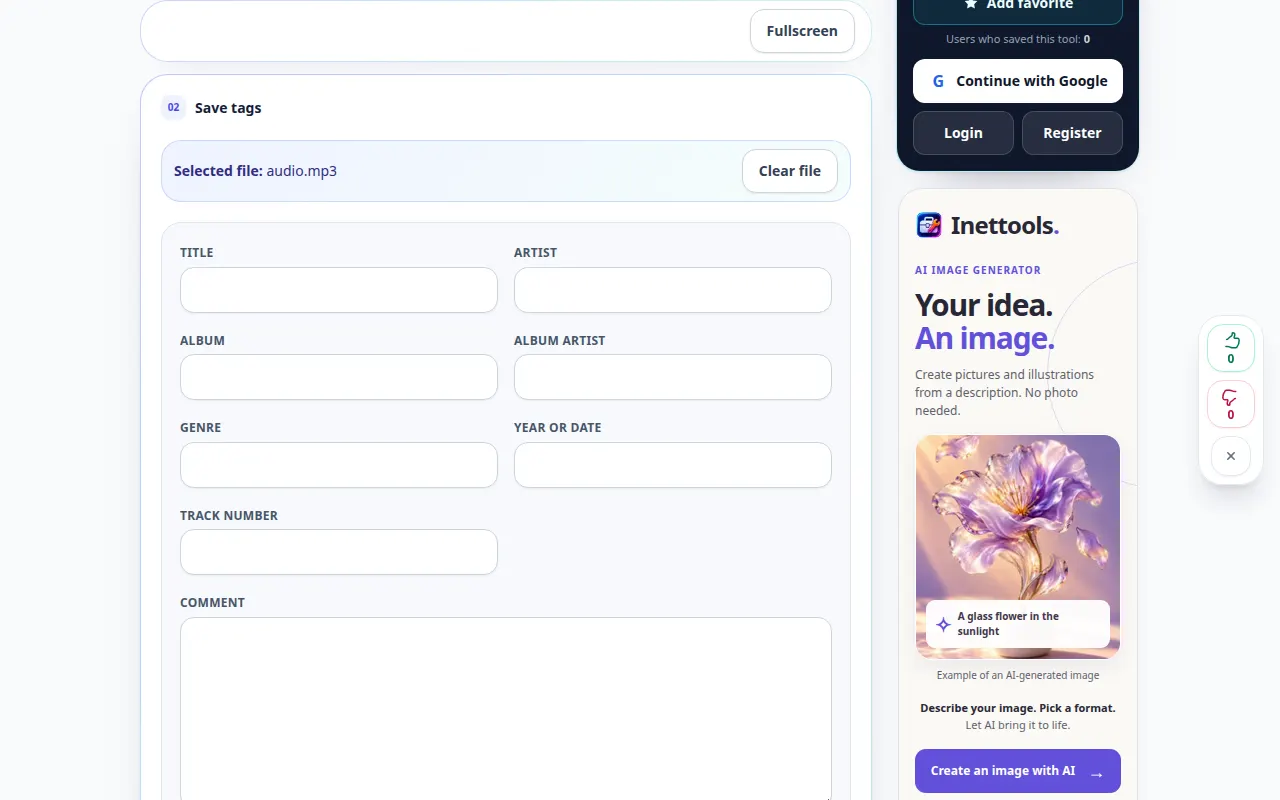
Cara mengedit MP3 judul, artis, dan album — Demonstrasi desktop
Perbarui metadata yang ditampilkan oleh pemutar musik dan simpan salinan yang telah diedit. Rekaman ini menunjukkan sumber dan pengaturan yang tersedia sebelum tindakan utama. Ikuti langkah-langkah di atas untuk mulai memproses dan menyimpan hasilnya.
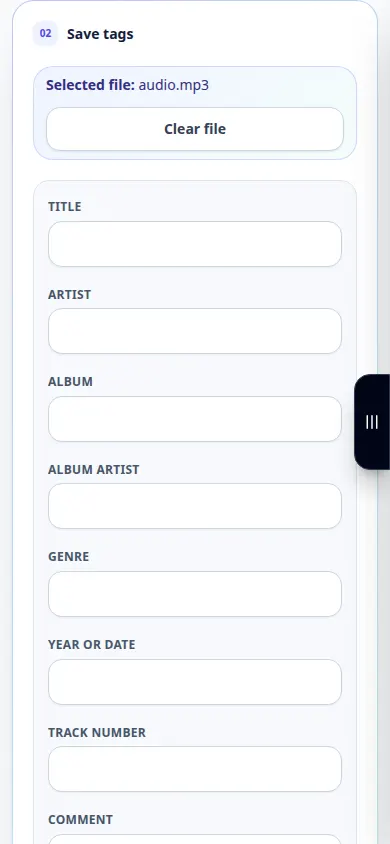
Cara mengedit MP3 judul, artis, dan album — Demonstrasi telepon
Perbarui metadata yang ditampilkan oleh pemutar musik dan simpan salinan yang telah diedit. Rekaman ini menunjukkan sumber dan pengaturan yang tersedia sebelum tindakan utama. Ikuti langkah-langkah di atas untuk mulai memproses dan menyimpan hasilnya.
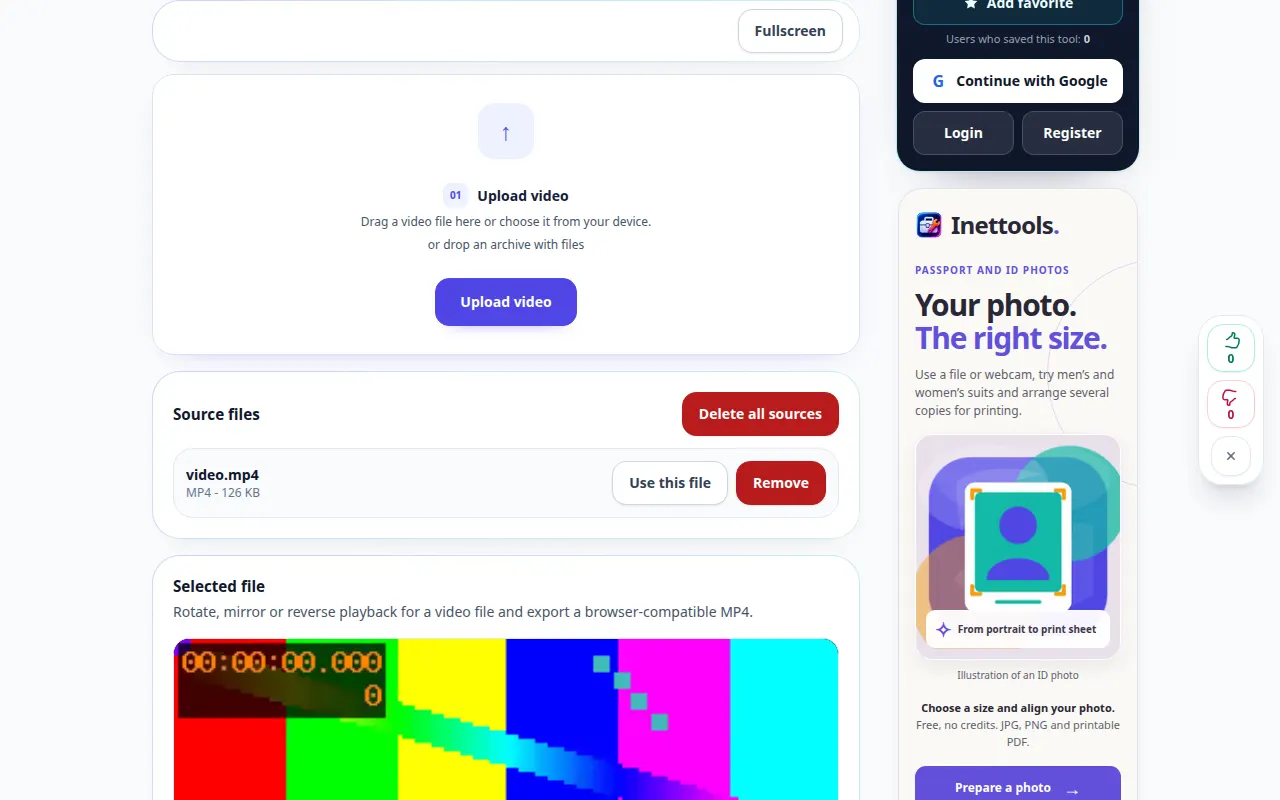
Cara memutar video ke samping — Demonstrasi desktop
Pilih orientasi dan simpan video yang ditampilkan ke atas. Rekaman ini menunjukkan sumber dan pengaturan yang tersedia sebelum tindakan utama. Ikuti langkah-langkah di atas untuk mulai memproses dan menyimpan hasilnya.
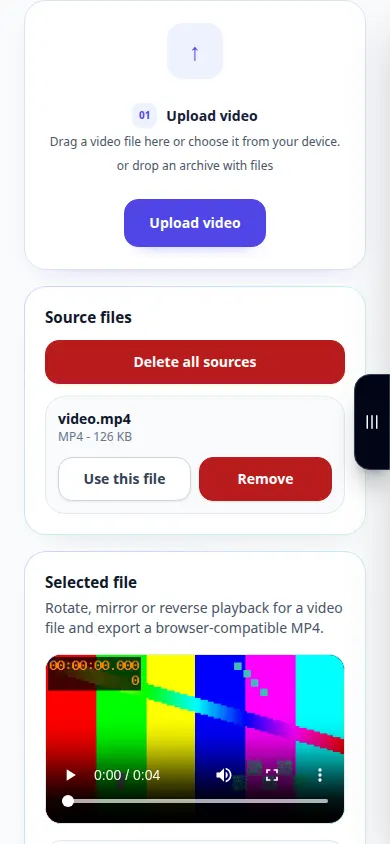
Cara memutar video ke samping — Demonstrasi telepon
Pilih orientasi dan simpan video yang ditampilkan ke atas. Rekaman ini menunjukkan sumber dan pengaturan yang tersedia sebelum tindakan utama. Ikuti langkah-langkah di atas untuk mulai memproses dan menyimpan hasilnya.
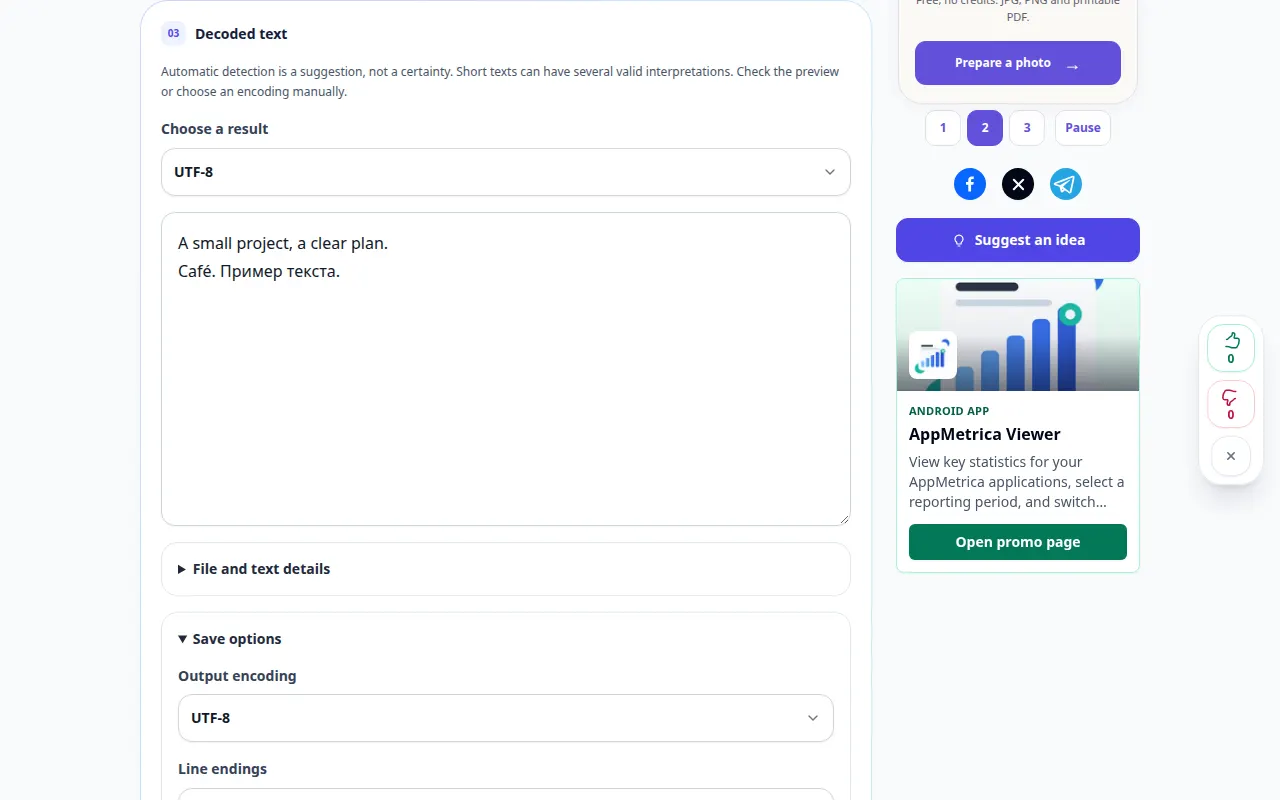
Cara mendiagnosis dan mengonversi pengkodean teks — Demonstrasi desktop
Baca teks dengan pengkodean karakter yang diinginkan dan siapkan salinan yang dikodekan dengan benar. Rekaman ini menunjukkan demonstrasi input dan output yang dihasilkan pada alat.
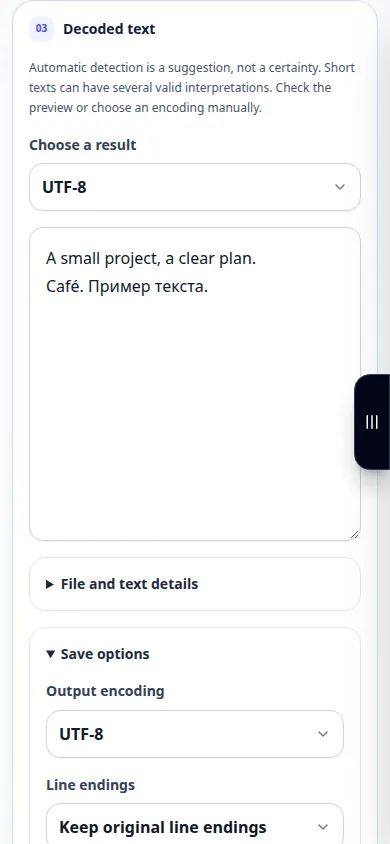
Cara mendiagnosis dan mengonversi pengkodean teks — Demonstrasi telepon
Baca teks dengan pengkodean karakter yang diinginkan dan siapkan salinan yang dikodekan dengan benar. Rekaman ini menunjukkan demonstrasi input dan output yang dihasilkan pada alat.
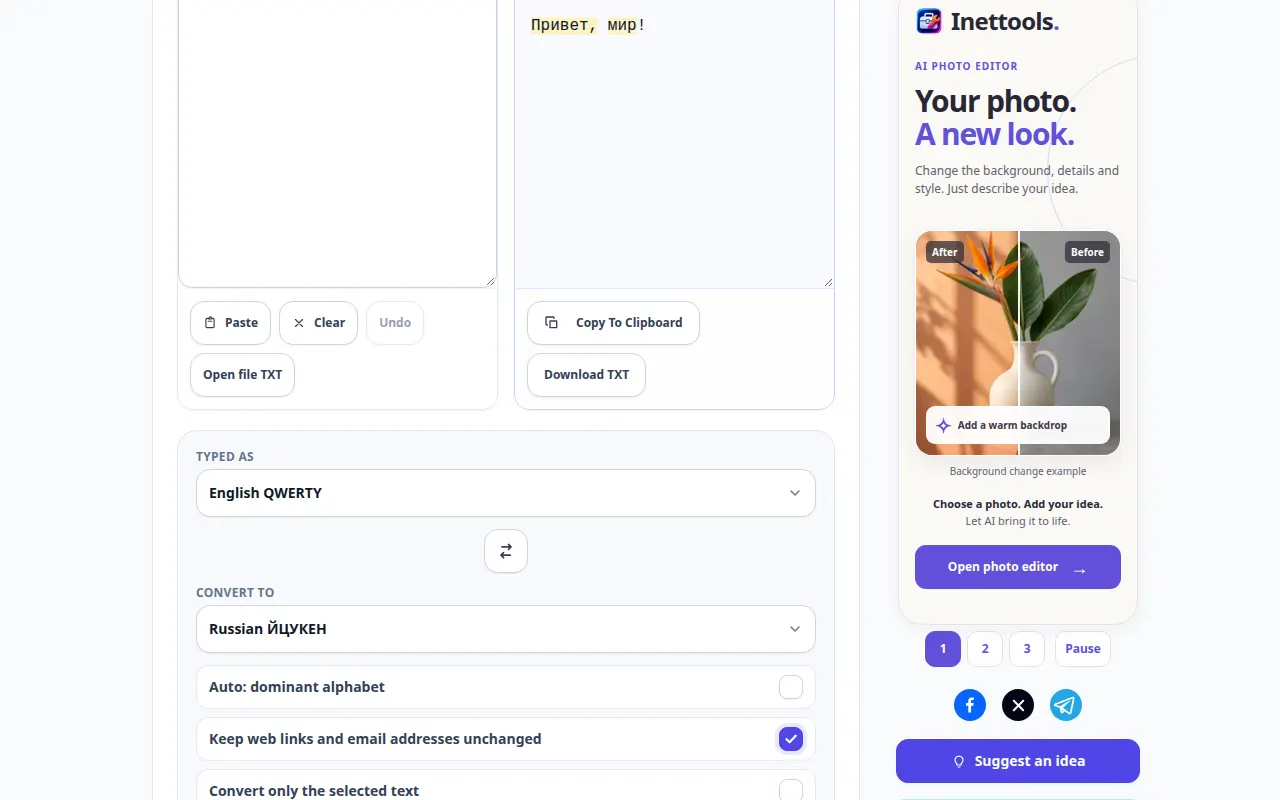
Cara memperbaiki teks yang diketik dengan tata letak keyboard yang salah — Demonstrasi desktop
Konversikan karakter keyboard yang salah ketik tanpa mengetik ulang seluruh bagian. Rekaman ini menunjukkan demonstrasi input dan output yang dihasilkan pada alat.
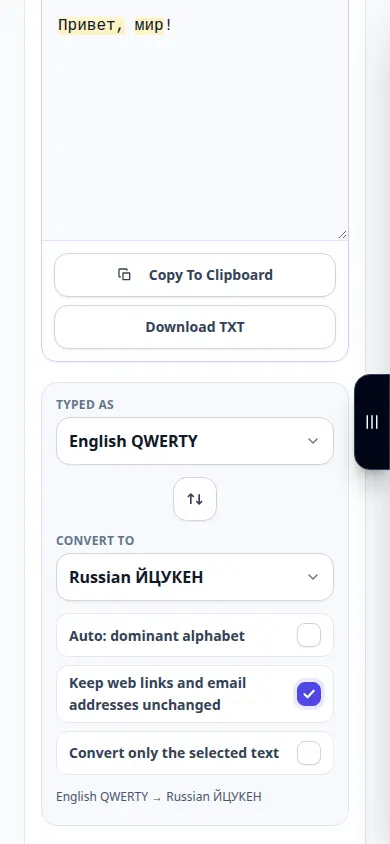
Cara memperbaiki teks yang diketik dengan tata letak keyboard yang salah — Demonstrasi telepon
Konversikan karakter keyboard yang salah ketik tanpa mengetik ulang seluruh bagian. Rekaman ini menunjukkan demonstrasi input dan output yang dihasilkan pada alat.
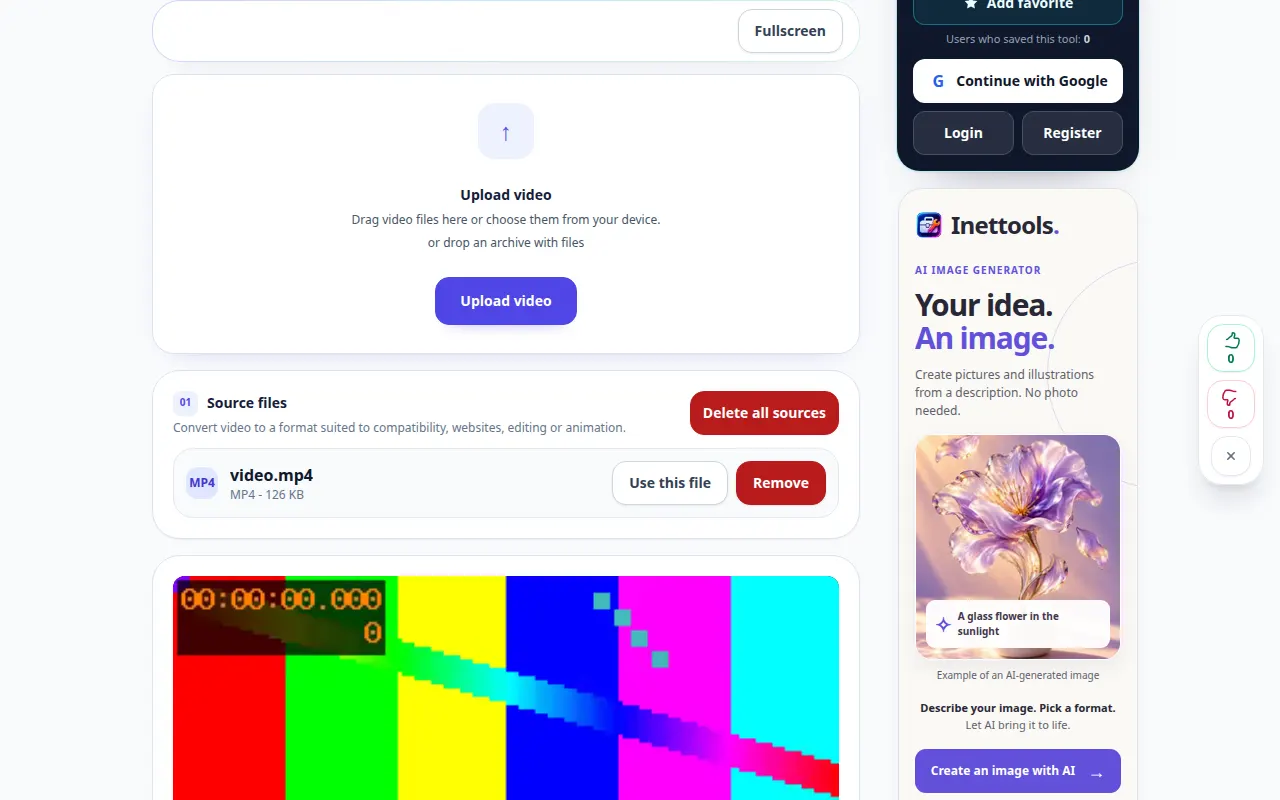
Cara mengkonversi video ke format lain — Demonstrasi desktop
Pilih format target yang didukung dan tinjau kompatibilitasnya sebelum memulai konversi. Rekaman ini menunjukkan sumber dan pengaturan yang tersedia sebelum tindakan utama. Ikuti langkah-langkah di atas untuk mulai memproses dan menyimpan hasilnya.
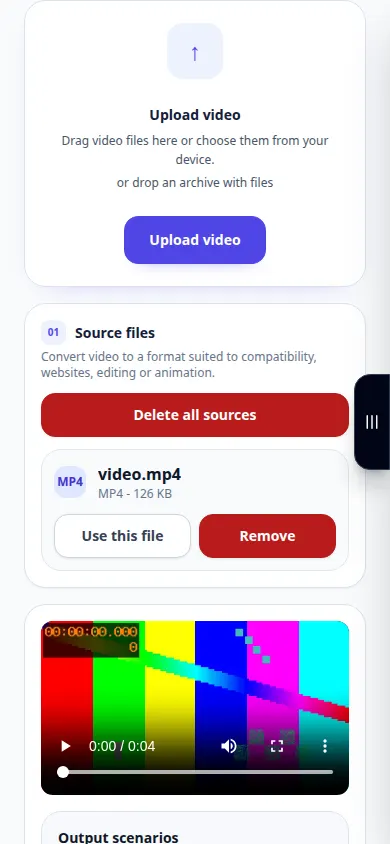
Cara mengkonversi video ke format lain — Demonstrasi telepon
Pilih format target yang didukung dan tinjau kompatibilitasnya sebelum memulai konversi. Rekaman ini menunjukkan sumber dan pengaturan yang tersedia sebelum tindakan utama. Ikuti langkah-langkah di atas untuk mulai memproses dan menyimpan hasilnya.
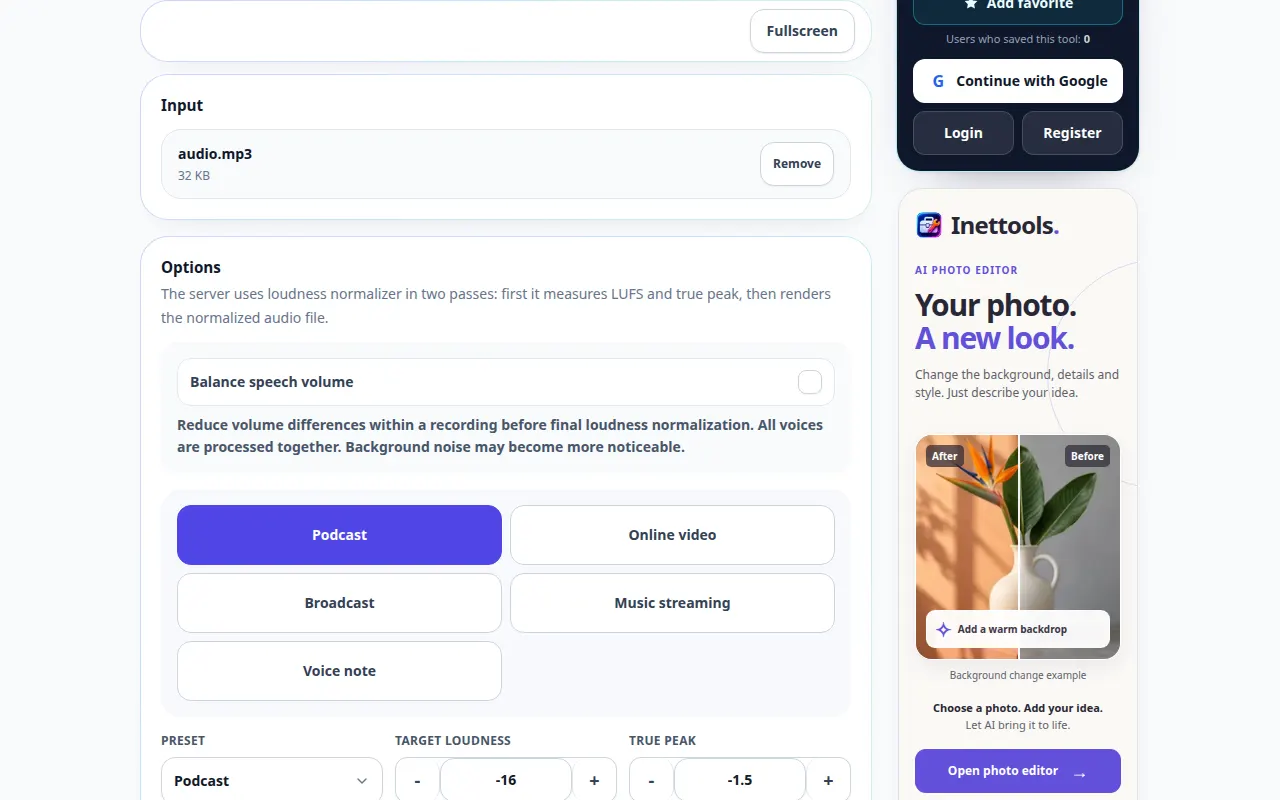
Cara menormalkan kenyaringan audio — Demonstrasi desktop
Dekatkan rekaman ke target kenyaringan yang dipilih sambil memeriksa puncak dan kualitas pendengaran. Rekaman ini menunjukkan sumber dan pengaturan yang tersedia sebelum tindakan utama. Ikuti langkah-langkah di atas untuk mulai memproses dan menyimpan hasilnya.
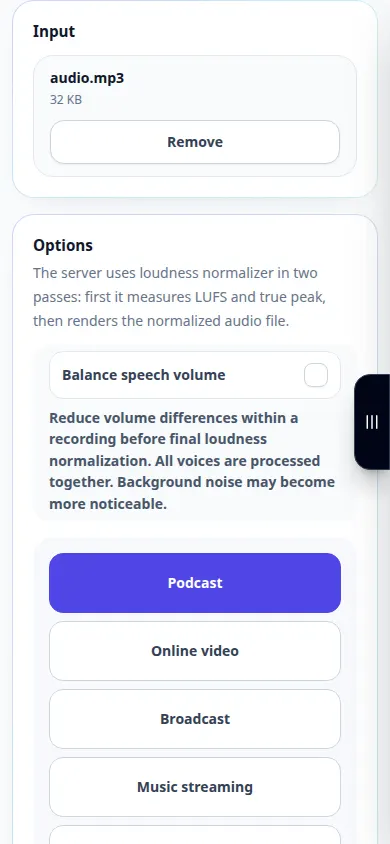
Cara menormalkan kenyaringan audio — Demonstrasi telepon
Dekatkan rekaman ke target kenyaringan yang dipilih sambil memeriksa puncak dan kualitas pendengaran. Rekaman ini menunjukkan sumber dan pengaturan yang tersedia sebelum tindakan utama. Ikuti langkah-langkah di atas untuk mulai memproses dan menyimpan hasilnya.
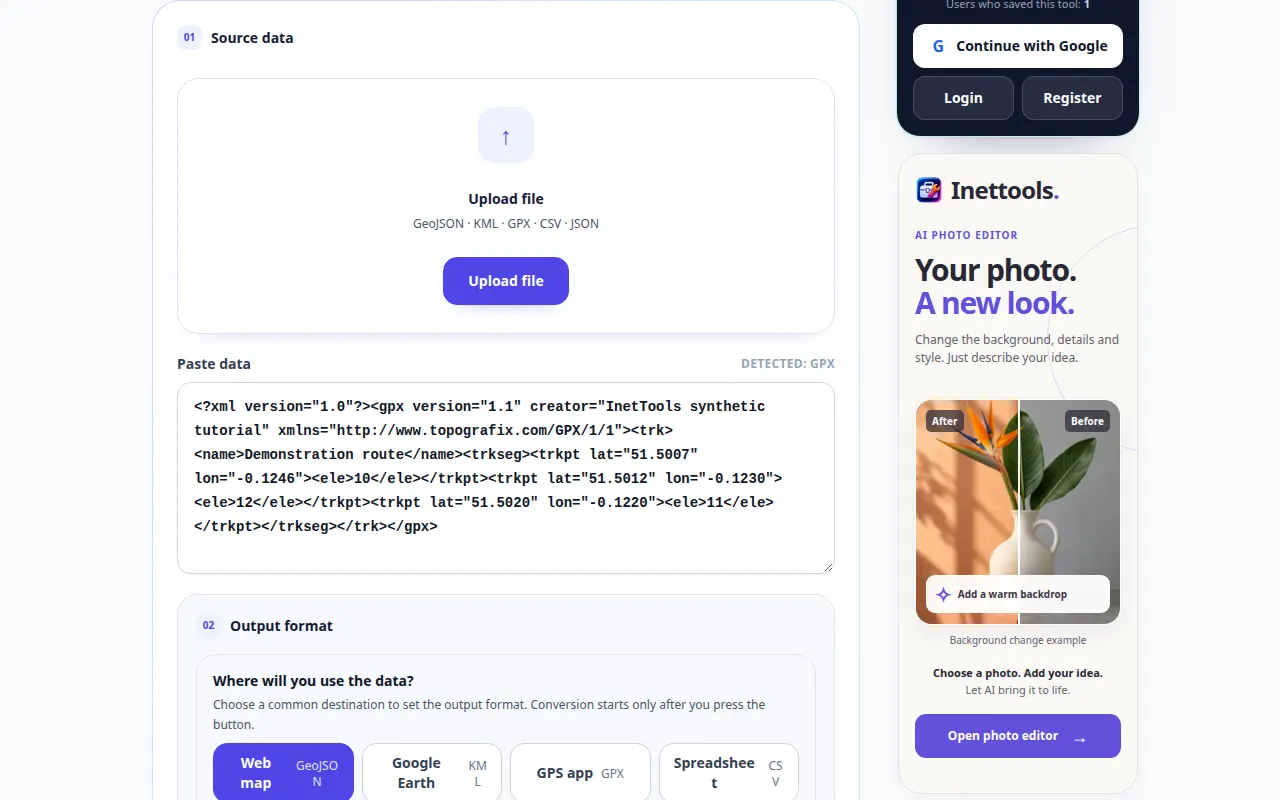
Cara mengonversi file rute atau geodata — Demonstrasi desktop
Ubah file geografis yang didukung ke format lain yang tersedia dan verifikasi geometrinya. Rekaman ini menunjukkan sumber dan pengaturan yang tersedia sebelum tindakan utama. Ikuti langkah-langkah di atas untuk mulai memproses dan menyimpan hasilnya.
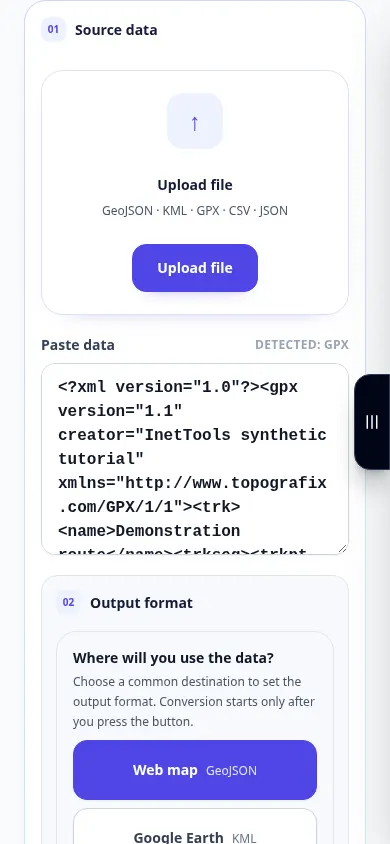
Cara mengonversi file rute atau geodata — Demonstrasi telepon
Ubah file geografis yang didukung ke format lain yang tersedia dan verifikasi geometrinya. Rekaman ini menunjukkan sumber dan pengaturan yang tersedia sebelum tindakan utama. Ikuti langkah-langkah di atas untuk mulai memproses dan menyimpan hasilnya.
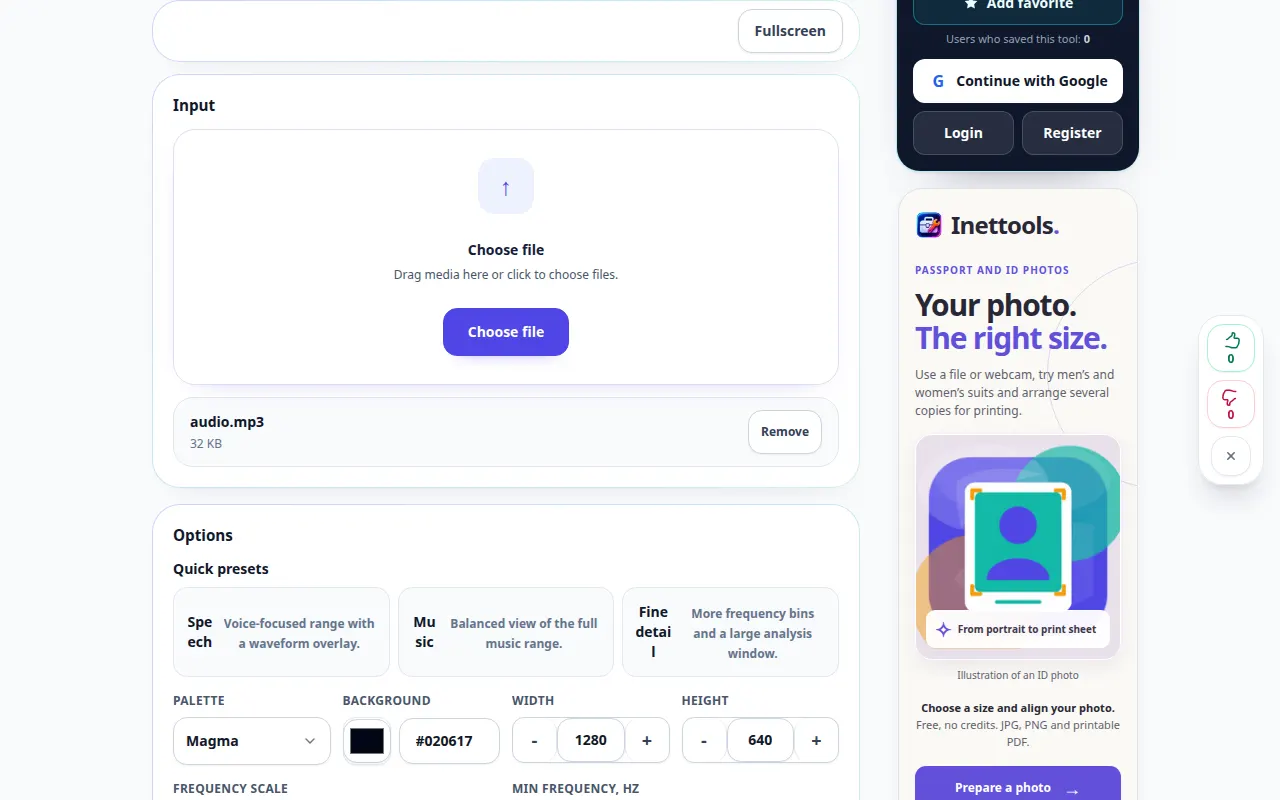
Cara membuat spektogram dari rekaman audio — Demonstrasi desktop
Periksa bagaimana frekuensi berubah seiring waktu dan ekspor visualisasi yang tersedia. Rekaman ini menunjukkan sumber dan pengaturan yang tersedia sebelum tindakan utama. Ikuti langkah-langkah di atas untuk mulai memproses dan menyimpan hasilnya.
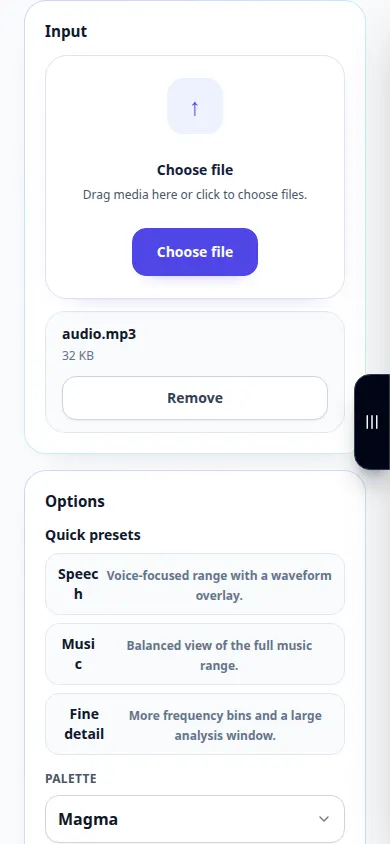
Cara membuat spektogram dari rekaman audio — Demonstrasi telepon
Periksa bagaimana frekuensi berubah seiring waktu dan ekspor visualisasi yang tersedia. Rekaman ini menunjukkan sumber dan pengaturan yang tersedia sebelum tindakan utama. Ikuti langkah-langkah di atas untuk mulai memproses dan menyimpan hasilnya.
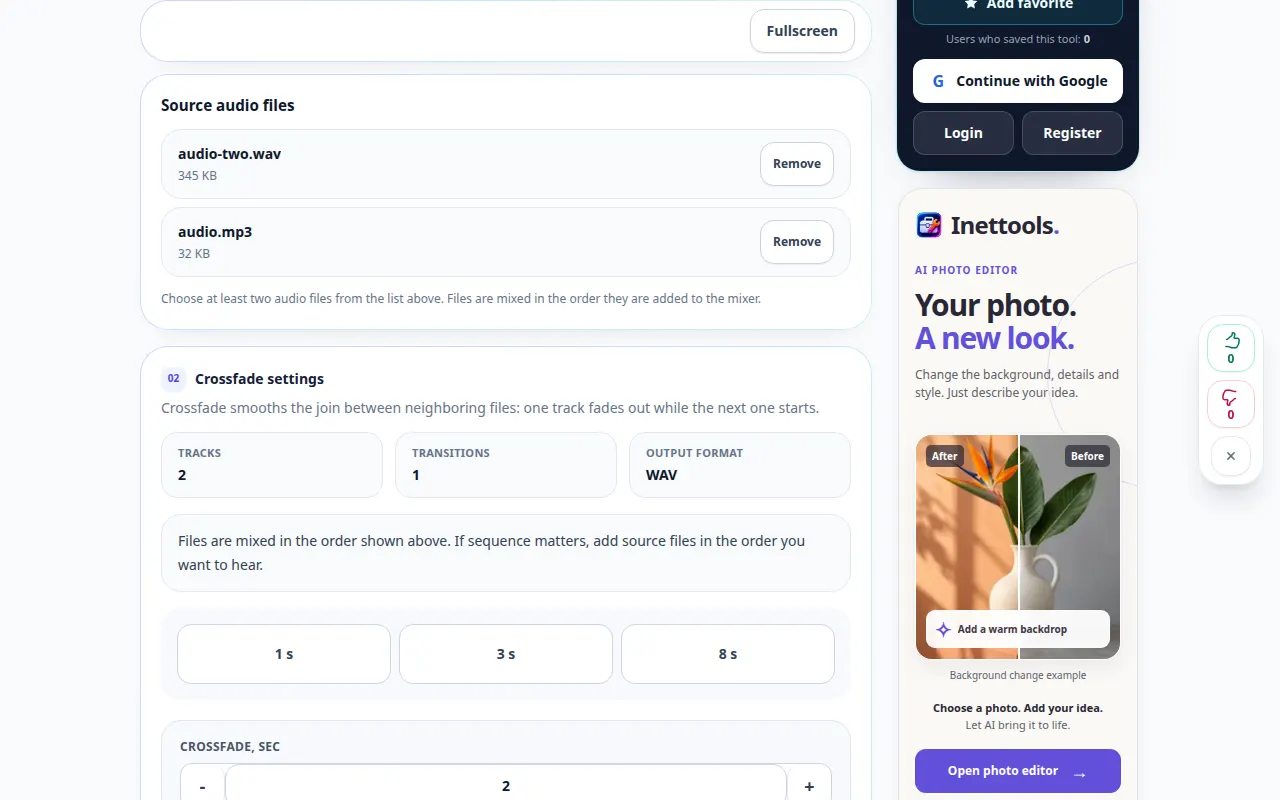
Cara menggabungkan audio dengan crossfade — Demonstrasi desktop
Tumpang tindih akhir satu rekaman dengan awal rekaman lainnya untuk transisi yang lebih lancar. Rekaman ini menunjukkan sumber dan pengaturan yang tersedia sebelum tindakan utama. Ikuti langkah-langkah di atas untuk mulai memproses dan menyimpan hasilnya.
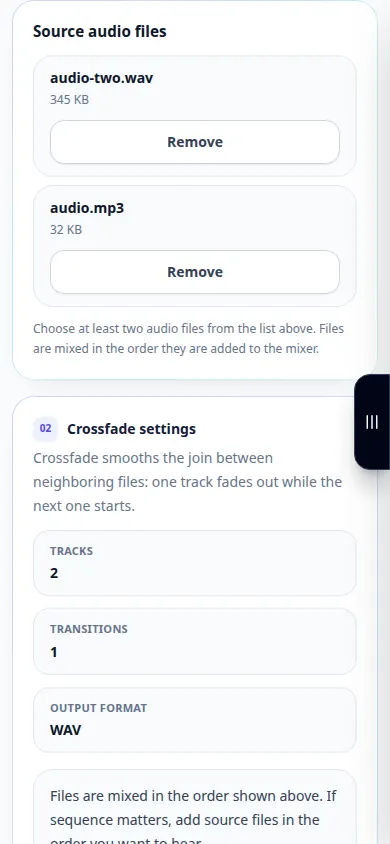
Cara menggabungkan audio dengan crossfade — Demonstrasi telepon
Tumpang tindih akhir satu rekaman dengan awal rekaman lainnya untuk transisi yang lebih lancar. Rekaman ini menunjukkan sumber dan pengaturan yang tersedia sebelum tindakan utama. Ikuti langkah-langkah di atas untuk mulai memproses dan menyimpan hasilnya.
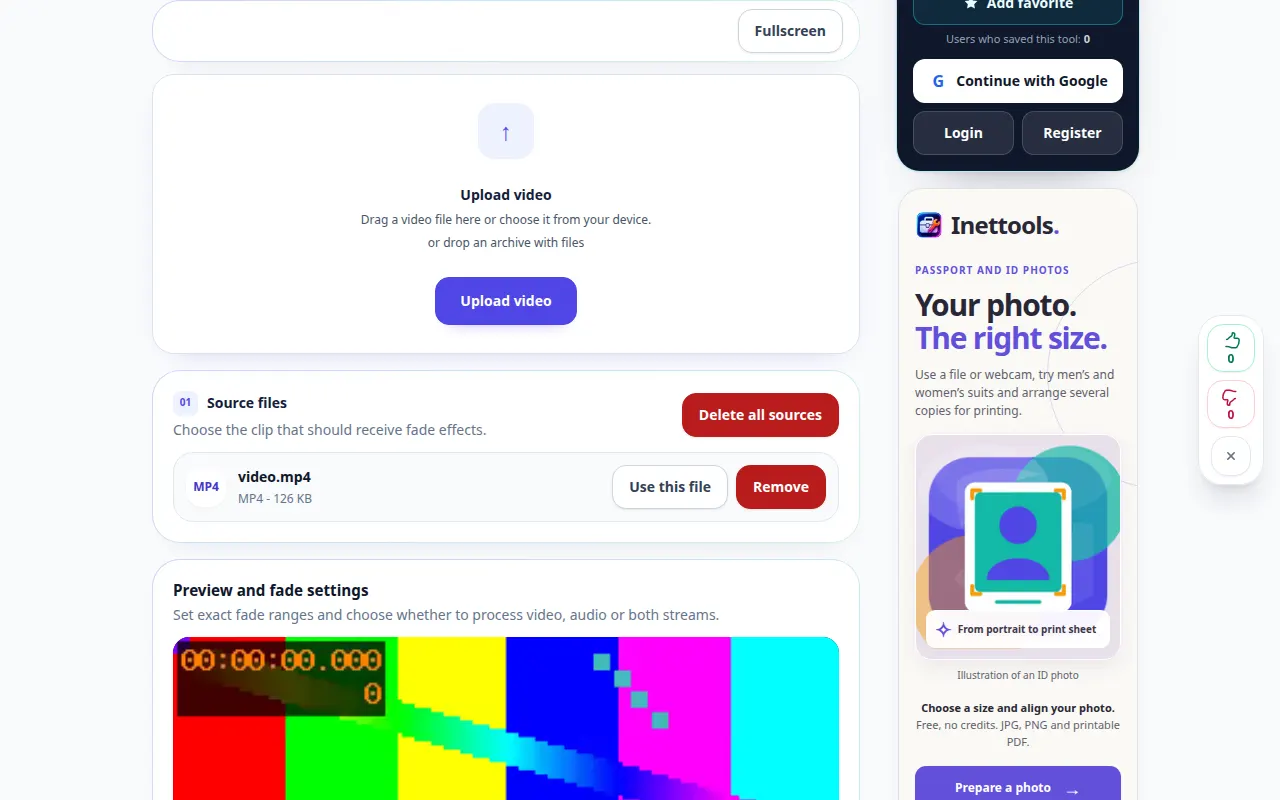
Caranya agar video muncul sedikit demi sedikit dari hitam atau hilang menjadi hitam — Demonstrasi desktop
Tampilkan gambar secara bertahap di awal atau gelapkan menjadi hitam di akhir, tanpa mengubah dimensi bingkai. Rekaman ini menunjukkan sumber dan pengaturan yang tersedia sebelum tindakan utama. Ikuti langkah-langkah di atas untuk mulai memproses dan menyimpan hasilnya.
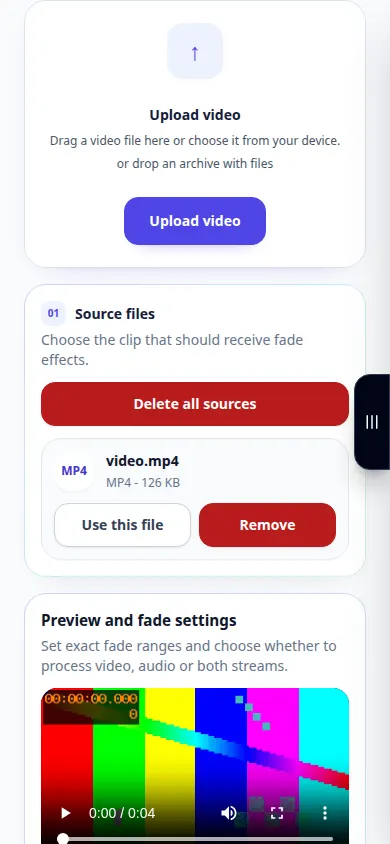
Caranya agar video muncul sedikit demi sedikit dari hitam atau hilang menjadi hitam — Demonstrasi telepon
Tampilkan gambar secara bertahap di awal atau gelapkan menjadi hitam di akhir, tanpa mengubah dimensi bingkai. Rekaman ini menunjukkan sumber dan pengaturan yang tersedia sebelum tindakan utama. Ikuti langkah-langkah di atas untuk mulai memproses dan menyimpan hasilnya.
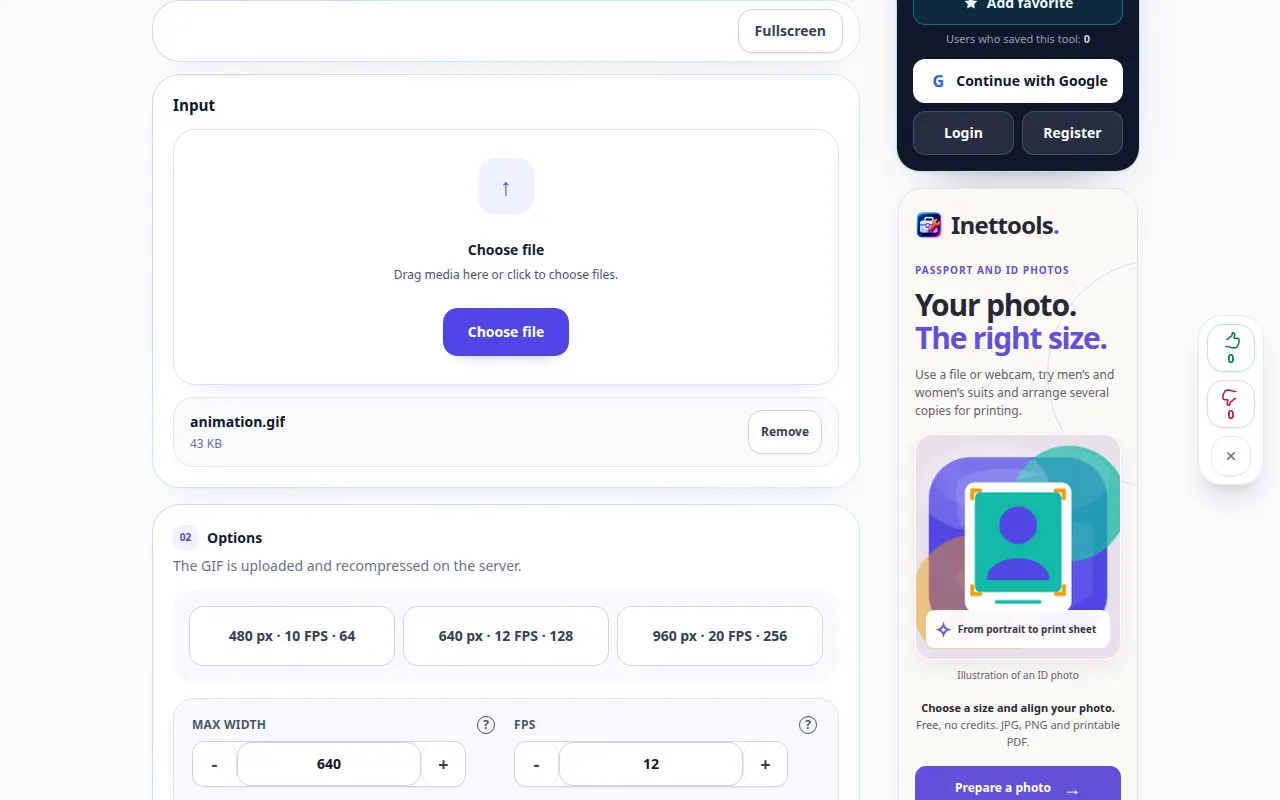
Optimalkan GIF — Demonstrasi desktop
Unggah dan kompres ulang GIF yang dipilih dengan pengaturan saat ini. Rekaman ini menunjukkan sumber dan pengaturan yang tersedia sebelum tindakan utama. Ikuti langkah-langkah di atas untuk mulai memproses dan menyimpan hasilnya.
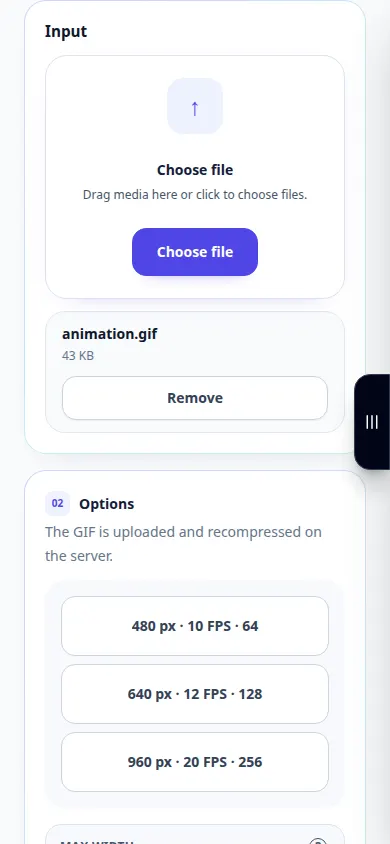
Optimalkan GIF — Demonstrasi telepon
Unggah dan kompres ulang GIF yang dipilih dengan pengaturan saat ini. Rekaman ini menunjukkan sumber dan pengaturan yang tersedia sebelum tindakan utama. Ikuti langkah-langkah di atas untuk mulai memproses dan menyimpan hasilnya.
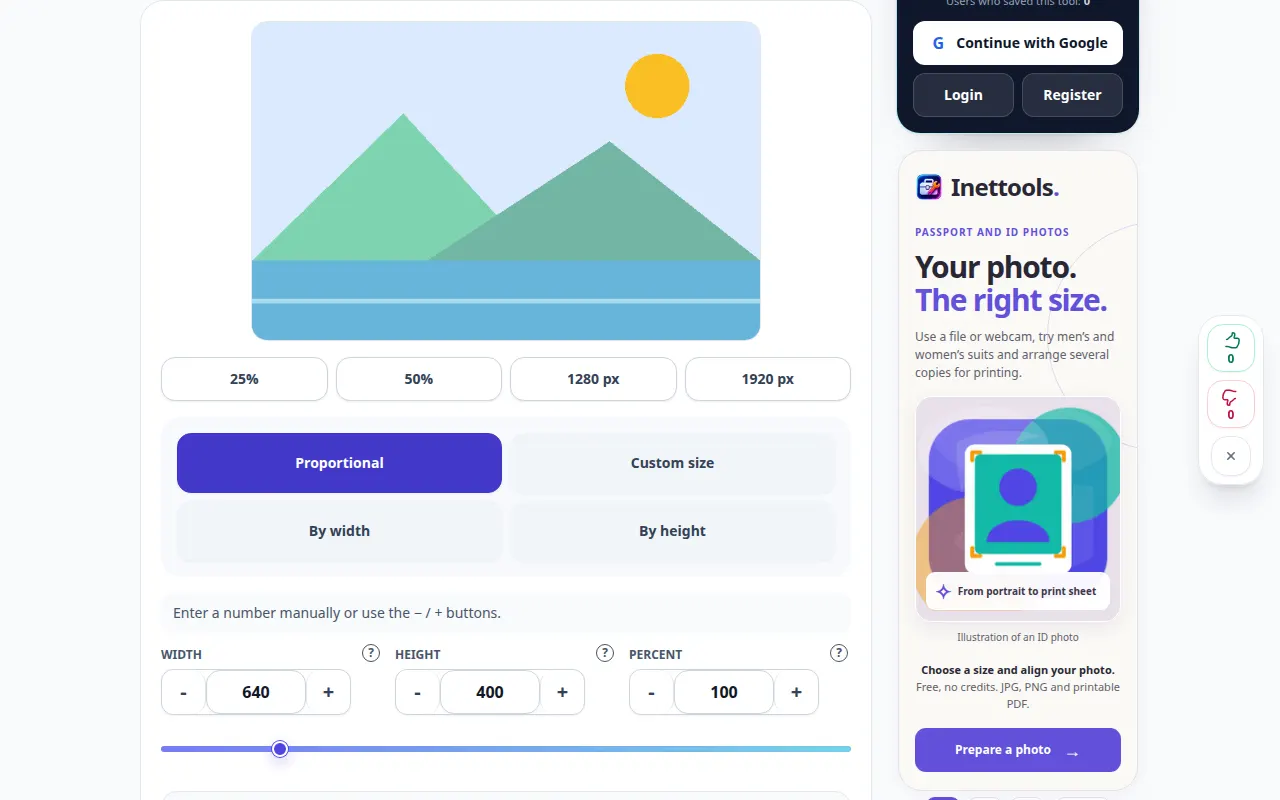
Cara mengubah ukuran foto ke dimensi yang tepat — Demonstrasi desktop
Atur dimensi gambar, pertahankan proporsi dan simpan salinan keluaran yang didukung. Rekaman ini menunjukkan sumber dan pengaturan yang tersedia sebelum tindakan utama. Ikuti langkah-langkah di atas untuk mulai memproses dan menyimpan hasilnya.
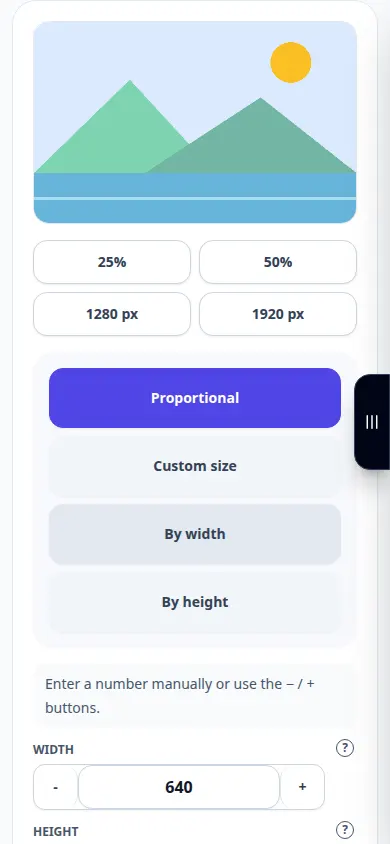
Cara mengubah ukuran foto ke dimensi yang tepat — Demonstrasi telepon
Atur dimensi gambar, pertahankan proporsi dan simpan salinan keluaran yang didukung. Rekaman ini menunjukkan sumber dan pengaturan yang tersedia sebelum tindakan utama. Ikuti langkah-langkah di atas untuk mulai memproses dan menyimpan hasilnya.
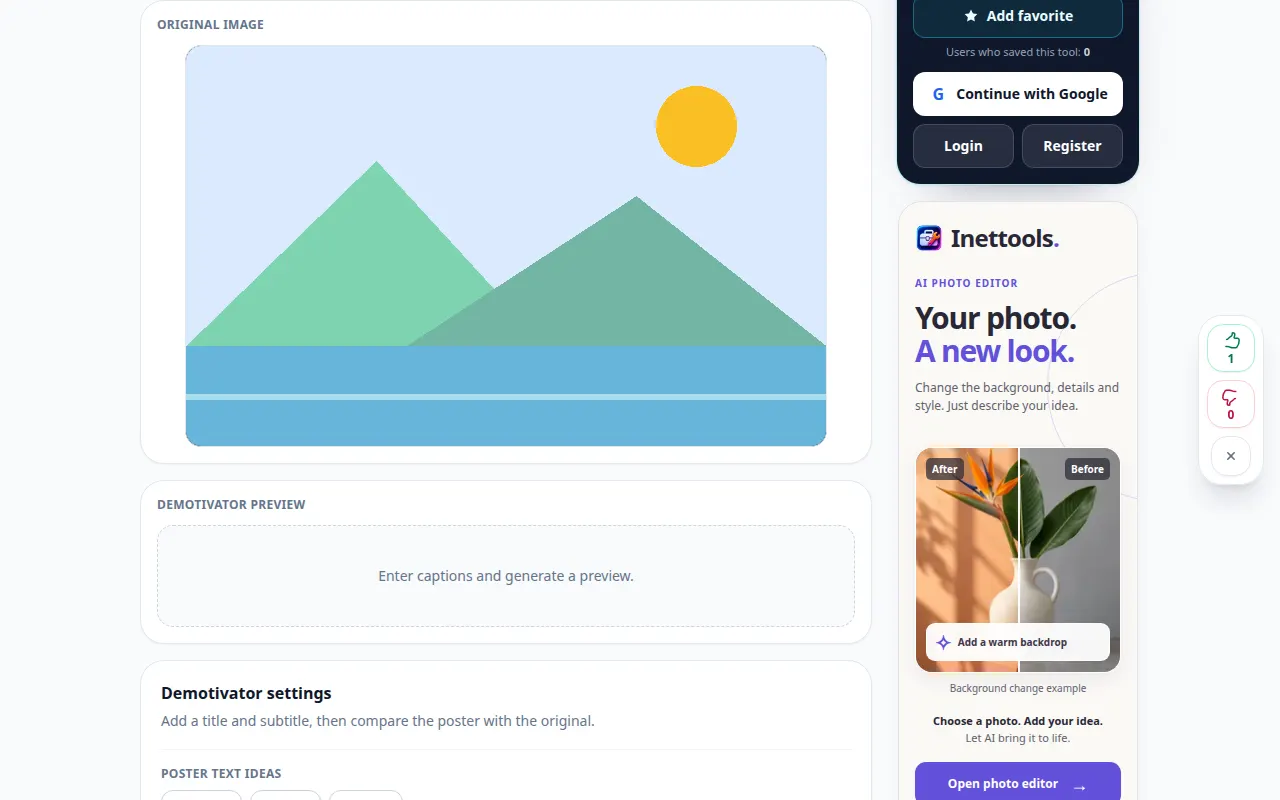
Cara membuat demotivator dari sebuah gambar — Demonstrasi desktop
Tambahkan judul dan keterangan di sekitar gambar dan ekspor komposisi yang sudah jadi. Rekaman ini menunjukkan sumber dan pengaturan yang tersedia sebelum tindakan utama. Ikuti langkah-langkah di atas untuk mulai memproses dan menyimpan hasilnya.
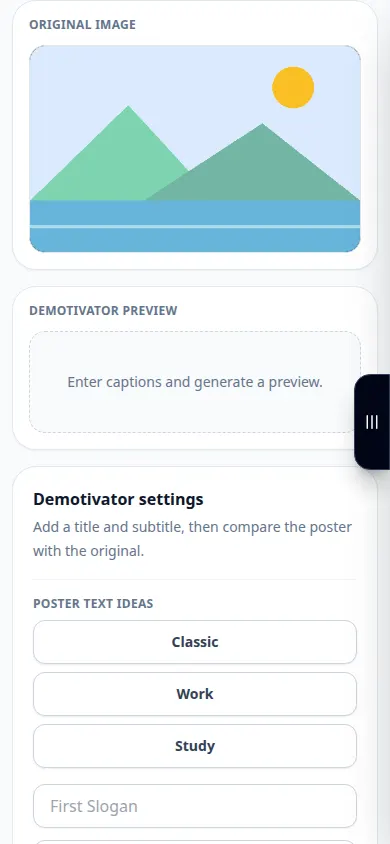
Cara membuat demotivator dari sebuah gambar — Demonstrasi telepon
Tambahkan judul dan keterangan di sekitar gambar dan ekspor komposisi yang sudah jadi. Rekaman ini menunjukkan sumber dan pengaturan yang tersedia sebelum tindakan utama. Ikuti langkah-langkah di atas untuk mulai memproses dan menyimpan hasilnya.
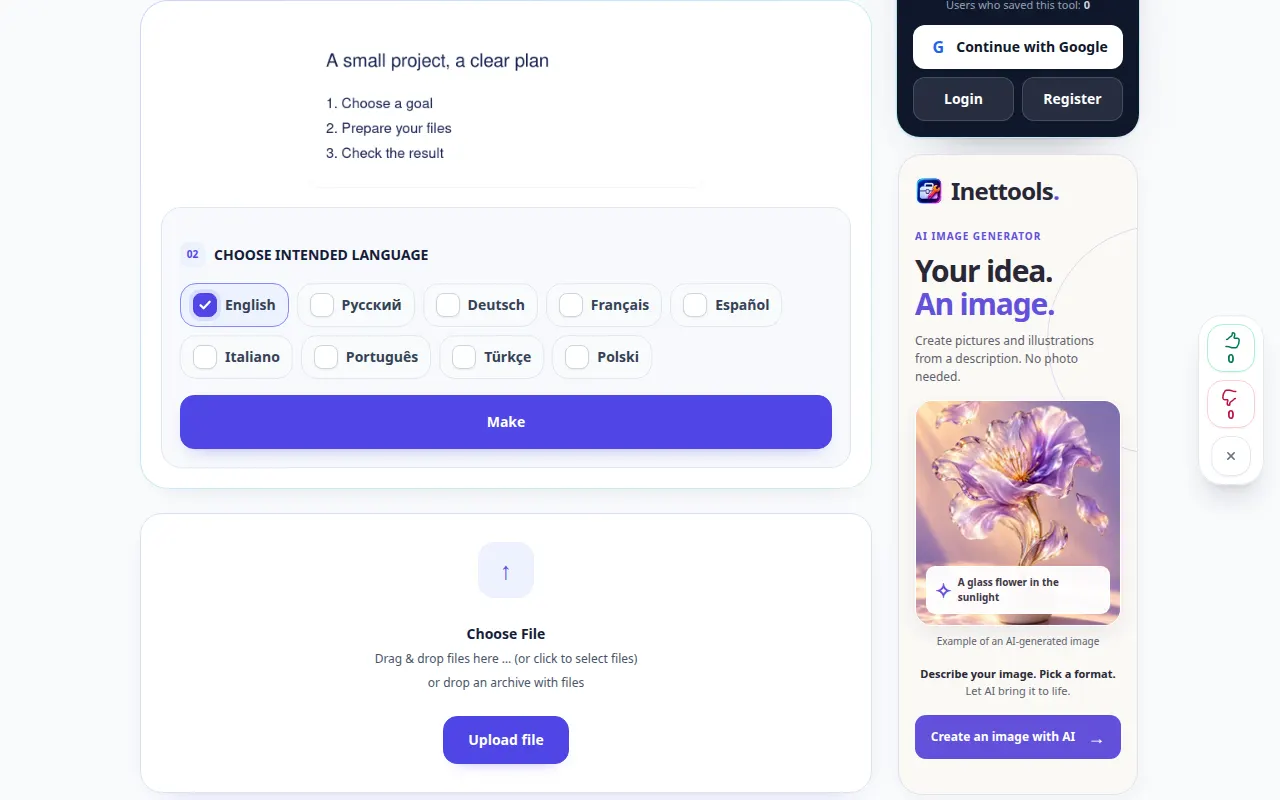
Cara mengenali teks dalam gambar — Demonstrasi desktop
Ekstrak teks yang dapat diedit dari gambar dan tinjau kesalahan pengenalan sebelum menggunakannya. Rekaman ini menunjukkan sumber dan pengaturan yang tersedia sebelum tindakan utama. Ikuti langkah-langkah di atas untuk mulai memproses dan menyimpan hasilnya.
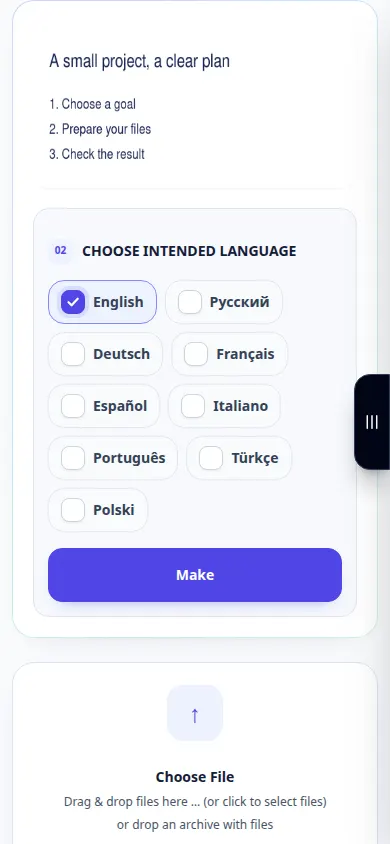
Cara mengenali teks dalam gambar — Demonstrasi telepon
Ekstrak teks yang dapat diedit dari gambar dan tinjau kesalahan pengenalan sebelum menggunakannya. Rekaman ini menunjukkan sumber dan pengaturan yang tersedia sebelum tindakan utama. Ikuti langkah-langkah di atas untuk mulai memproses dan menyimpan hasilnya.
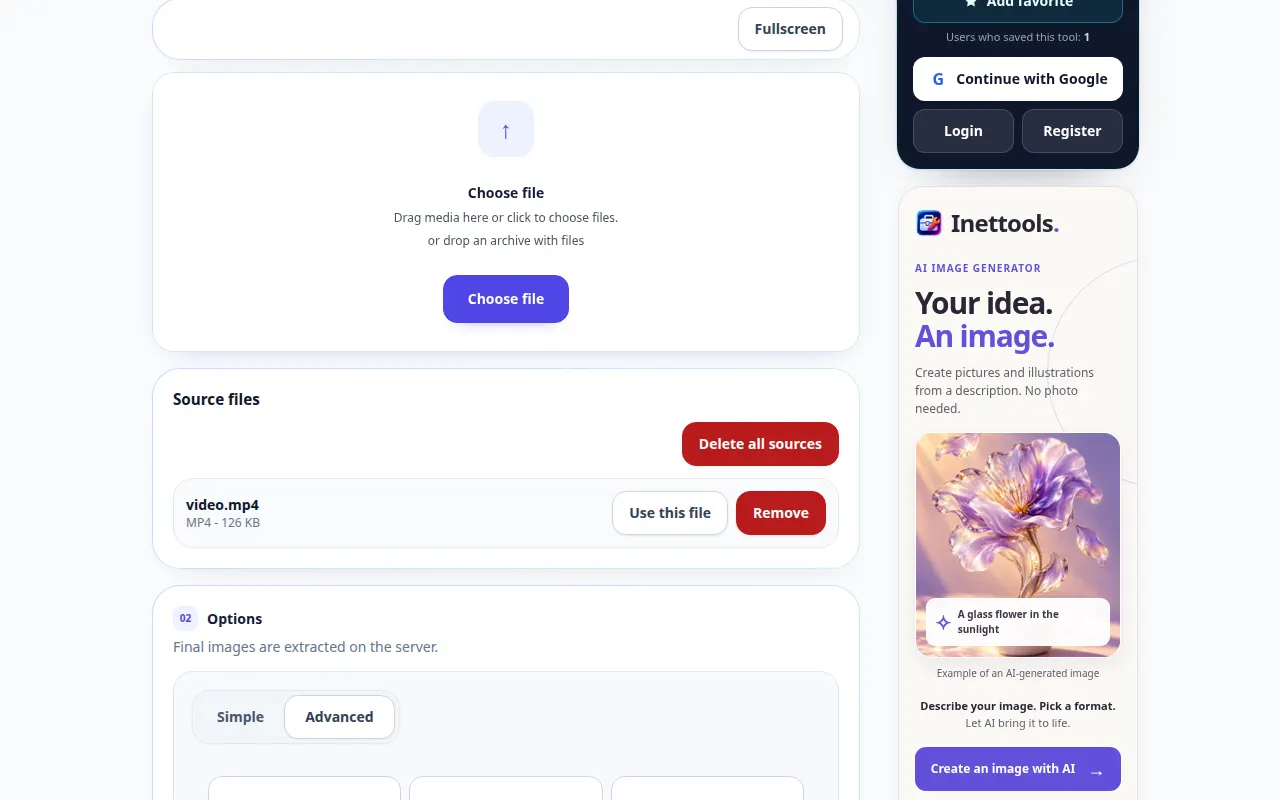
Cara mengekstrak bingkai diam dari video — Demonstrasi desktop
Pilih pengaturan ekstraksi bingkai dan simpan gambar dari klip. Rekaman ini menunjukkan sumber dan pengaturan yang tersedia sebelum tindakan utama. Ikuti langkah-langkah di atas untuk mulai memproses dan menyimpan hasilnya.
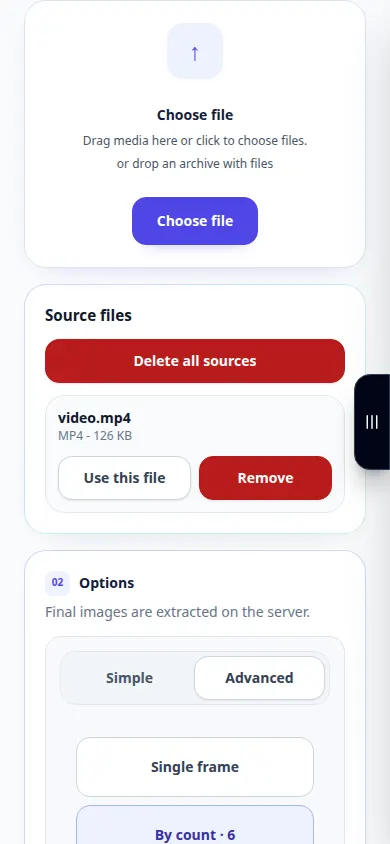
Cara mengekstrak bingkai diam dari video — Demonstrasi telepon
Pilih pengaturan ekstraksi bingkai dan simpan gambar dari klip. Rekaman ini menunjukkan sumber dan pengaturan yang tersedia sebelum tindakan utama. Ikuti langkah-langkah di atas untuk mulai memproses dan menyimpan hasilnya.
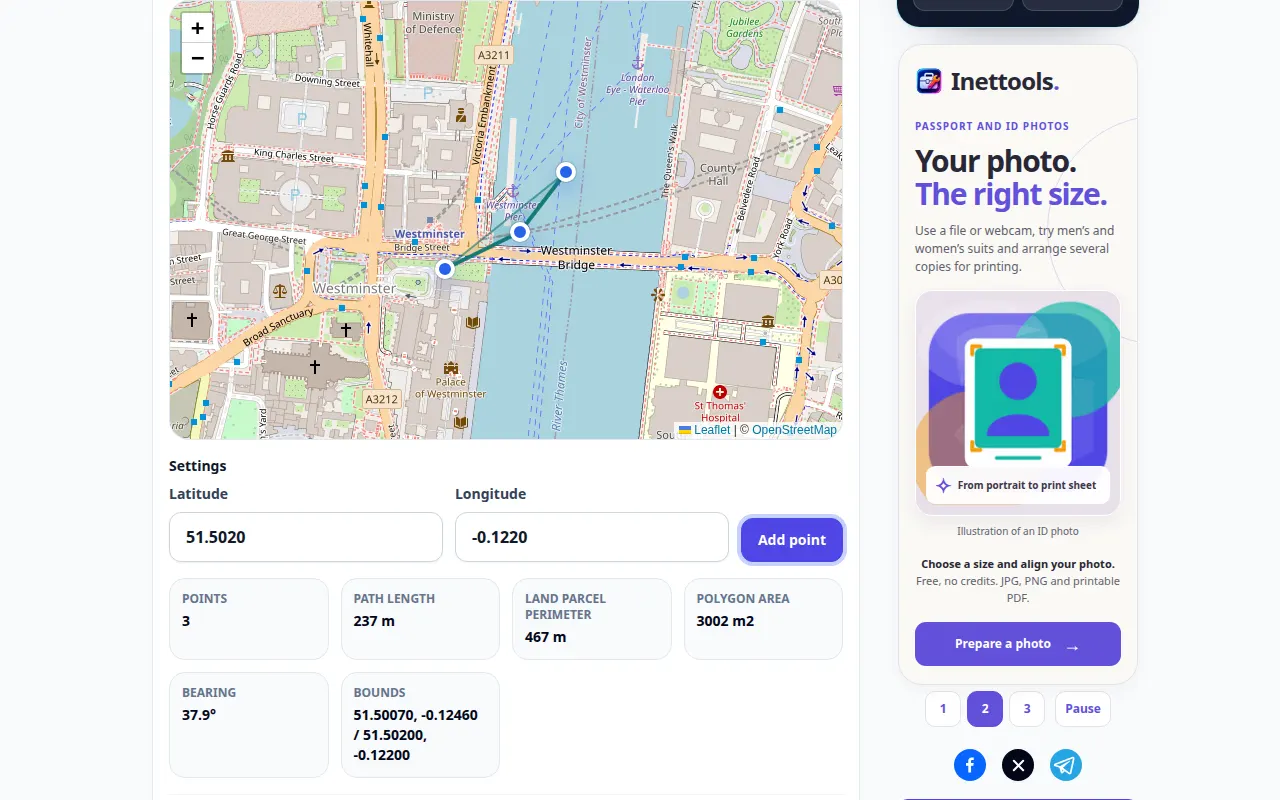
Cara mengukur jarak atau luas pada peta — Demonstrasi desktop
Tandai titik-titik pada peta dan periksa panjang atau luasnya yang dihitung dari geometrinya. Rekaman ini menunjukkan demonstrasi input dan output yang dihasilkan pada alat.
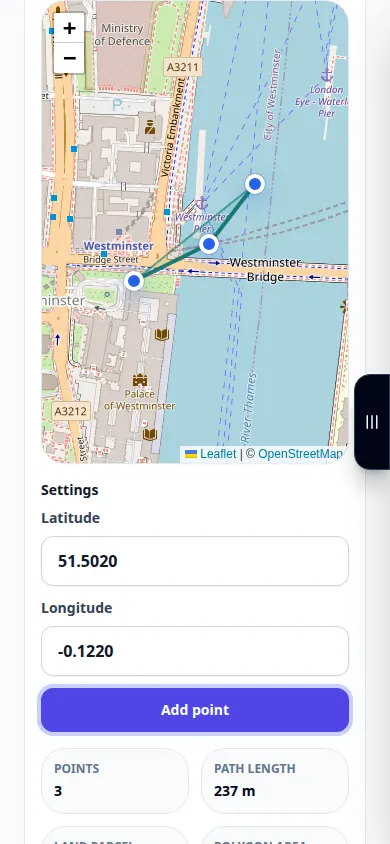
Cara mengukur jarak atau luas pada peta — Demonstrasi telepon
Tandai titik-titik pada peta dan periksa panjang atau luasnya yang dihitung dari geometrinya. Rekaman ini menunjukkan demonstrasi input dan output yang dihasilkan pada alat.
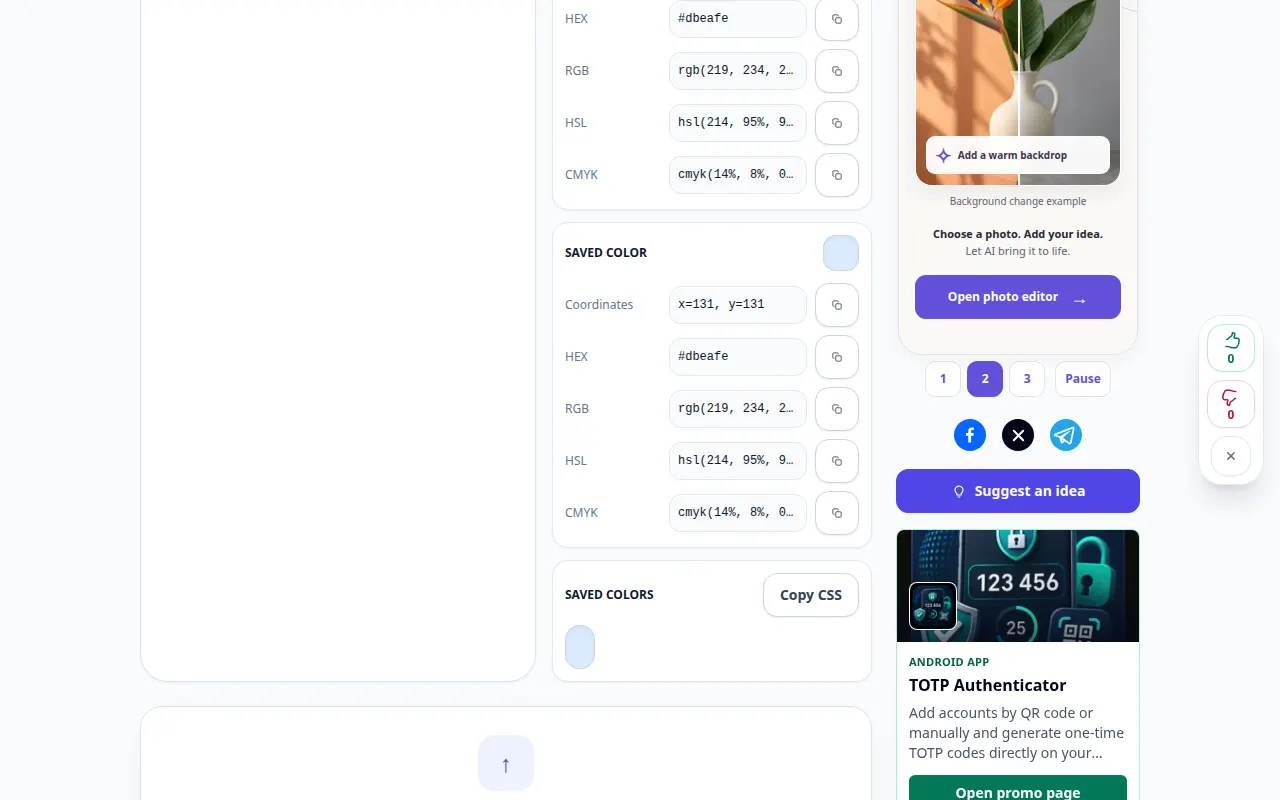
Cara menemukan warna piksel pada gambar — Demonstrasi desktop
Periksa warna dalam gambar dan salin kode warna yang ditampilkan. Rekaman ini menunjukkan demonstrasi input dan output yang dihasilkan pada alat.
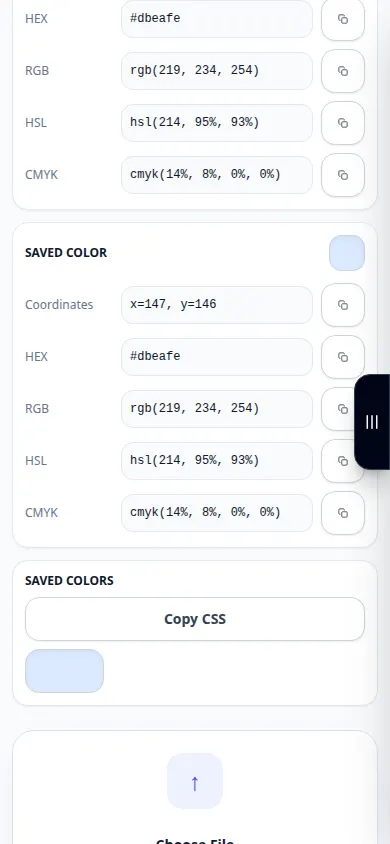
Cara menemukan warna piksel pada gambar — Demonstrasi telepon
Periksa warna dalam gambar dan salin kode warna yang ditampilkan. Rekaman ini menunjukkan demonstrasi input dan output yang dihasilkan pada alat.
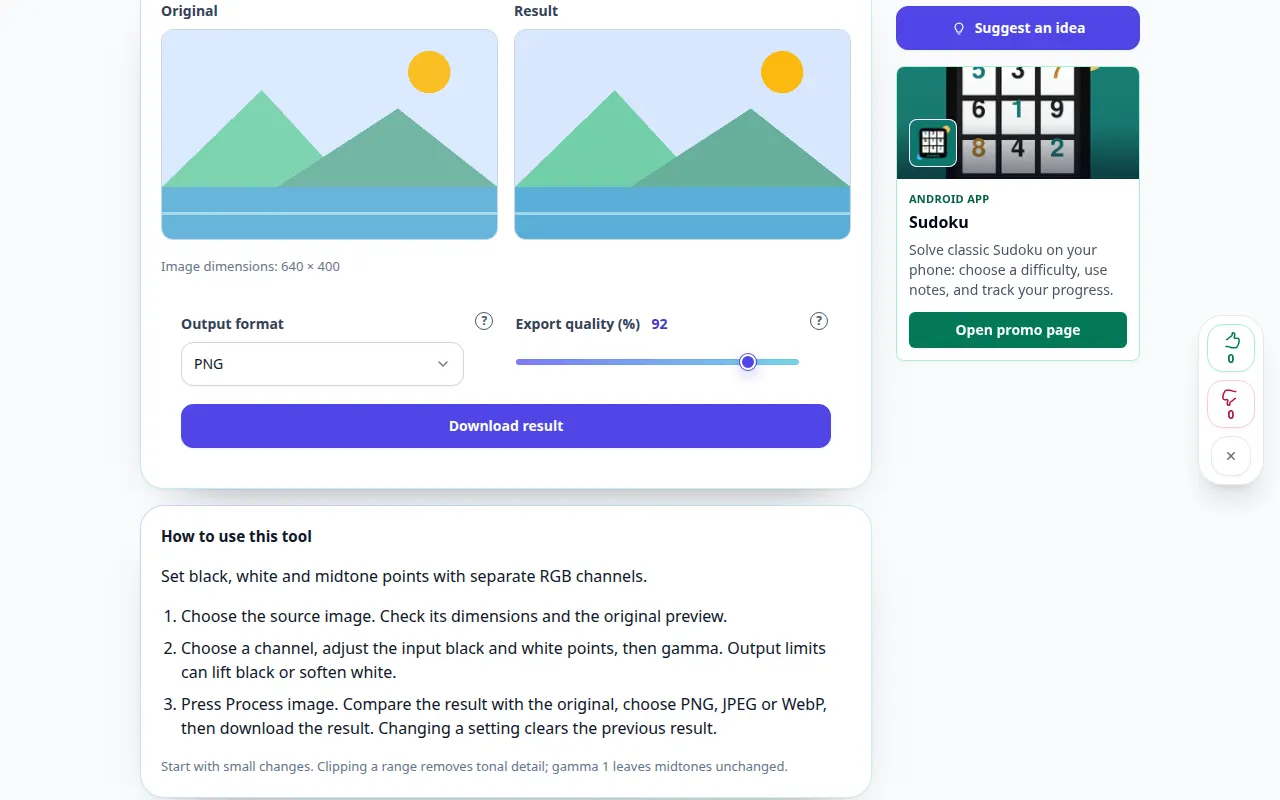
Cara menggunakan alat ini: Editor level foto — Demonstrasi desktop
Atur titik hitam, putih, dan midtone dengan saluran RGB terpisah. Rekaman ini menunjukkan demonstrasi input dan output yang dihasilkan pada alat.
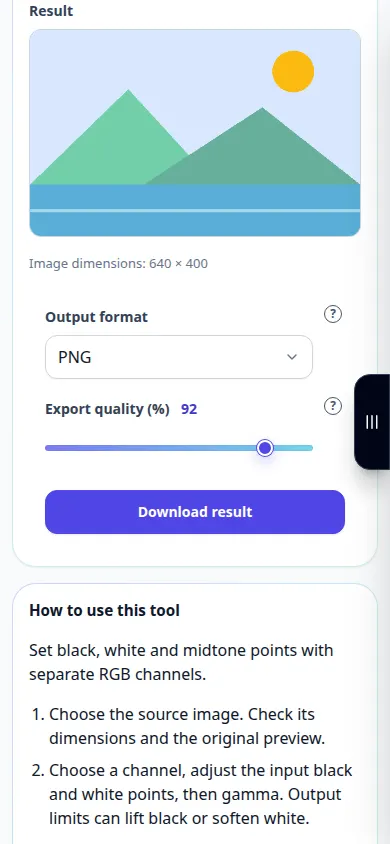
Cara menggunakan alat ini: Editor level foto — Demonstrasi telepon
Atur titik hitam, putih, dan midtone dengan saluran RGB terpisah. Rekaman ini menunjukkan demonstrasi input dan output yang dihasilkan pada alat.
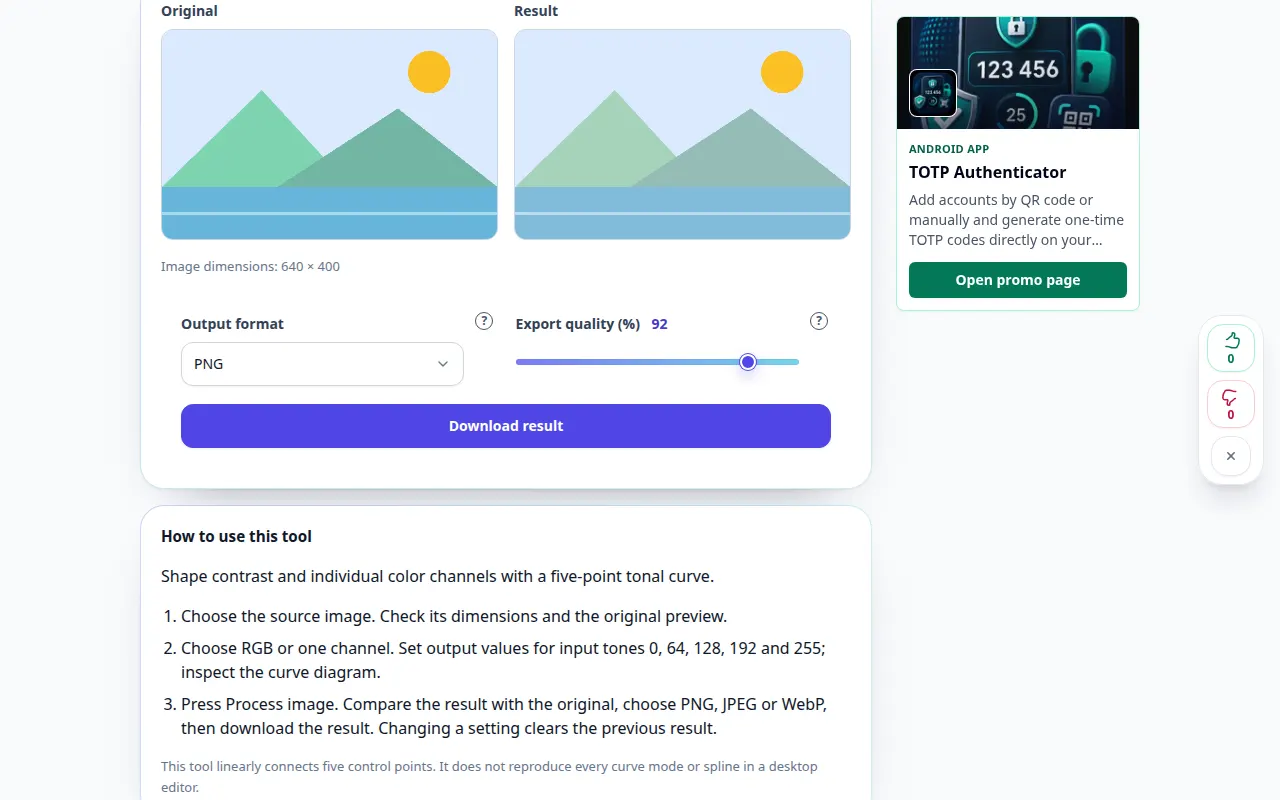
Cara menggunakan alat ini: RGB editor kurva — Demonstrasi desktop
Bentuk kontras dan saluran warna individual dengan kurva nada lima titik. Rekaman ini menunjukkan demonstrasi input dan output yang dihasilkan pada alat.
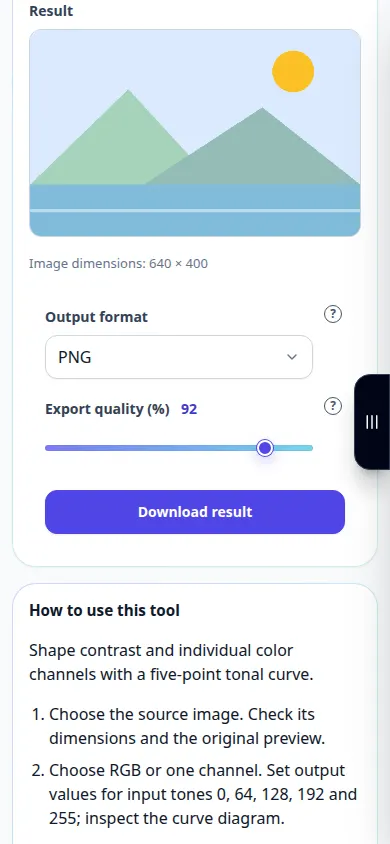
Cara menggunakan alat ini: RGB editor kurva — Demonstrasi telepon
Bentuk kontras dan saluran warna individual dengan kurva nada lima titik. Rekaman ini menunjukkan demonstrasi input dan output yang dihasilkan pada alat.
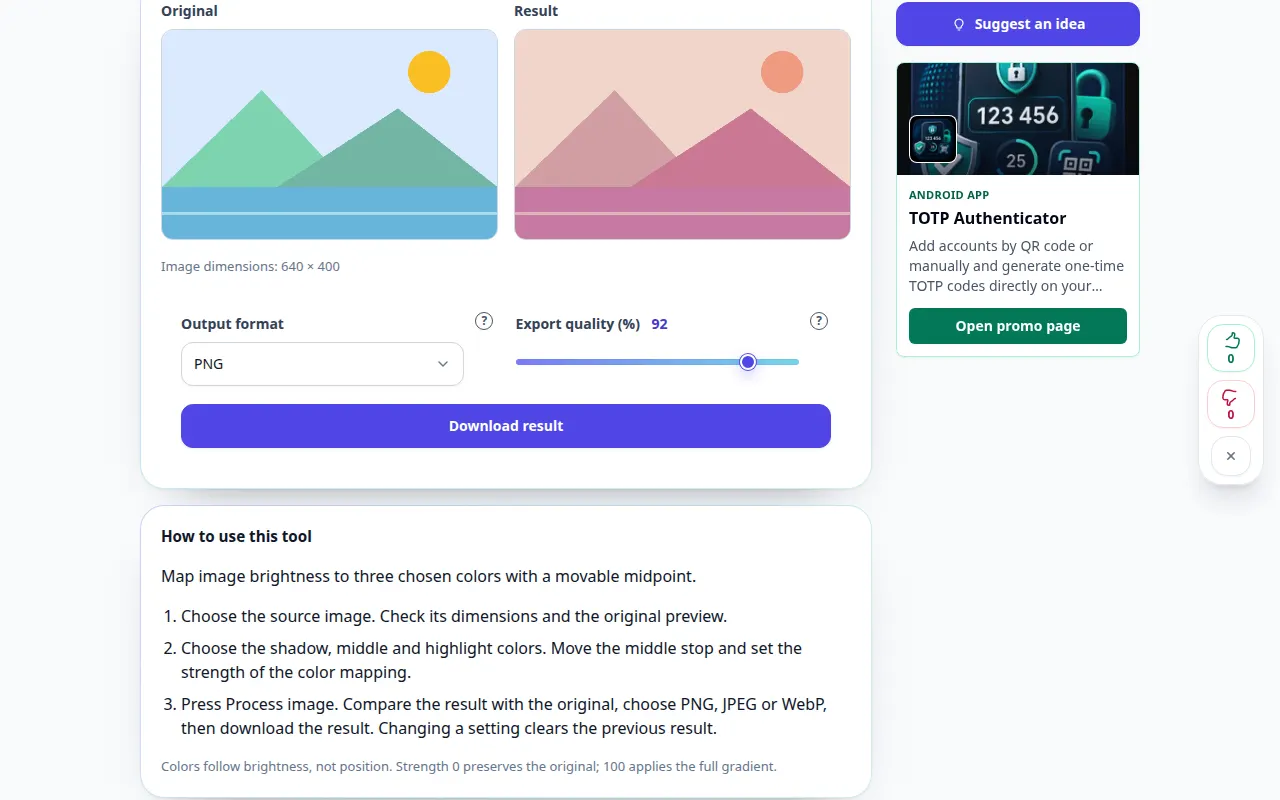
Cara menggunakan alat ini: Peta gradien untuk foto — Demonstrasi desktop
Petakan kecerahan gambar ke tiga warna yang dipilih dengan titik tengah yang dapat digerakkan. Rekaman ini menunjukkan demonstrasi input dan output yang dihasilkan pada alat.
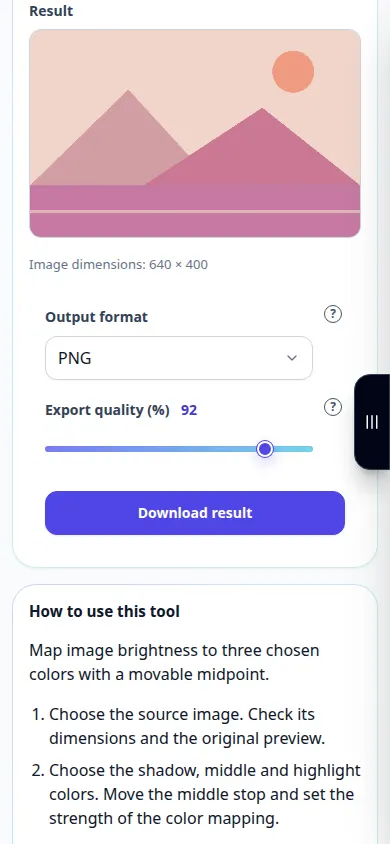
Cara menggunakan alat ini: Peta gradien untuk foto — Demonstrasi telepon
Petakan kecerahan gambar ke tiga warna yang dipilih dengan titik tengah yang dapat digerakkan. Rekaman ini menunjukkan demonstrasi input dan output yang dihasilkan pada alat.
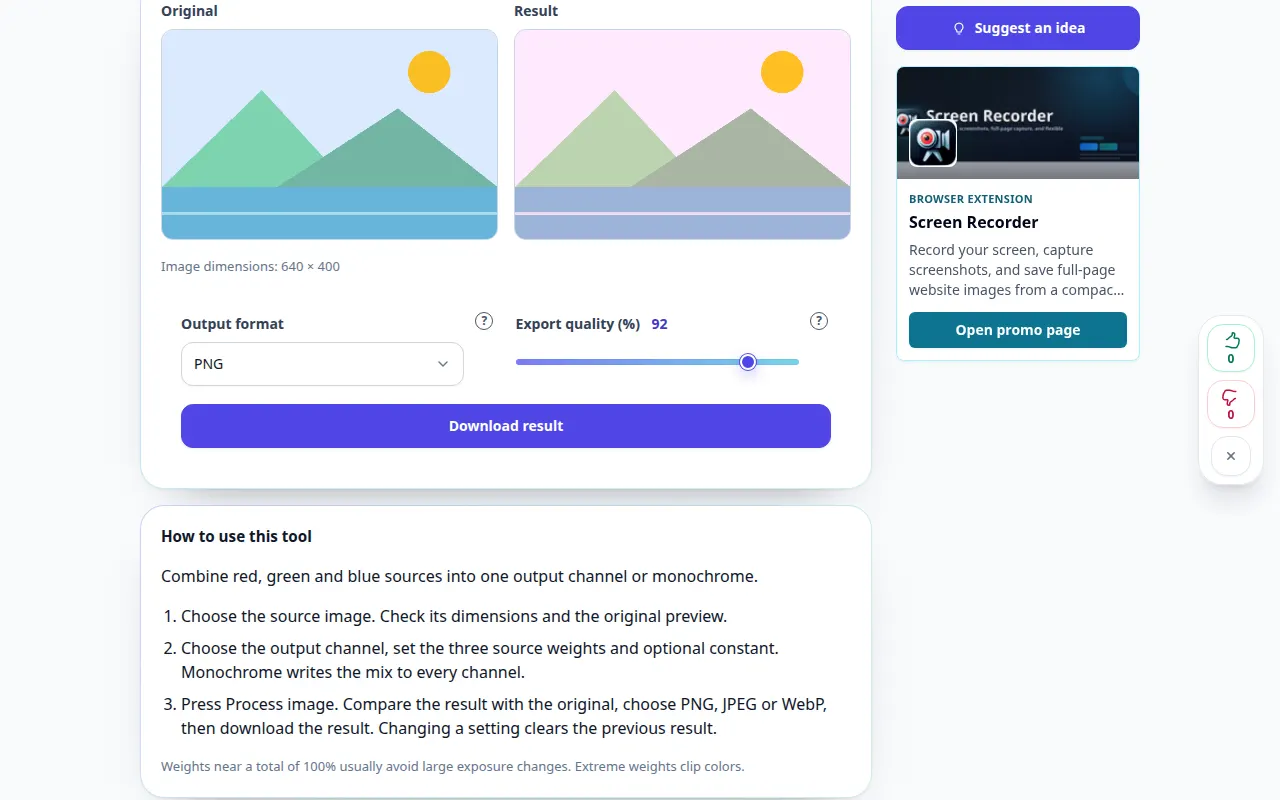
Cara menggunakan alat ini: Pencampur saluran foto — Demonstrasi desktop
Gabungkan sumber merah, hijau dan biru menjadi satu saluran keluaran atau monokrom. Rekaman ini menunjukkan demonstrasi input dan output yang dihasilkan pada alat.
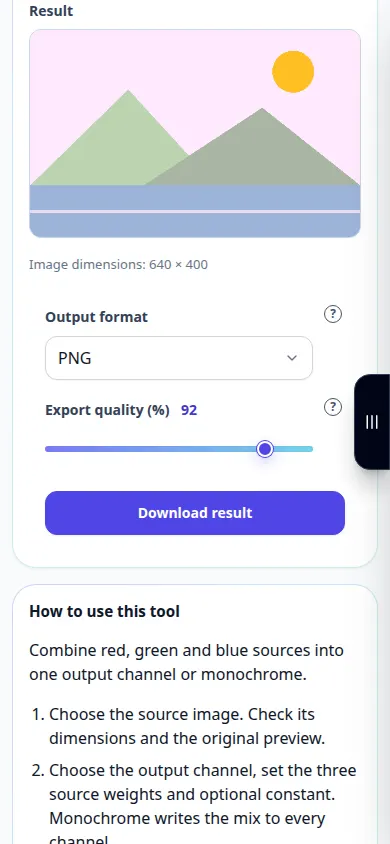
Cara menggunakan alat ini: Pencampur saluran foto — Demonstrasi telepon
Gabungkan sumber merah, hijau dan biru menjadi satu saluran keluaran atau monokrom. Rekaman ini menunjukkan demonstrasi input dan output yang dihasilkan pada alat.
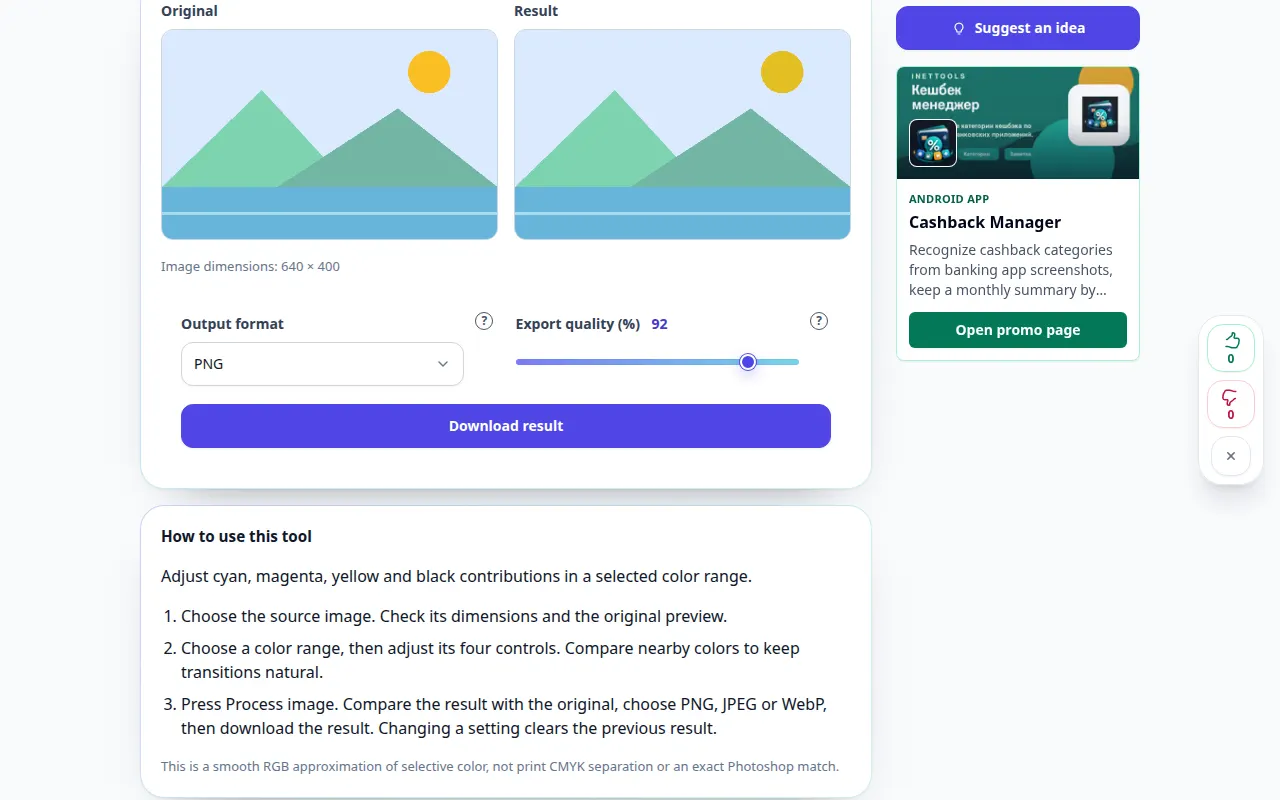
Cara menggunakan alat ini: Koreksi warna selektif — Demonstrasi desktop
Sesuaikan kontribusi cyan, magenta, kuning dan hitam dalam rentang warna yang dipilih. Rekaman ini menunjukkan demonstrasi input dan output yang dihasilkan pada alat.
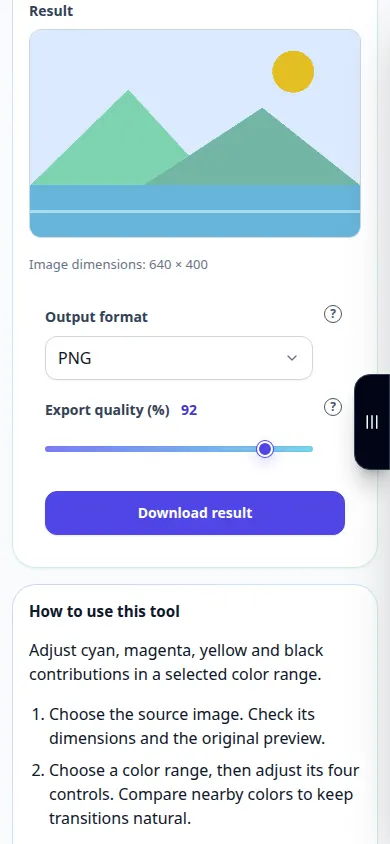
Cara menggunakan alat ini: Koreksi warna selektif — Demonstrasi telepon
Sesuaikan kontribusi cyan, magenta, kuning dan hitam dalam rentang warna yang dipilih. Rekaman ini menunjukkan demonstrasi input dan output yang dihasilkan pada alat.
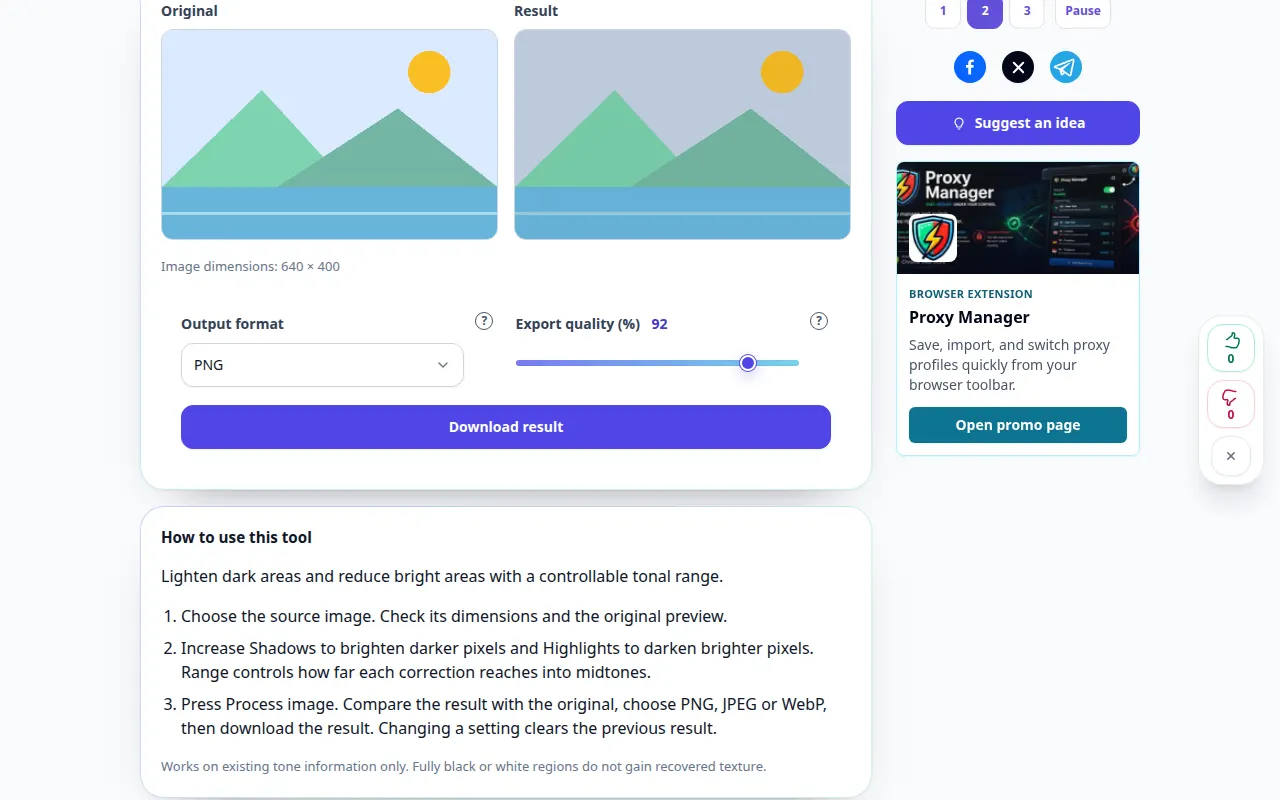
Cara menggunakan alat ini: Bayangan dan sorotan — Demonstrasi desktop
Mencerahkan area gelap dan mengurangi area terang dengan rentang nada yang dapat dikontrol. Rekaman ini menunjukkan demonstrasi input dan output yang dihasilkan pada alat.
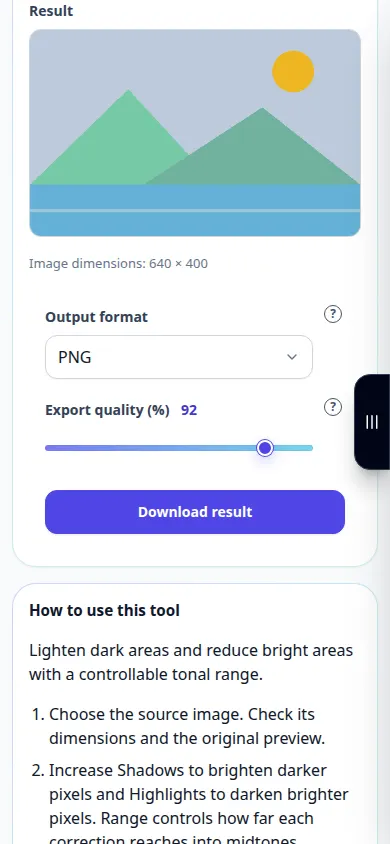
Cara menggunakan alat ini: Bayangan dan sorotan — Demonstrasi telepon
Mencerahkan area gelap dan mengurangi area terang dengan rentang nada yang dapat dikontrol. Rekaman ini menunjukkan demonstrasi input dan output yang dihasilkan pada alat.
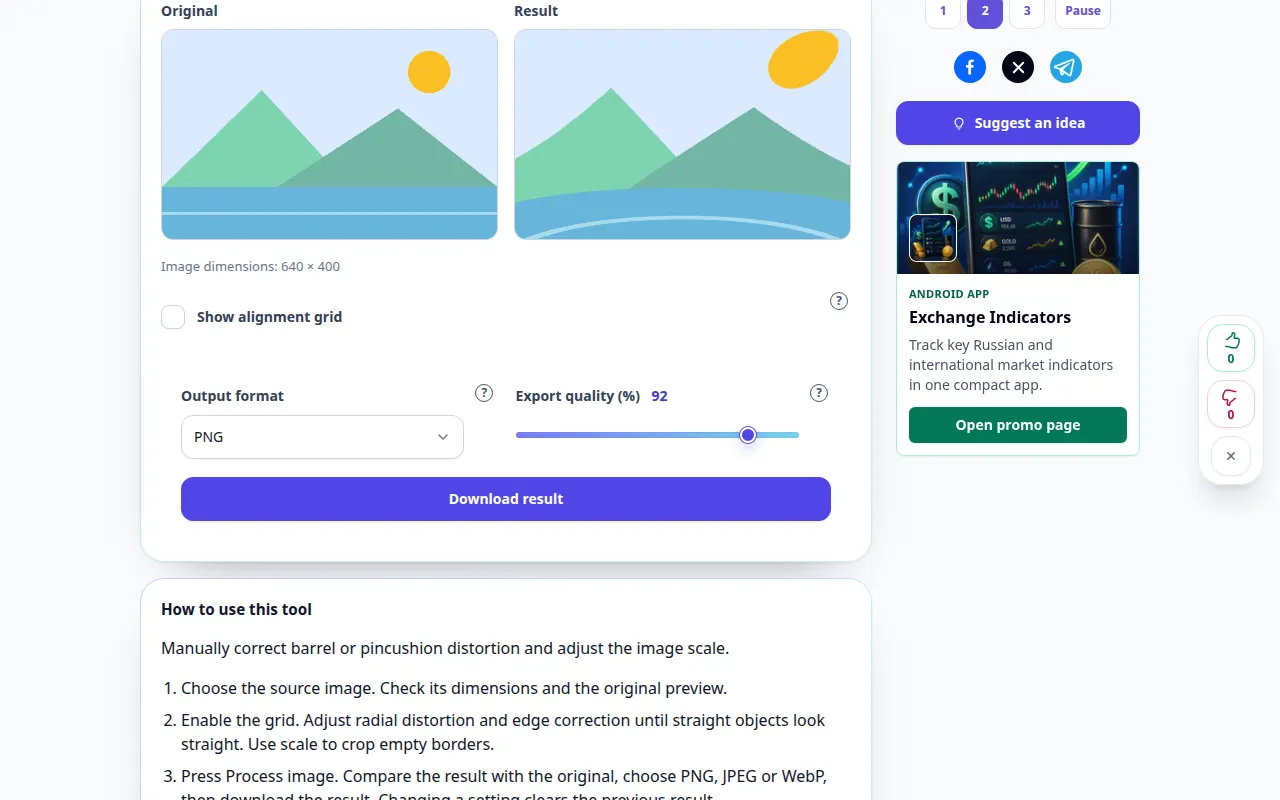
Cara menggunakan alat ini: Koreksi distorsi lensa — Demonstrasi desktop
Perbaiki distorsi barel atau bantalan secara manual dan sesuaikan skala gambar. Rekaman ini menunjukkan demonstrasi input dan output yang dihasilkan pada alat.
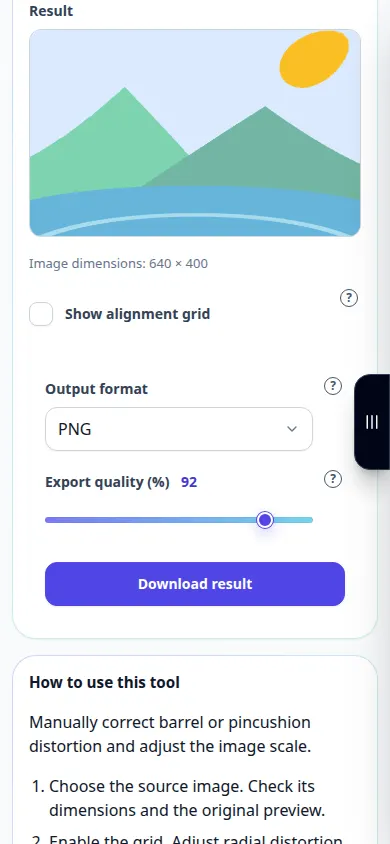
Cara menggunakan alat ini: Koreksi distorsi lensa — Demonstrasi telepon
Perbaiki distorsi barel atau bantalan secara manual dan sesuaikan skala gambar. Rekaman ini menunjukkan demonstrasi input dan output yang dihasilkan pada alat.
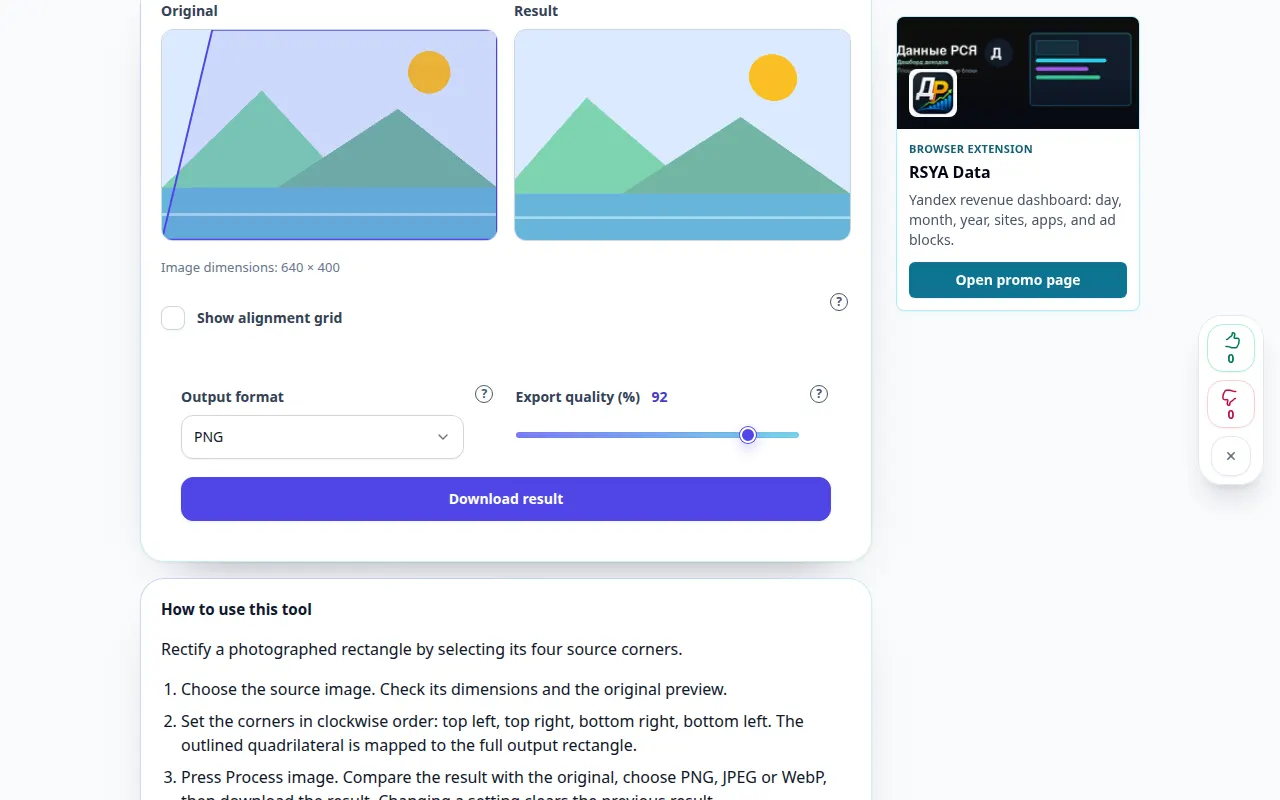
Cara menggunakan alat ini: Koreksi perspektif foto — Demonstrasi desktop
Perbaiki persegi panjang yang difoto dengan memilih empat sudut sumbernya. Rekaman ini menunjukkan demonstrasi input dan output yang dihasilkan pada alat.
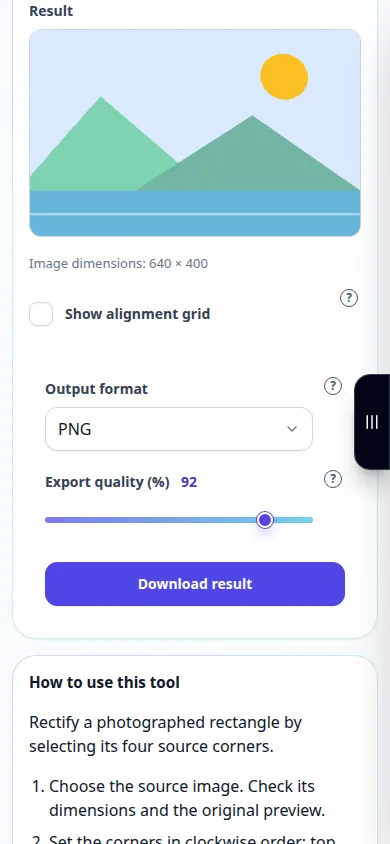
Cara menggunakan alat ini: Koreksi perspektif foto — Demonstrasi telepon
Perbaiki persegi panjang yang difoto dengan memilih empat sudut sumbernya. Rekaman ini menunjukkan demonstrasi input dan output yang dihasilkan pada alat.
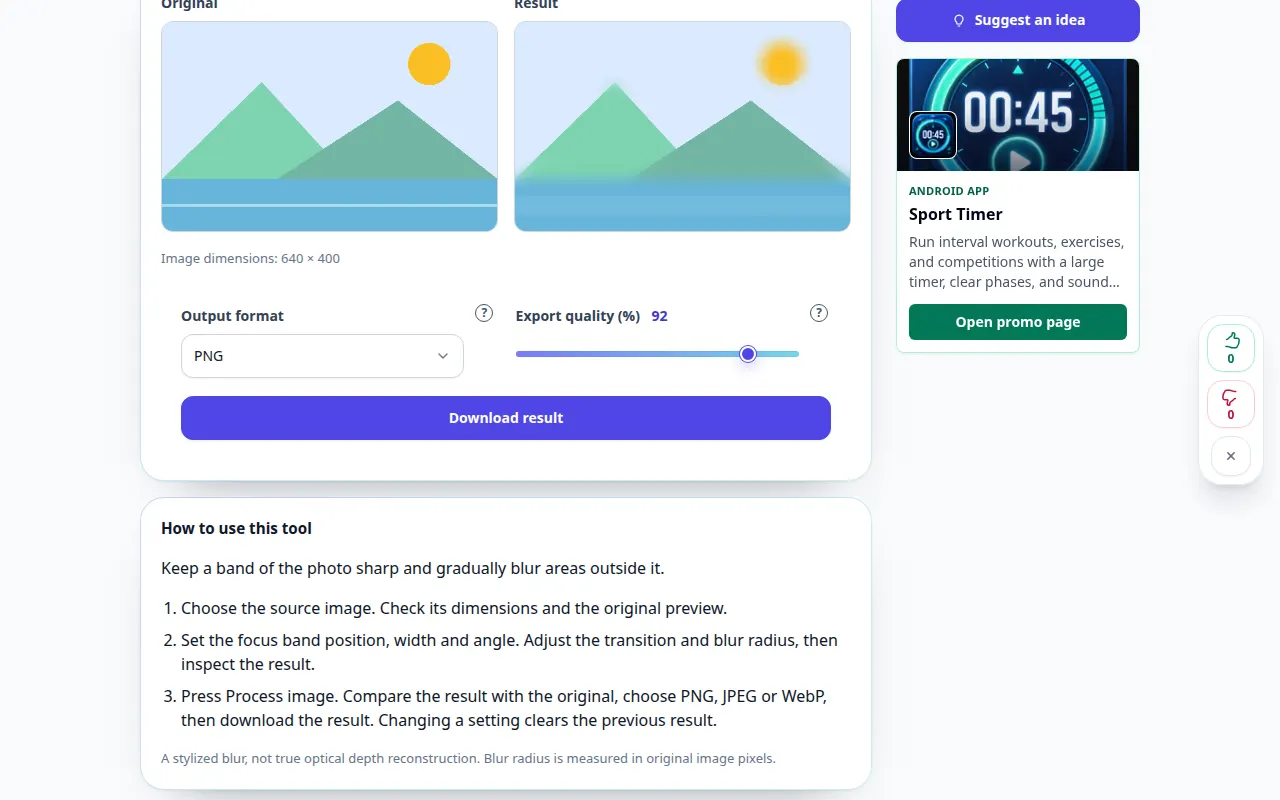
Cara menggunakan alat ini: Efek foto miring-Shift. — Demonstrasi desktop
Pertahankan ketajaman pada bagian foto dan secara bertahap buramkan area di luarnya. Rekaman ini menunjukkan demonstrasi input dan output yang dihasilkan pada alat.
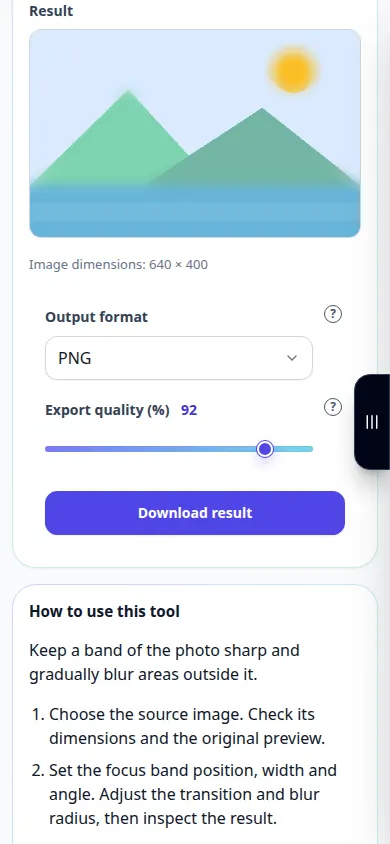
Cara menggunakan alat ini: Efek foto miring-Shift. — Demonstrasi telepon
Pertahankan ketajaman pada bagian foto dan secara bertahap buramkan area di luarnya. Rekaman ini menunjukkan demonstrasi input dan output yang dihasilkan pada alat.
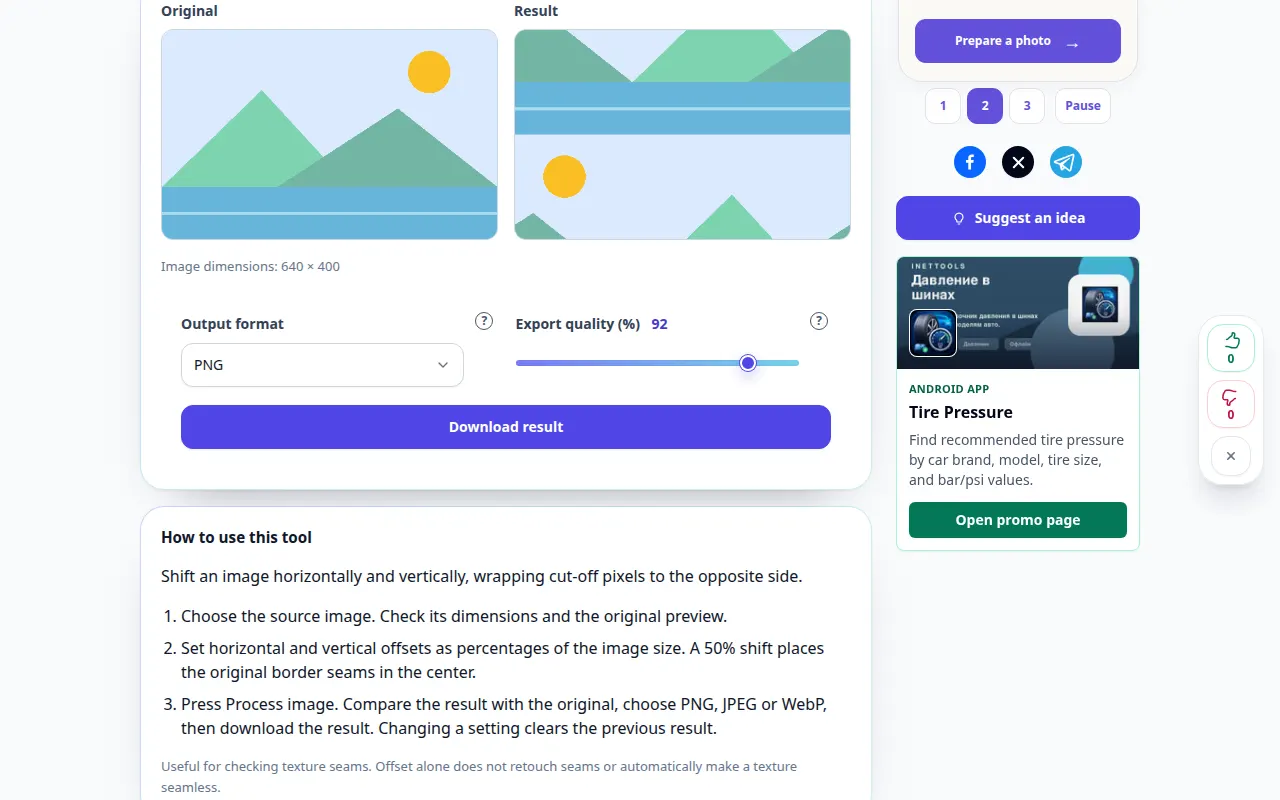
Cara menggunakan alat ini: Gambar diimbangi dengan sampul — Demonstrasi desktop
Shift gambar secara horizontal dan vertikal, membungkus piksel yang terpotong ke sisi yang berlawanan. Rekaman ini menunjukkan demonstrasi input dan output yang dihasilkan pada alat.
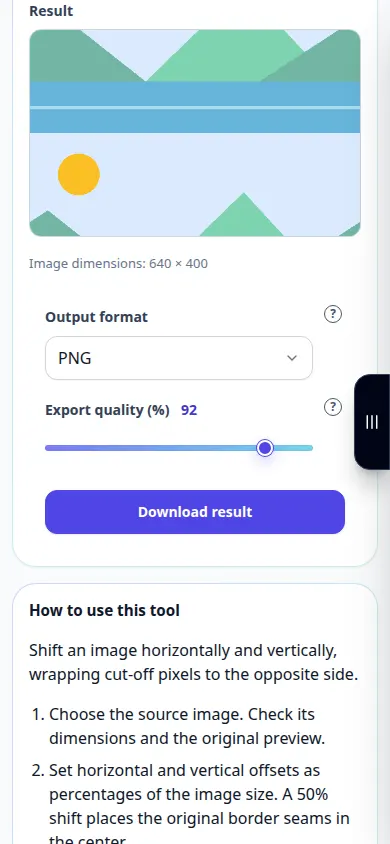
Cara menggunakan alat ini: Gambar diimbangi dengan sampul — Demonstrasi telepon
Shift gambar secara horizontal dan vertikal, membungkus piksel yang terpotong ke sisi yang berlawanan. Rekaman ini menunjukkan demonstrasi input dan output yang dihasilkan pada alat.
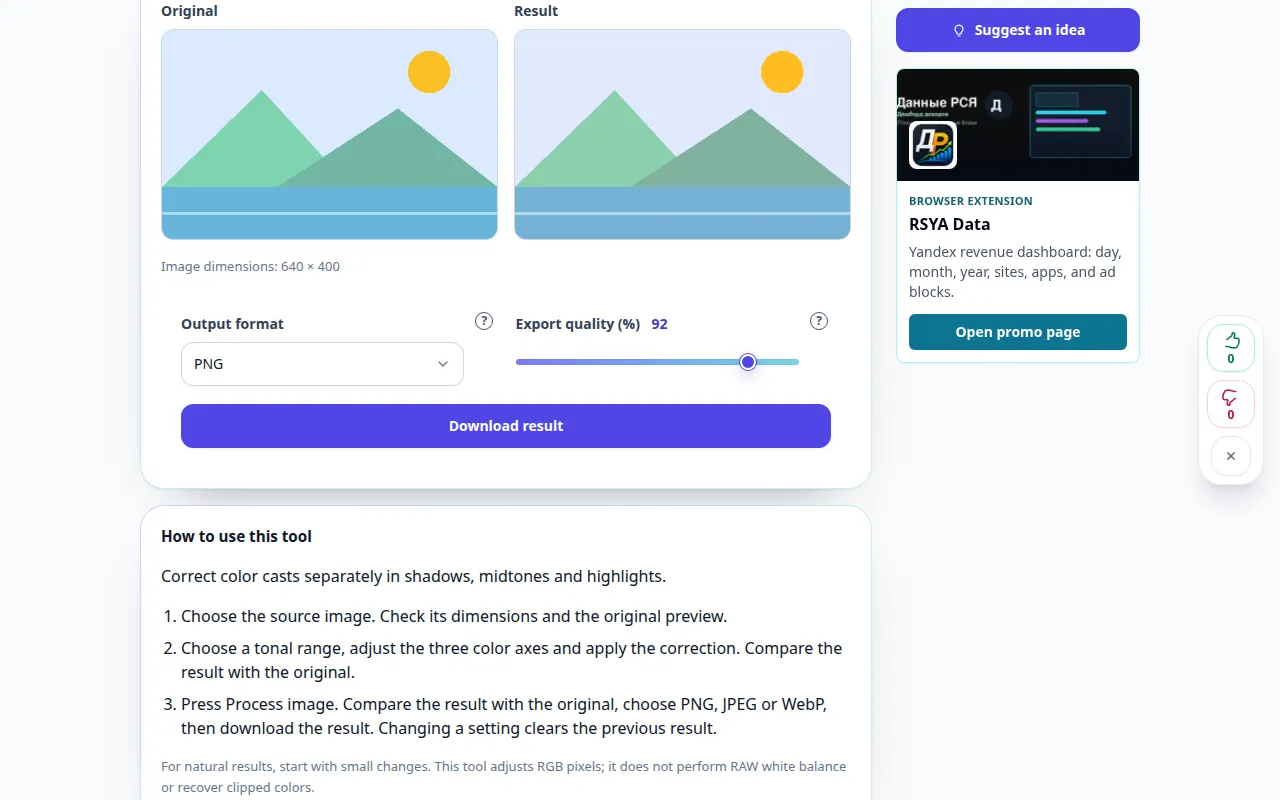
Cara menggunakan alat ini: Keseimbangan warna foto — Demonstrasi desktop
Warna yang benar ditampilkan secara terpisah dalam bayangan, midtone, dan highlight. Rekaman ini menunjukkan demonstrasi input dan output yang dihasilkan pada alat.
Cara menggunakan alat ini: Keseimbangan warna foto — Demonstrasi telepon
Warna yang benar ditampilkan secara terpisah dalam bayangan, midtone, dan highlight. Rekaman ini menunjukkan demonstrasi input dan output yang dihasilkan pada alat.
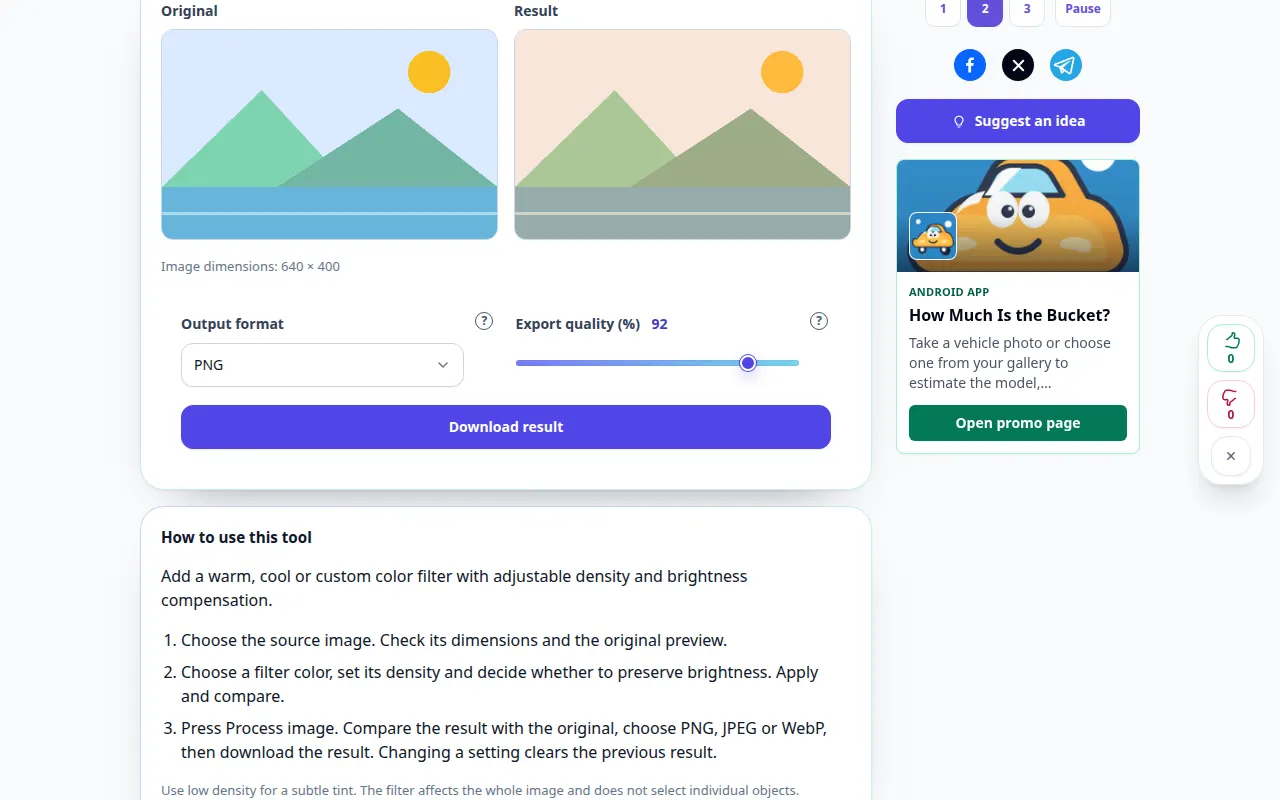
Cara menggunakan alat ini: Filter foto berwarna — Demonstrasi desktop
Tambahkan filter warna hangat, dingin, atau khusus dengan kepadatan dan kompensasi kecerahan yang dapat disesuaikan. Rekaman ini menunjukkan demonstrasi input dan output yang dihasilkan pada alat.
Cara menggunakan alat ini: Filter foto berwarna — Demonstrasi telepon
Tambahkan filter warna hangat, dingin, atau khusus dengan kepadatan dan kompensasi kecerahan yang dapat disesuaikan. Rekaman ini menunjukkan demonstrasi input dan output yang dihasilkan pada alat.
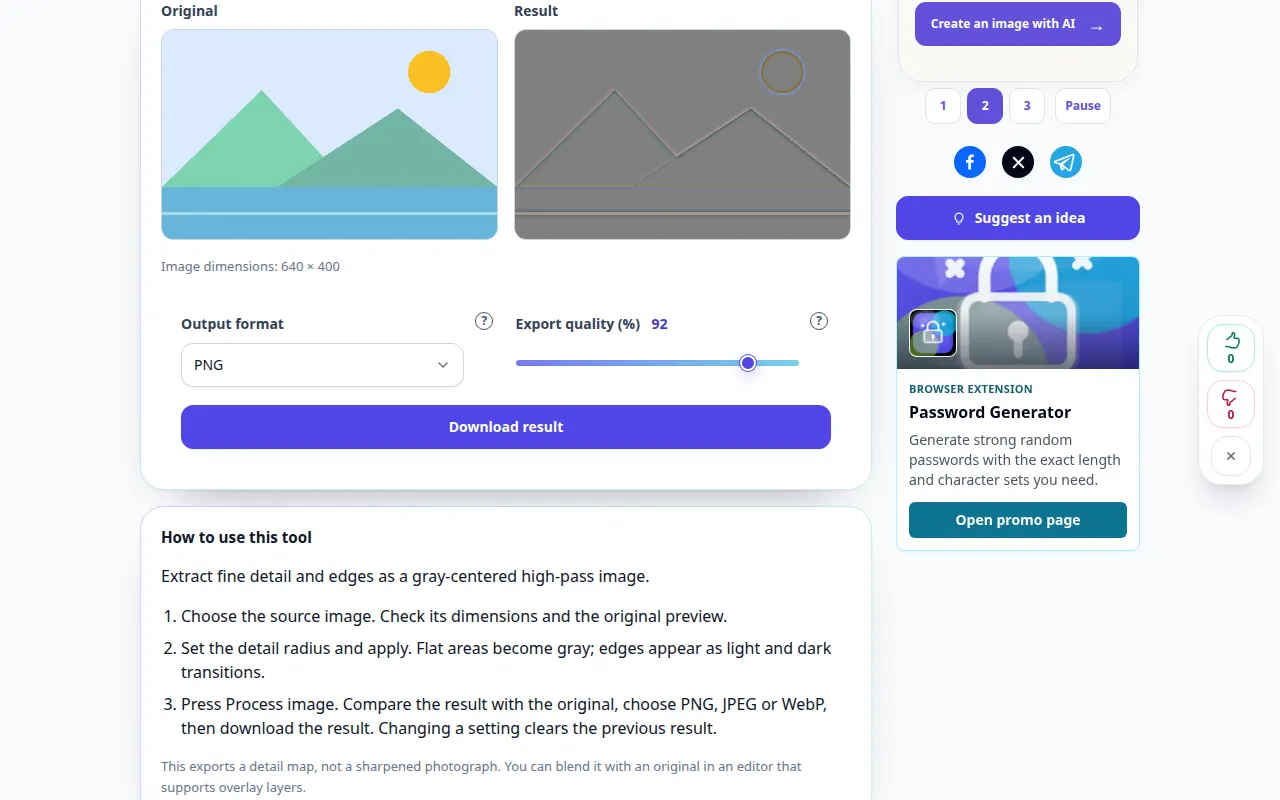
Cara menggunakan alat ini: Peta detail High Pass — Demonstrasi desktop
Ekstrak detail dan tepi halus sebagai gambar high-pass dengan pusat abu-abu. Rekaman ini menunjukkan demonstrasi input dan output yang dihasilkan pada alat.
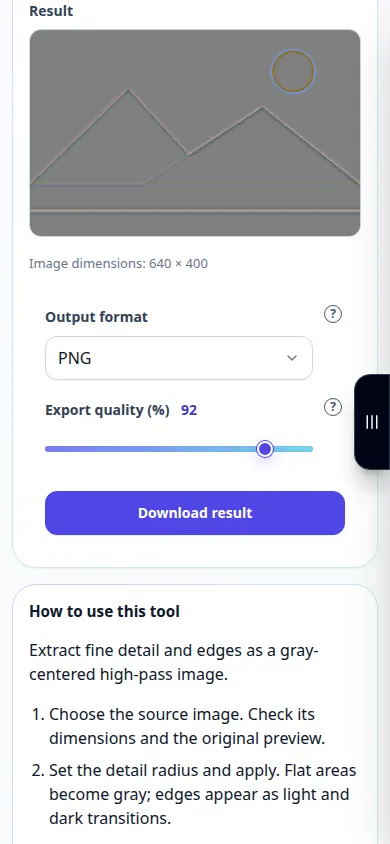
Cara menggunakan alat ini: Peta detail High Pass — Demonstrasi telepon
Ekstrak detail dan tepi halus sebagai gambar high-pass dengan pusat abu-abu. Rekaman ini menunjukkan demonstrasi input dan output yang dihasilkan pada alat.
Cara menggunakan alat ini: Ambang batas gambar dua warna — Demonstrasi desktop
Ubah foto menjadi dua warna menggunakan ambang kecerahan yang dapat disesuaikan. Rekaman ini menunjukkan demonstrasi input dan output yang dihasilkan pada alat.
Cara menggunakan alat ini: Ambang batas gambar dua warna — Demonstrasi telepon
Ubah foto menjadi dua warna menggunakan ambang kecerahan yang dapat disesuaikan. Rekaman ini menunjukkan demonstrasi input dan output yang dihasilkan pada alat.
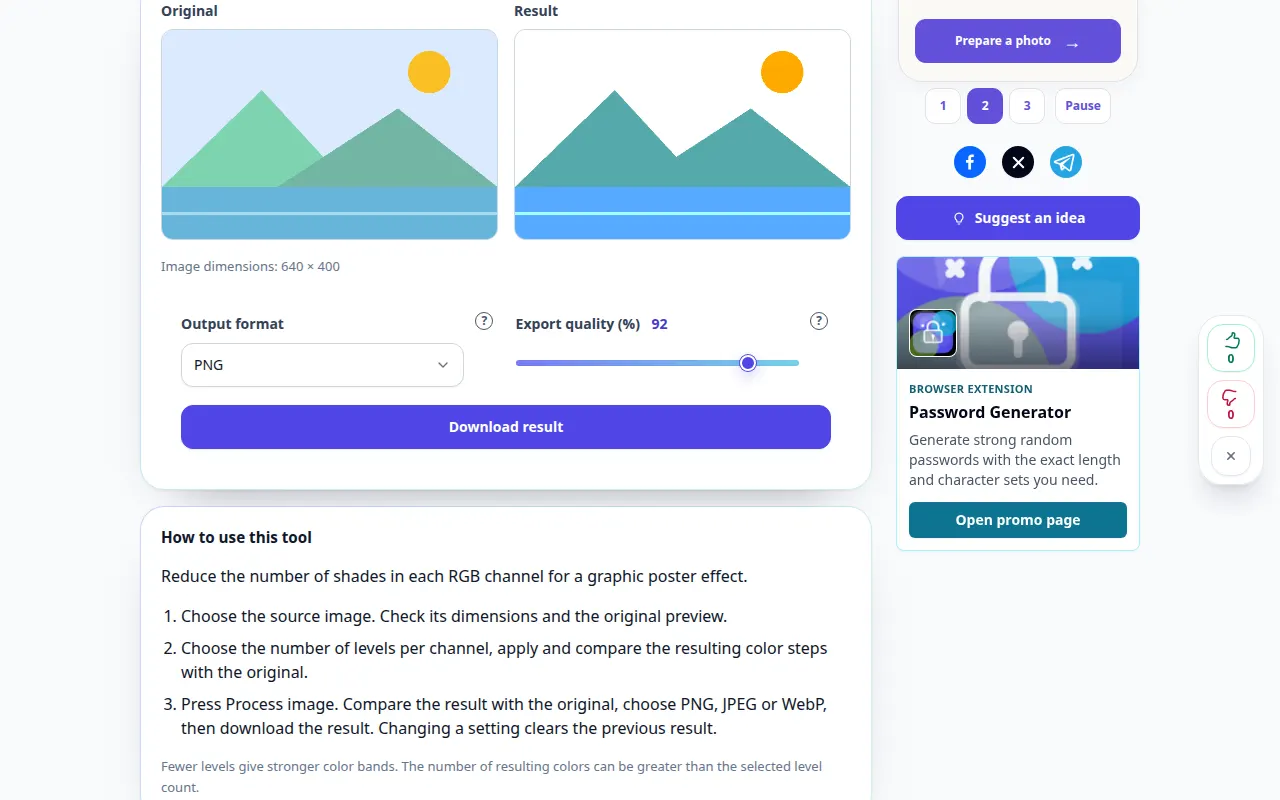
Cara menggunakan alat ini: Posterisasikan sebuah foto — Demonstrasi desktop
Kurangi jumlah bayangan di setiap saluran RGB untuk efek poster grafis. Rekaman ini menunjukkan demonstrasi input dan output yang dihasilkan pada alat.
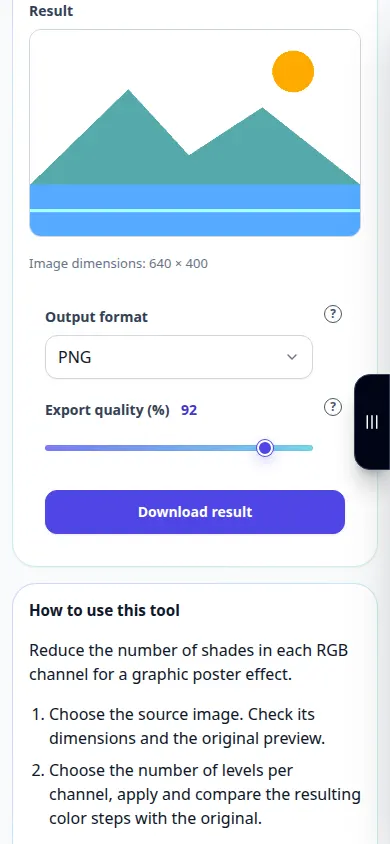
Cara menggunakan alat ini: Posterisasikan sebuah foto — Demonstrasi telepon
Kurangi jumlah bayangan di setiap saluran RGB untuk efek poster grafis. Rekaman ini menunjukkan demonstrasi input dan output yang dihasilkan pada alat.
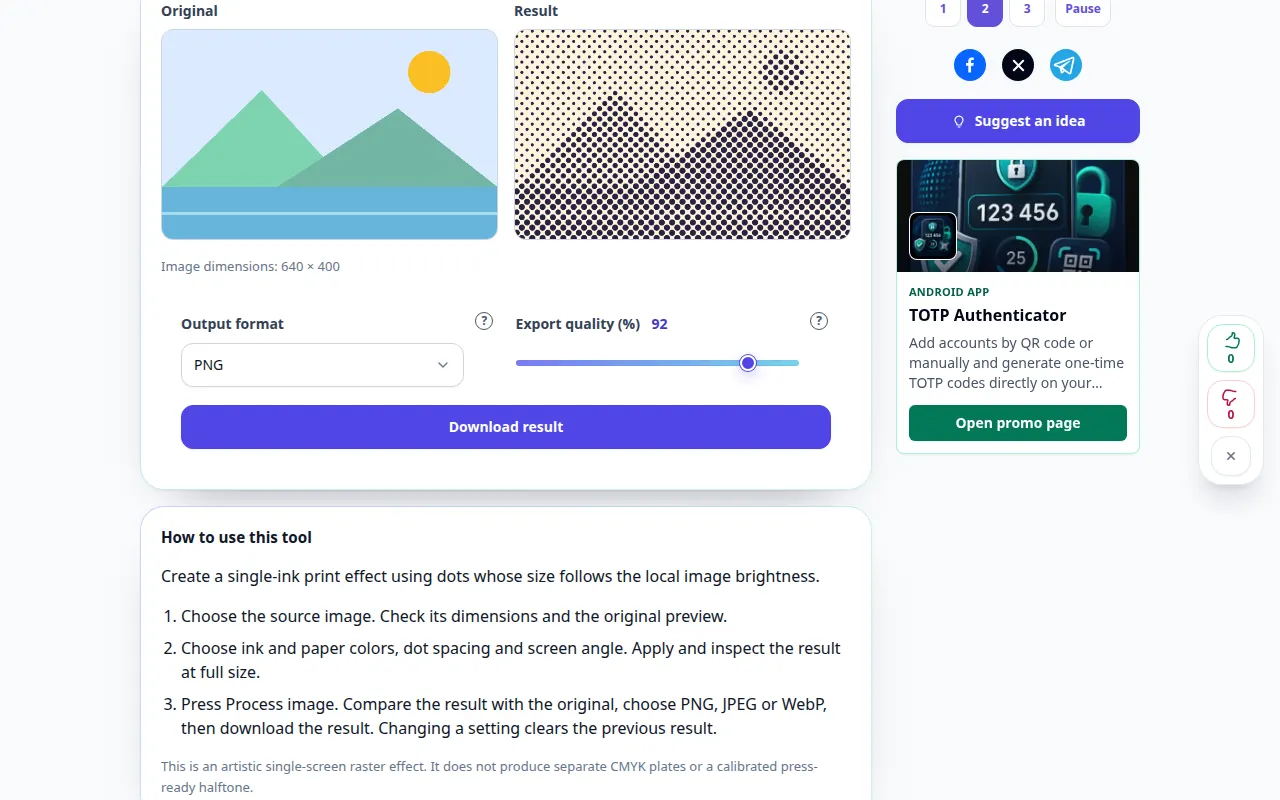
Cara menggunakan alat ini: Efek titik halftone — Demonstrasi desktop
Buat efek pencetakan satu tinta menggunakan titik-titik yang ukurannya mengikuti kecerahan gambar lokal. Rekaman ini menunjukkan demonstrasi input dan output yang dihasilkan pada alat.
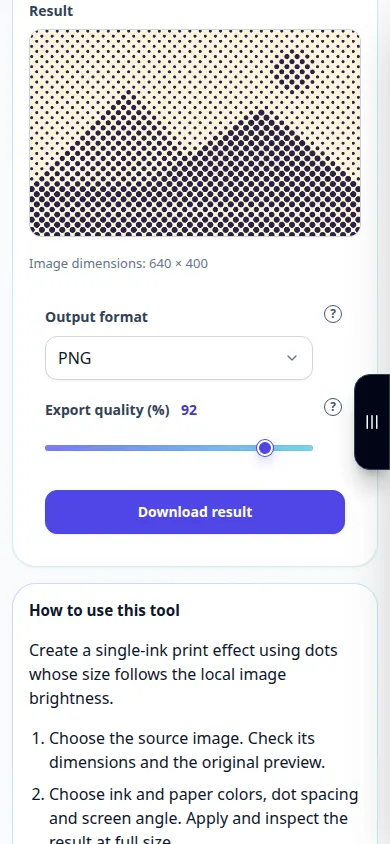
Cara menggunakan alat ini: Efek titik halftone — Demonstrasi telepon
Buat efek pencetakan satu tinta menggunakan titik-titik yang ukurannya mengikuti kecerahan gambar lokal. Rekaman ini menunjukkan demonstrasi input dan output yang dihasilkan pada alat.
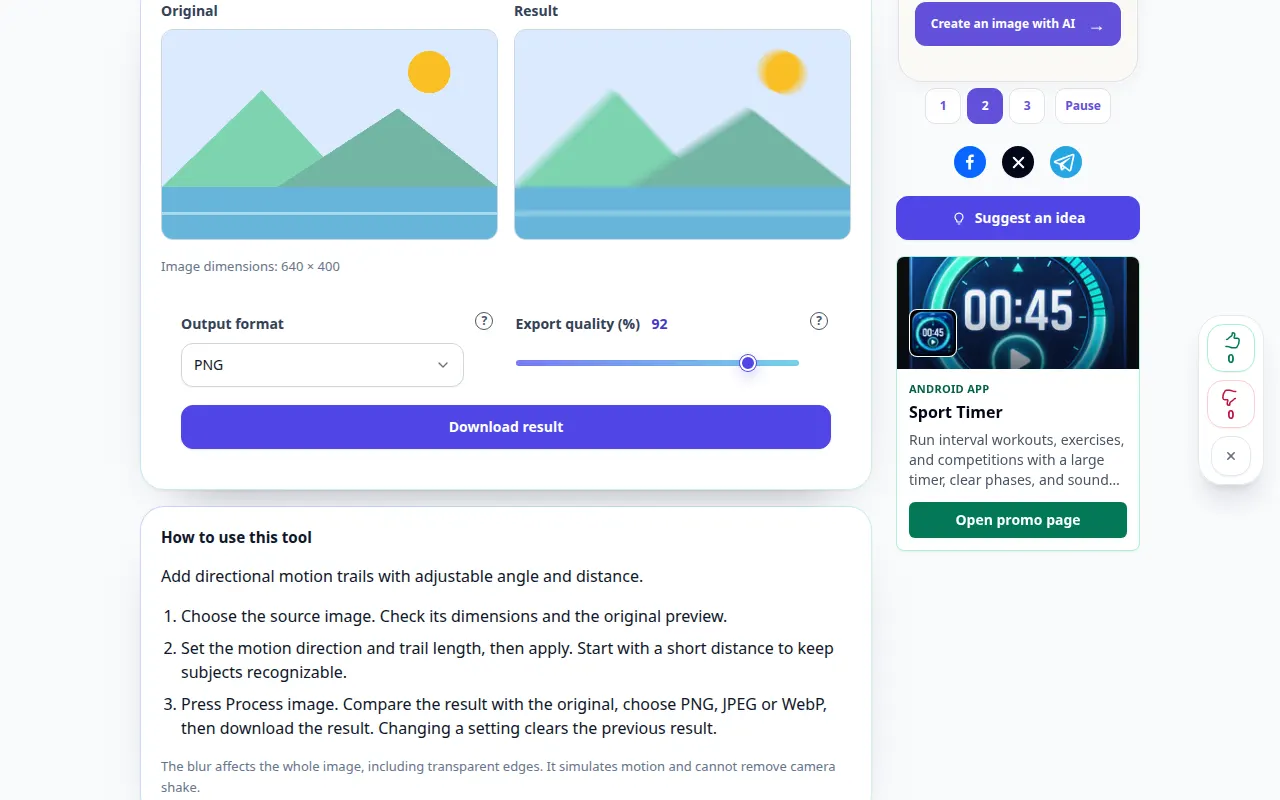
Cara menggunakan alat ini: Gerakan kabur — Demonstrasi desktop
Tambahkan jalur gerak terarah dengan sudut dan jarak yang dapat disesuaikan. Rekaman ini menunjukkan demonstrasi input dan output yang dihasilkan pada alat.
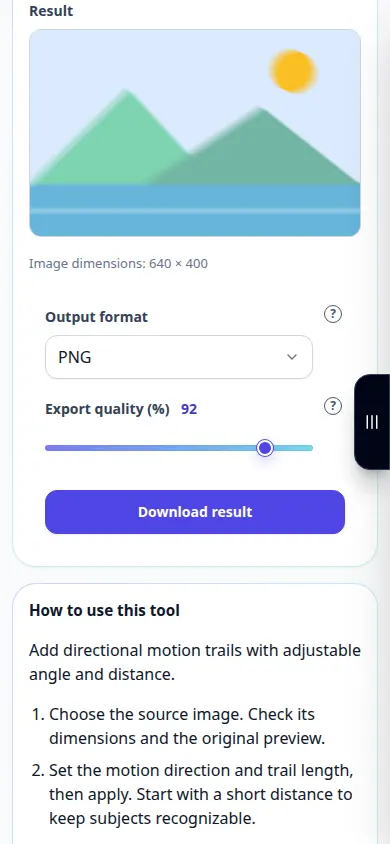
Cara menggunakan alat ini: Gerakan kabur — Demonstrasi telepon
Tambahkan jalur gerak terarah dengan sudut dan jarak yang dapat disesuaikan. Rekaman ini menunjukkan demonstrasi input dan output yang dihasilkan pada alat.
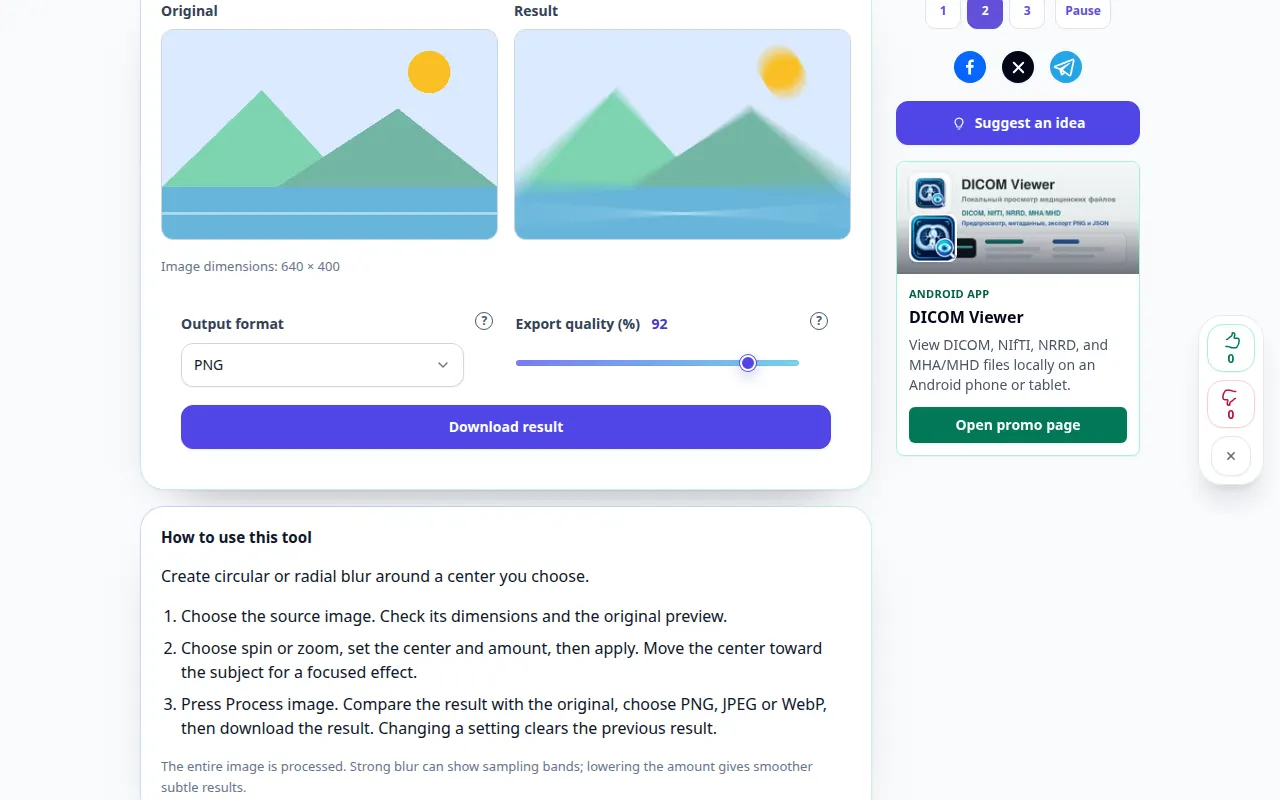
Cara menggunakan alat ini: Putaran radial dan zoom kabur — Demonstrasi desktop
Buat keburaman melingkar atau radial di sekitar pusat yang Anda pilih. Rekaman ini menunjukkan demonstrasi input dan output yang dihasilkan pada alat.
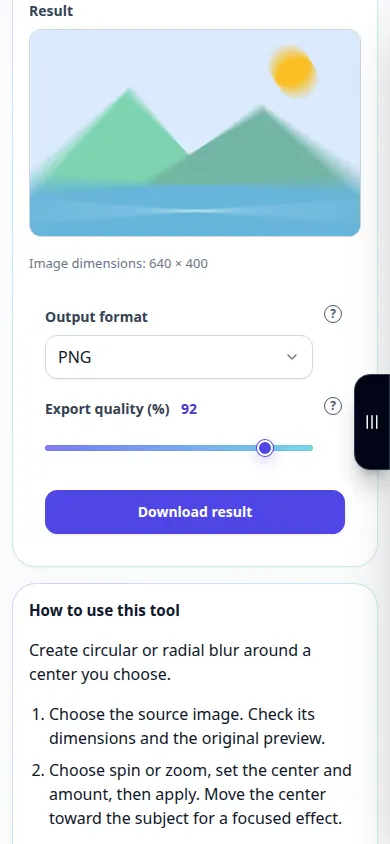
Cara menggunakan alat ini: Putaran radial dan zoom kabur — Demonstrasi telepon
Buat keburaman melingkar atau radial di sekitar pusat yang Anda pilih. Rekaman ini menunjukkan demonstrasi input dan output yang dihasilkan pada alat.
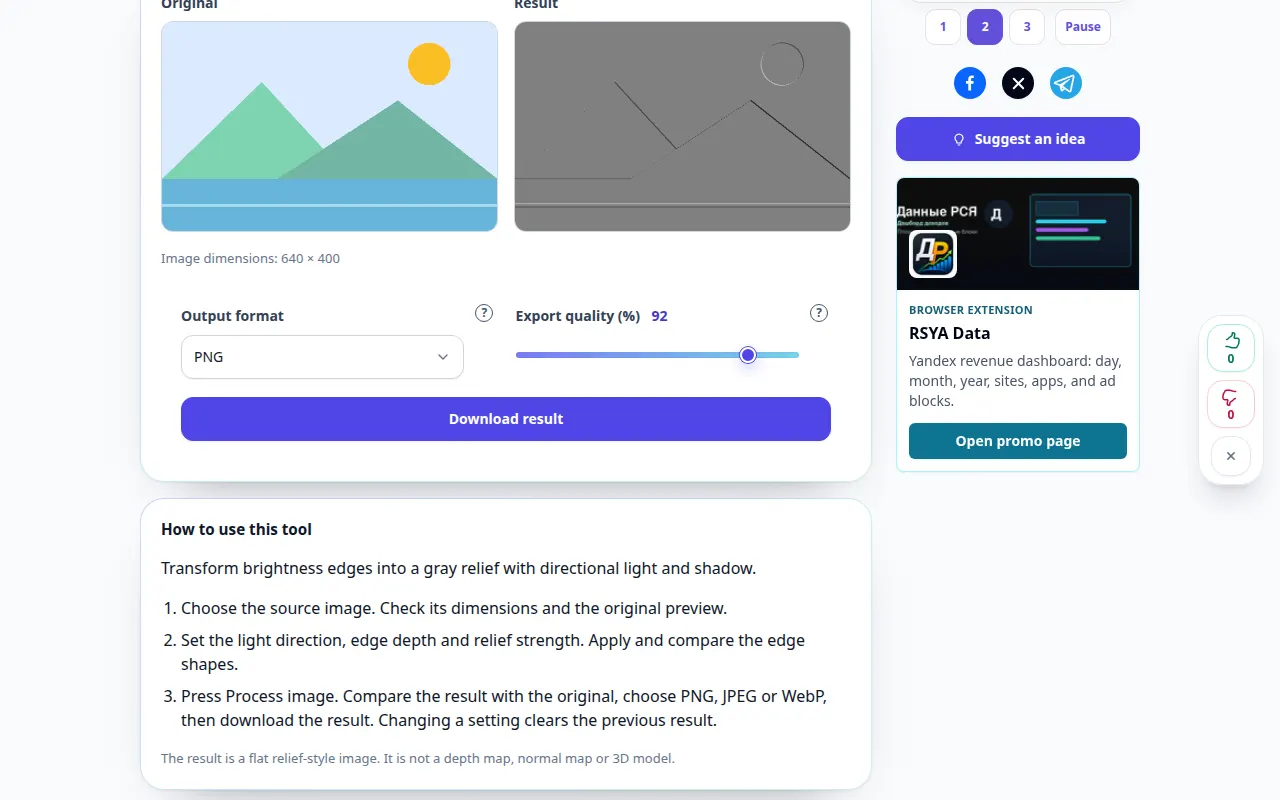
Cara menggunakan alat ini: Efek timbul foto — Demonstrasi desktop
Ubah tepi kecerahan menjadi relief abu-abu dengan cahaya dan bayangan terarah. Rekaman ini menunjukkan demonstrasi input dan output yang dihasilkan pada alat.
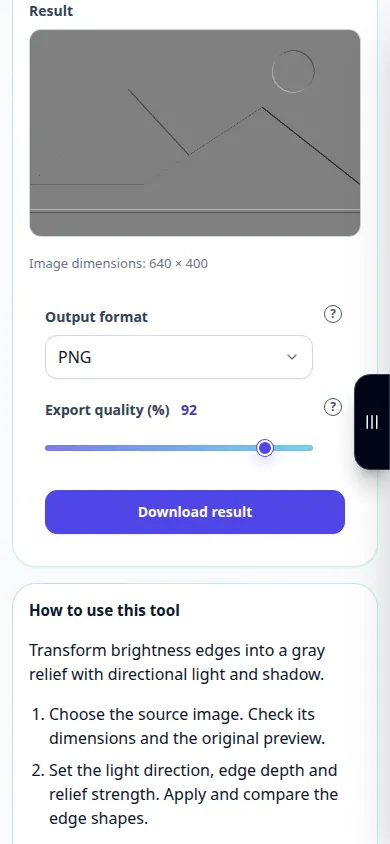
Cara menggunakan alat ini: Efek timbul foto — Demonstrasi telepon
Ubah tepi kecerahan menjadi relief abu-abu dengan cahaya dan bayangan terarah. Rekaman ini menunjukkan demonstrasi input dan output yang dihasilkan pada alat.
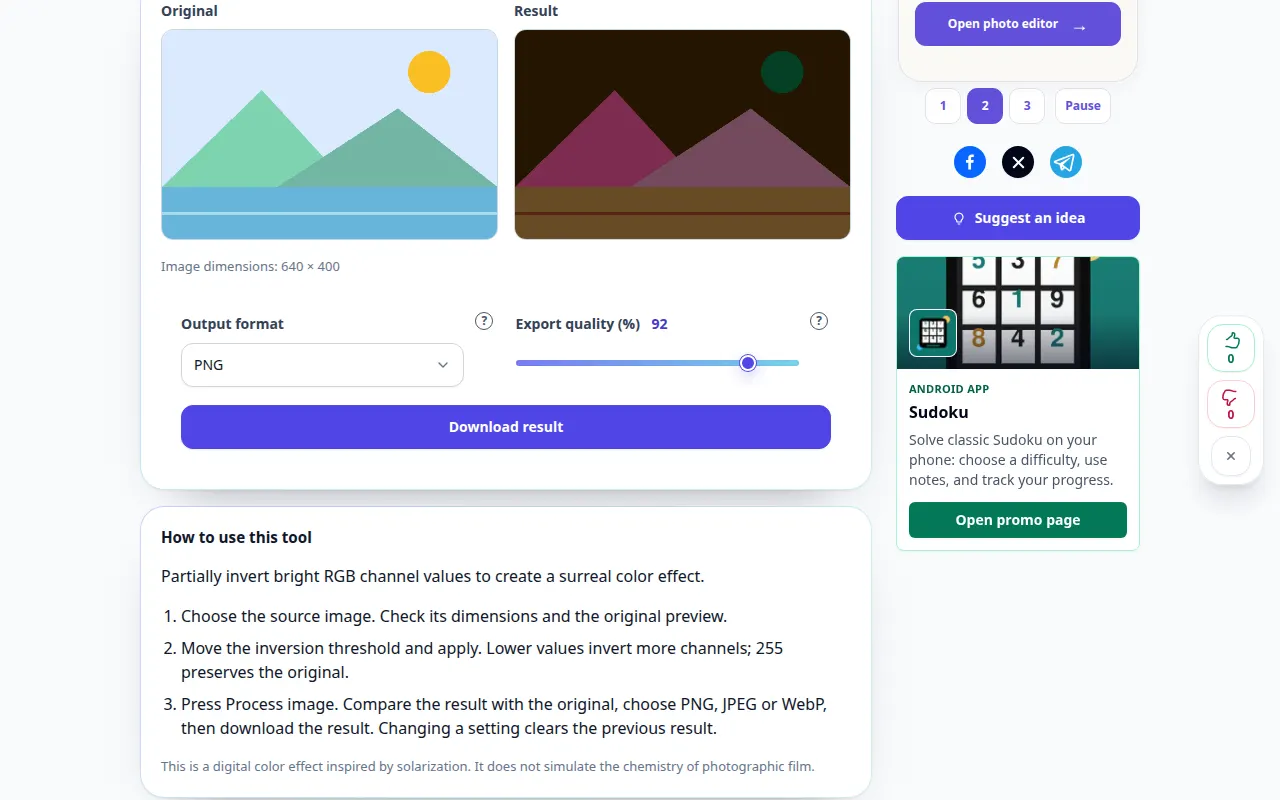
Cara menggunakan alat ini: Solarisasikan foto — Demonstrasi desktop
Balikkan sebagian nilai saluran terang RGB untuk menciptakan efek warna yang nyata. Rekaman ini menunjukkan demonstrasi input dan output yang dihasilkan pada alat.
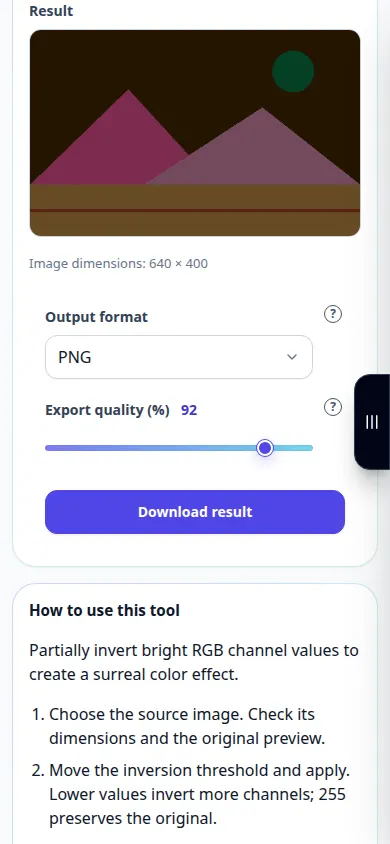
Cara menggunakan alat ini: Solarisasikan foto — Demonstrasi telepon
Balikkan sebagian nilai saluran terang RGB untuk menciptakan efek warna yang nyata. Rekaman ini menunjukkan demonstrasi input dan output yang dihasilkan pada alat.
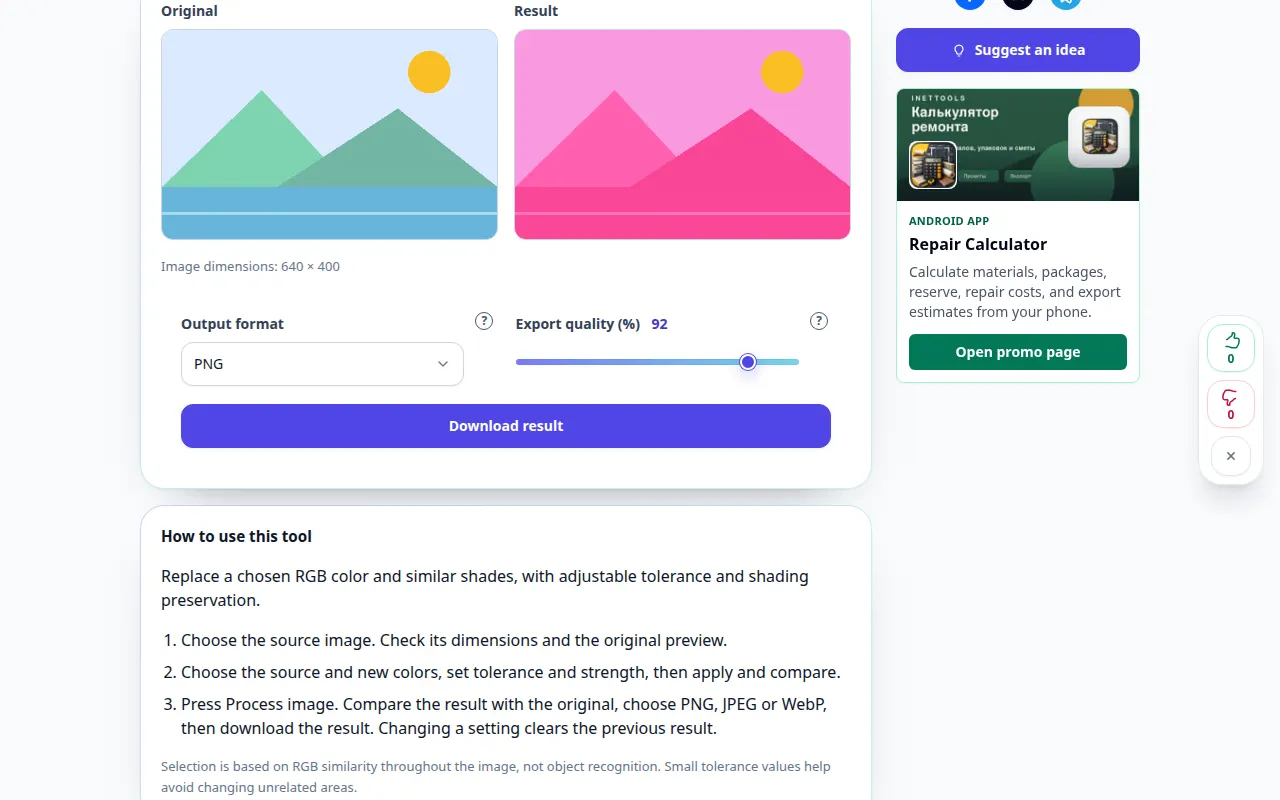
Cara menggunakan alat ini: Ganti warna pada foto — Demonstrasi desktop
Ganti warna RGB yang dipilih dan corak serupa, dengan toleransi yang dapat disesuaikan dan pelestarian bayangan. Rekaman ini menunjukkan demonstrasi input dan output yang dihasilkan pada alat.
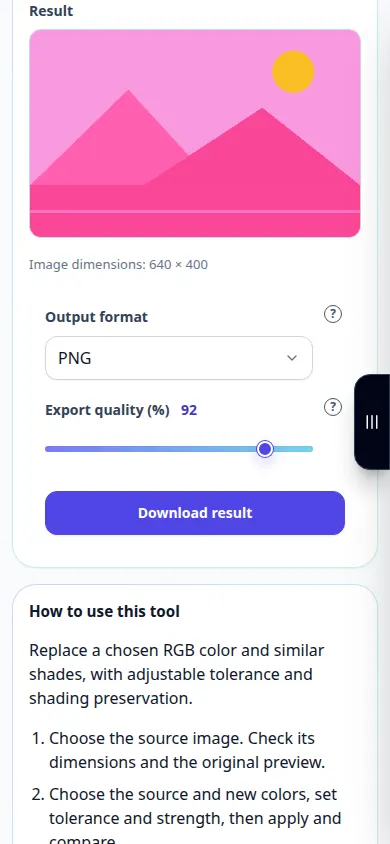
Cara menggunakan alat ini: Ganti warna pada foto — Demonstrasi telepon
Ganti warna RGB yang dipilih dan corak serupa, dengan toleransi yang dapat disesuaikan dan pelestarian bayangan. Rekaman ini menunjukkan demonstrasi input dan output yang dihasilkan pada alat.
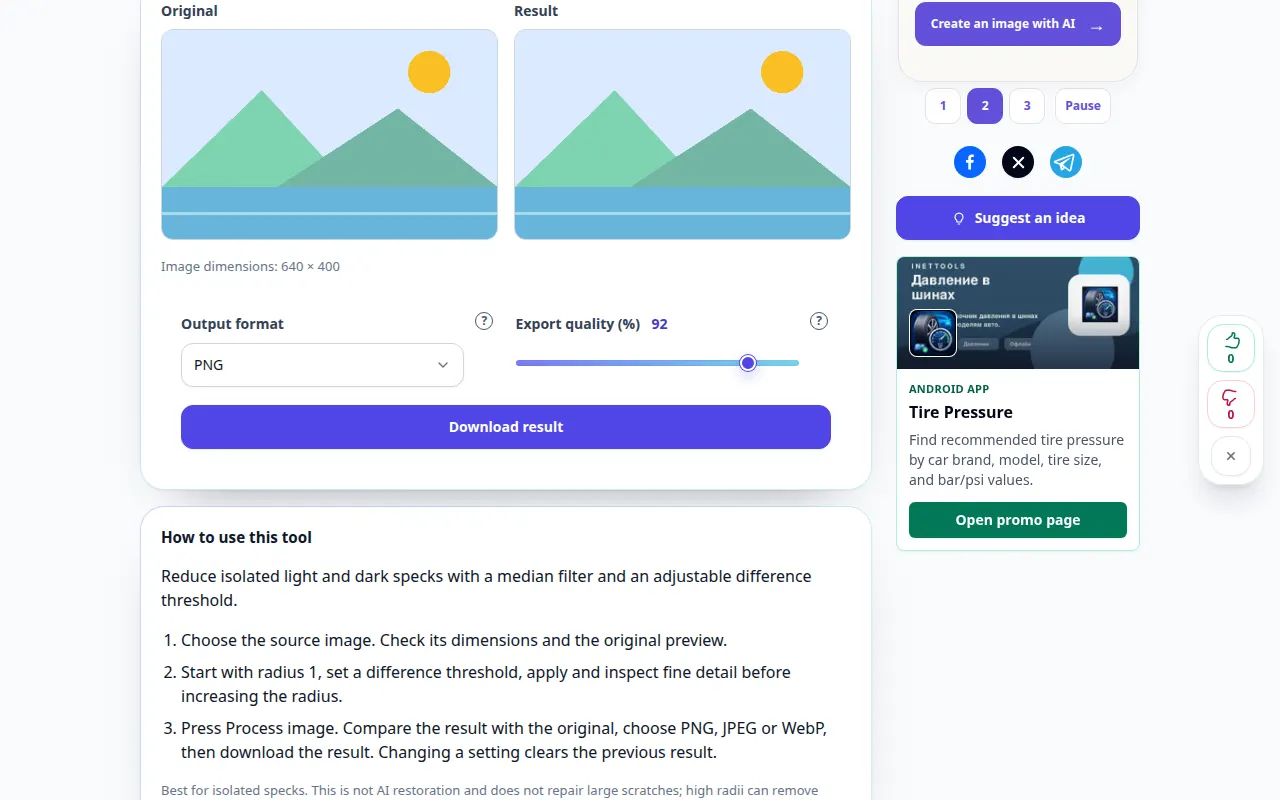
Cara menggunakan alat ini: Denoise foto median — Demonstrasi desktop
Kurangi titik terang dan gelap yang terisolasi dengan filter median dan ambang batas perbedaan yang dapat disesuaikan. Rekaman ini menunjukkan demonstrasi input dan output yang dihasilkan pada alat.
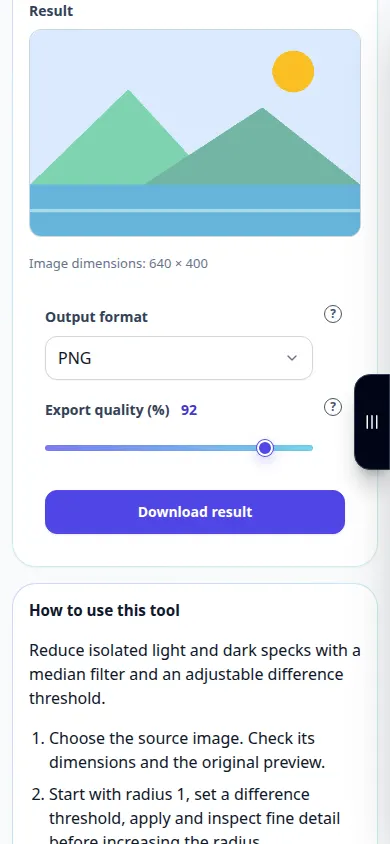
Cara menggunakan alat ini: Denoise foto median — Demonstrasi telepon
Kurangi titik terang dan gelap yang terisolasi dengan filter median dan ambang batas perbedaan yang dapat disesuaikan. Rekaman ini menunjukkan demonstrasi input dan output yang dihasilkan pada alat.
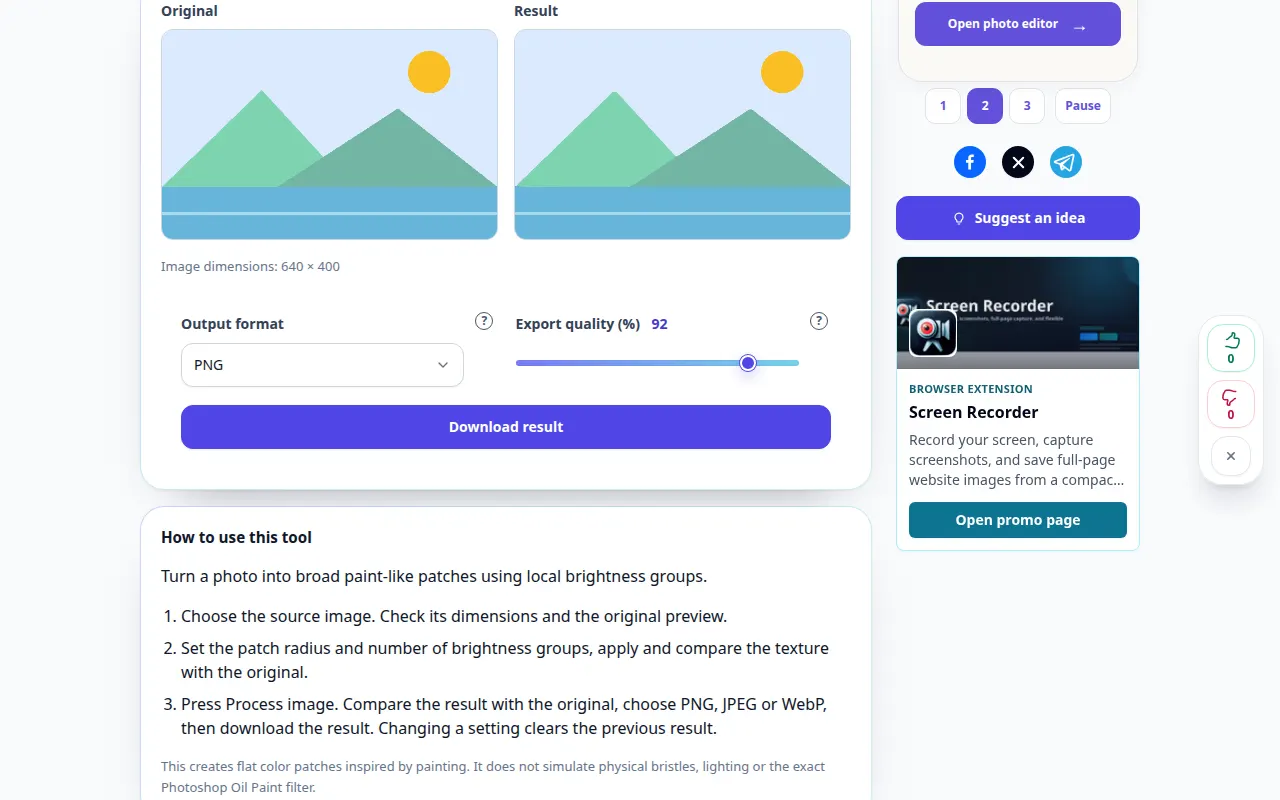
Cara menggunakan alat ini: Efek foto lukisan cat minyak — Demonstrasi desktop
Ubah foto menjadi tambalan luas seperti cat menggunakan grup kecerahan lokal. Rekaman ini menunjukkan demonstrasi input dan output yang dihasilkan pada alat.
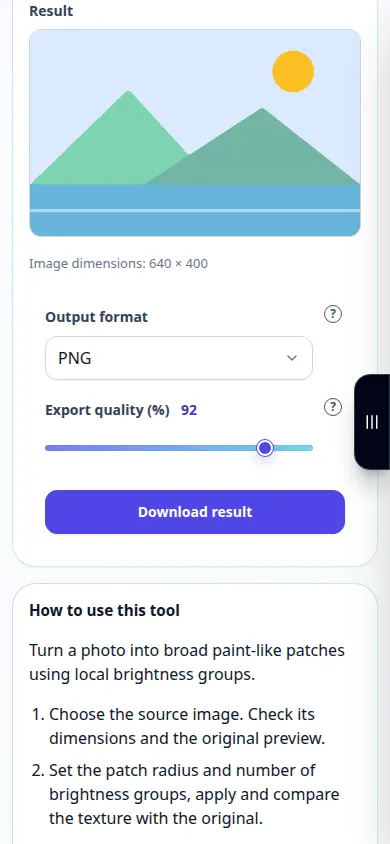
Cara menggunakan alat ini: Efek foto lukisan cat minyak — Demonstrasi telepon
Ubah foto menjadi tambalan luas seperti cat menggunakan grup kecerahan lokal. Rekaman ini menunjukkan demonstrasi input dan output yang dihasilkan pada alat.
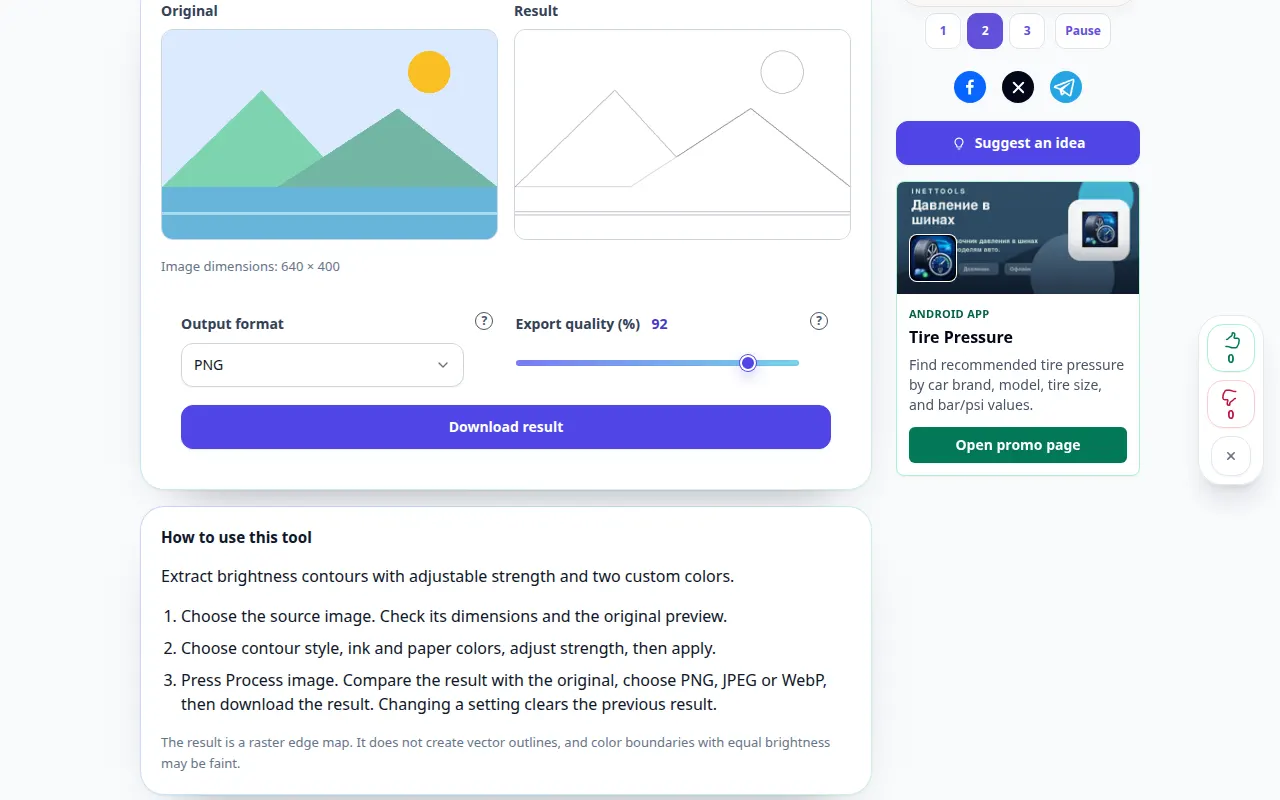
Cara menggunakan alat ini: Temukan tepi foto — Demonstrasi desktop
Ekstrak kontur kecerahan dengan kekuatan yang dapat disesuaikan dan dua warna khusus. Rekaman ini menunjukkan demonstrasi input dan output yang dihasilkan pada alat.
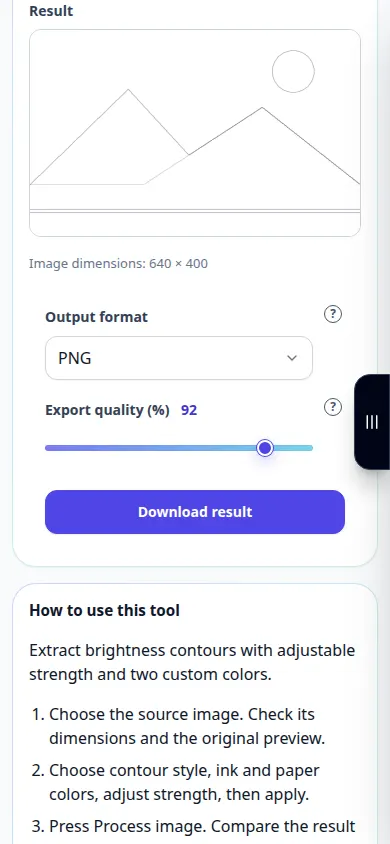
Cara menggunakan alat ini: Temukan tepi foto — Demonstrasi telepon
Ekstrak kontur kecerahan dengan kekuatan yang dapat disesuaikan dan dua warna khusus. Rekaman ini menunjukkan demonstrasi input dan output yang dihasilkan pada alat.
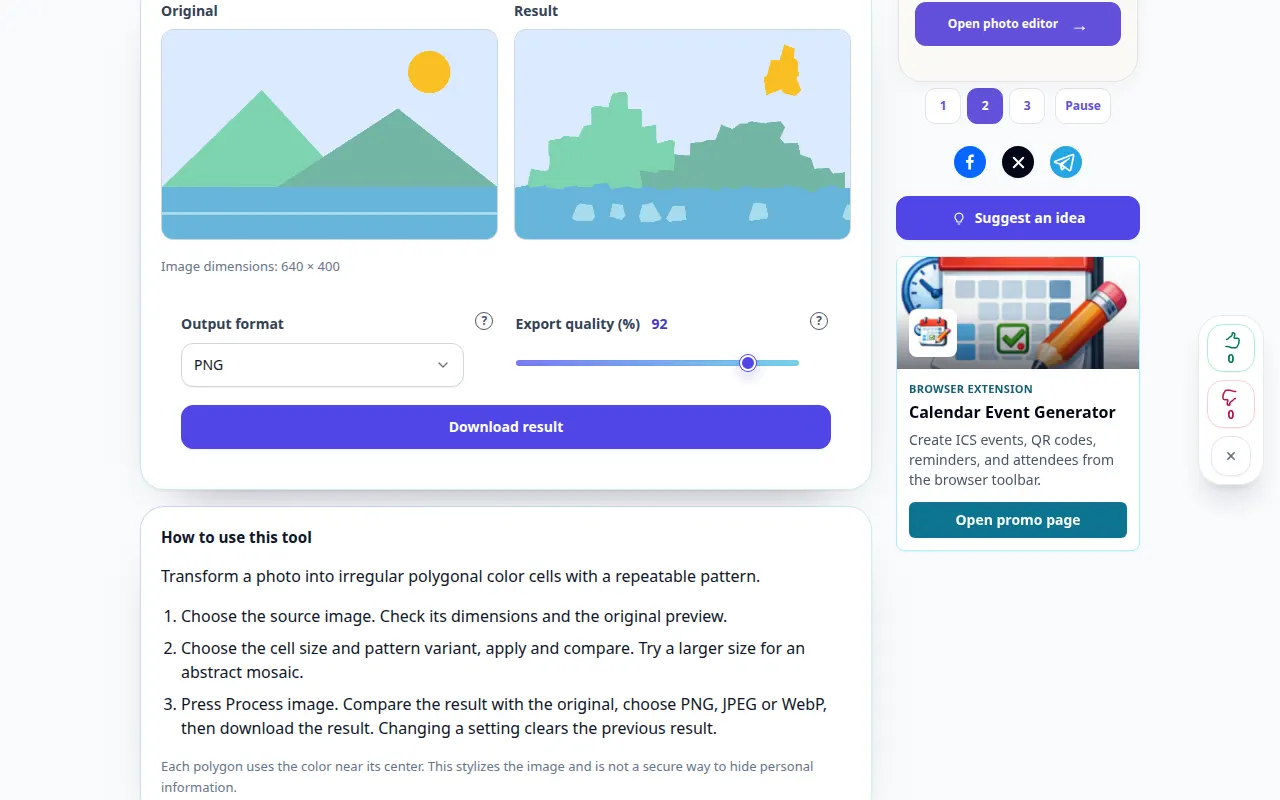
Cara menggunakan alat ini: Mengkristalkan foto — Demonstrasi desktop
Ubah foto menjadi sel warna poligonal tidak beraturan dengan pola berulang. Rekaman ini menunjukkan demonstrasi input dan output yang dihasilkan pada alat.
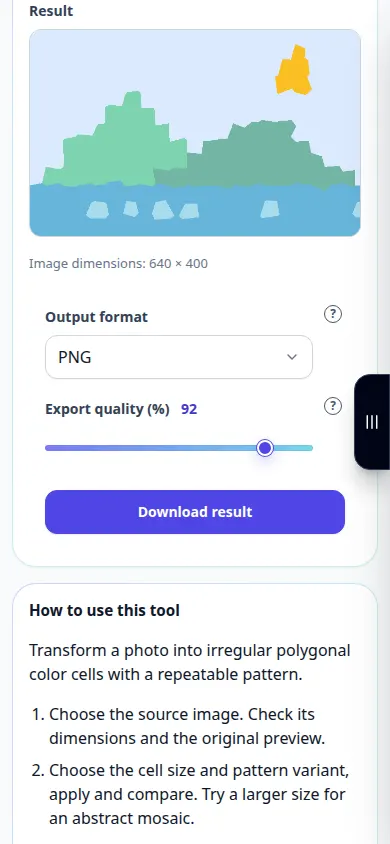
Cara menggunakan alat ini: Mengkristalkan foto — Demonstrasi telepon
Ubah foto menjadi sel warna poligonal tidak beraturan dengan pola berulang. Rekaman ini menunjukkan demonstrasi input dan output yang dihasilkan pada alat.
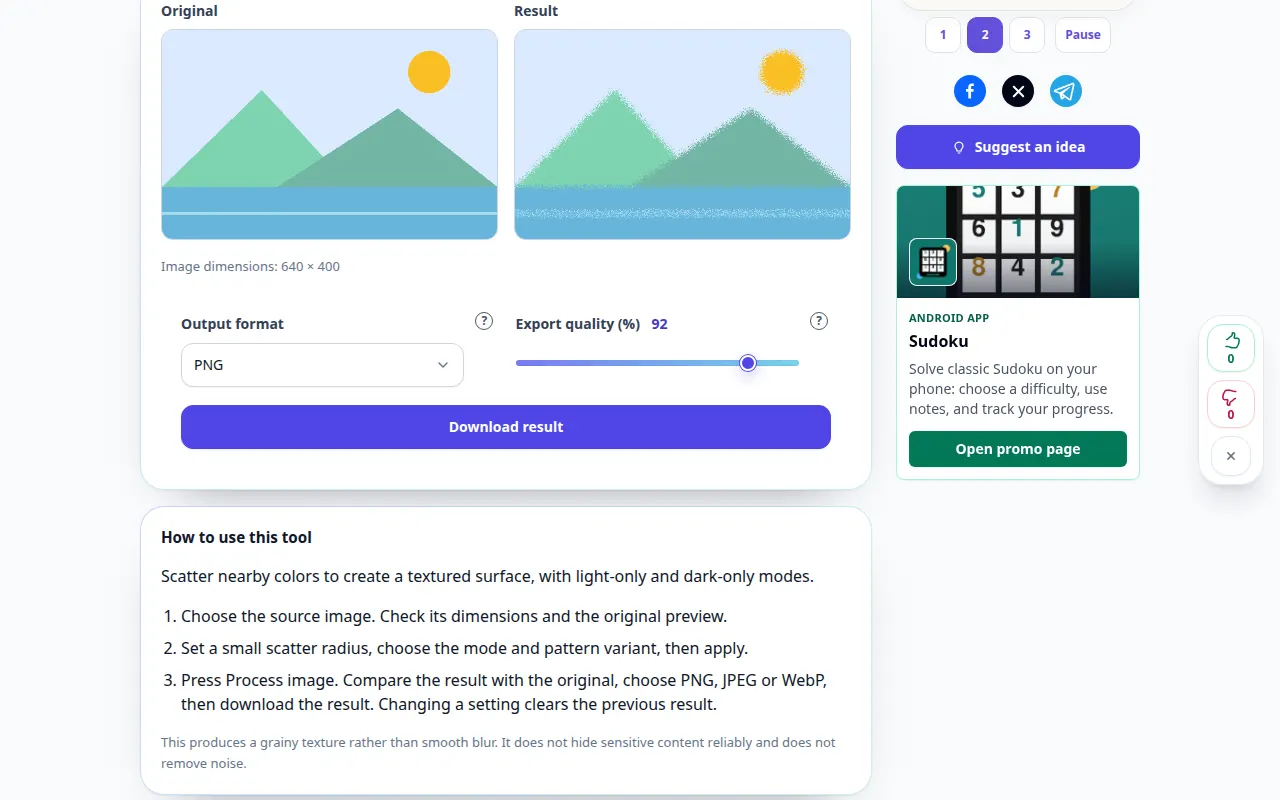
Cara menggunakan alat ini: Piksel foto menyebar — Demonstrasi desktop
Sebarkan warna di sekitar untuk menciptakan permukaan bertekstur, dengan mode terang saja dan hanya gelap. Rekaman ini menunjukkan demonstrasi input dan output yang dihasilkan pada alat.
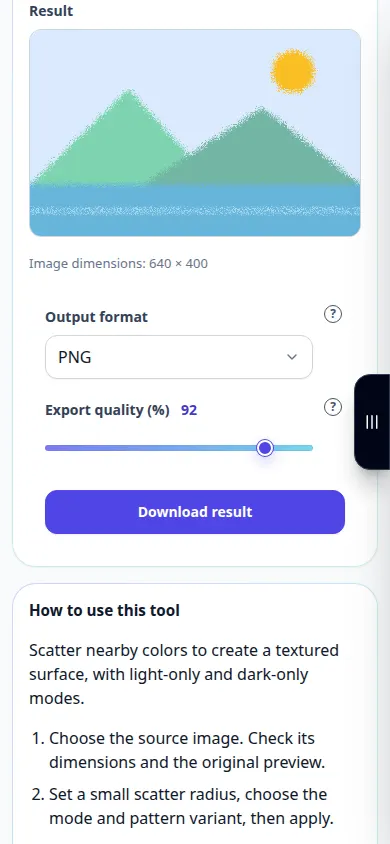
Cara menggunakan alat ini: Piksel foto menyebar — Demonstrasi telepon
Sebarkan warna di sekitar untuk menciptakan permukaan bertekstur, dengan mode terang saja dan hanya gelap. Rekaman ini menunjukkan demonstrasi input dan output yang dihasilkan pada alat.
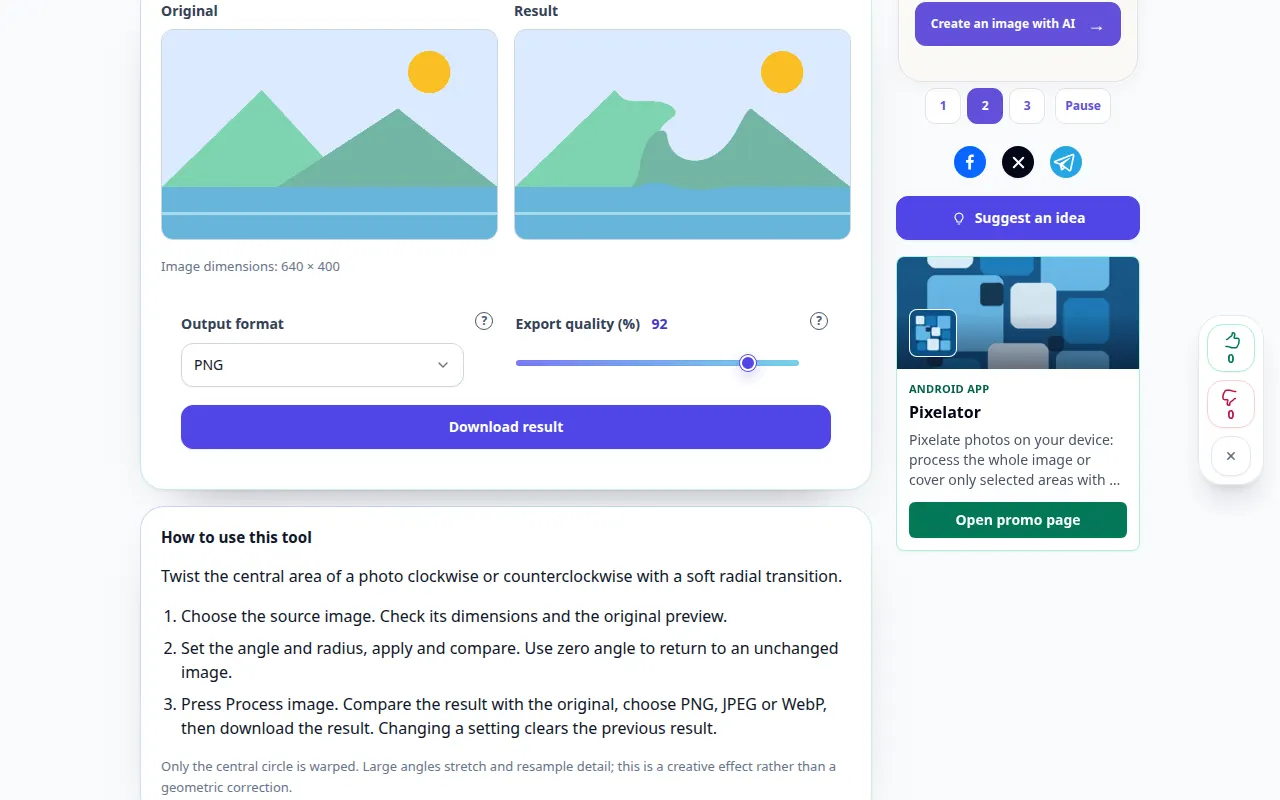
Cara menggunakan alat ini: Memutar foto — Demonstrasi desktop
Putar area tengah foto searah jarum jam atau berlawanan arah jarum jam dengan transisi radial yang lembut. Rekaman ini menunjukkan demonstrasi input dan output yang dihasilkan pada alat.
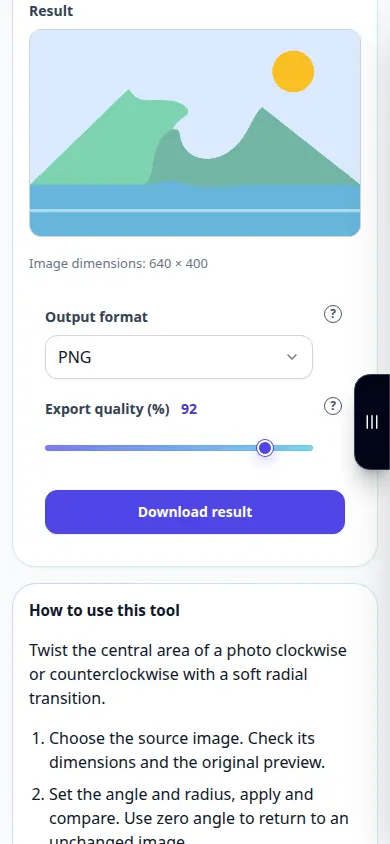
Cara menggunakan alat ini: Memutar foto — Demonstrasi telepon
Putar area tengah foto searah jarum jam atau berlawanan arah jarum jam dengan transisi radial yang lembut. Rekaman ini menunjukkan demonstrasi input dan output yang dihasilkan pada alat.
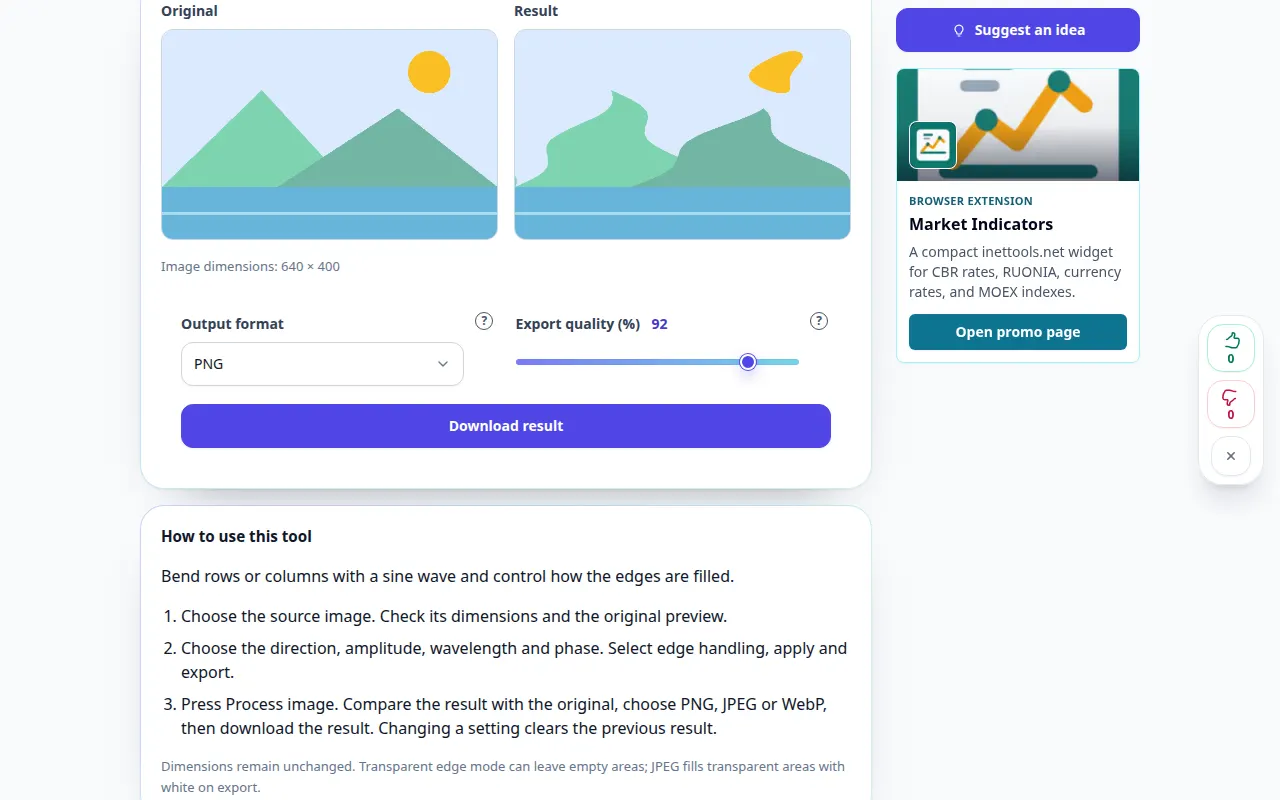
Cara menggunakan alat ini: Distorsi gelombang untuk foto — Demonstrasi desktop
Tekuk baris atau kolom dengan gelombang sinus dan kendalikan pengisian tepinya. Rekaman ini menunjukkan demonstrasi input dan output yang dihasilkan pada alat.
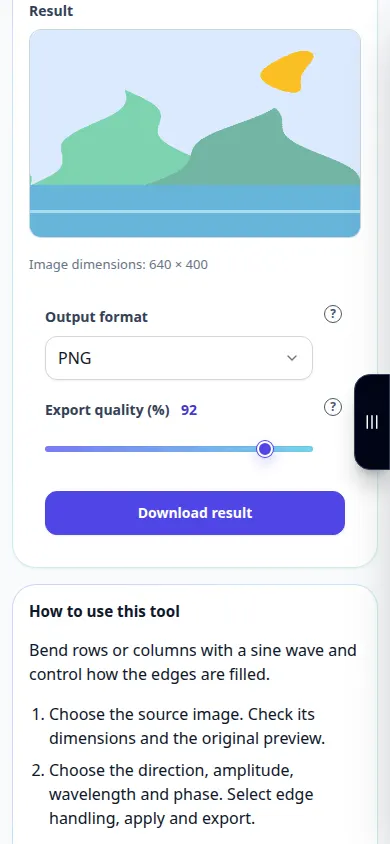
Cara menggunakan alat ini: Distorsi gelombang untuk foto — Demonstrasi telepon
Tekuk baris atau kolom dengan gelombang sinus dan kendalikan pengisian tepinya. Rekaman ini menunjukkan demonstrasi input dan output yang dihasilkan pada alat.
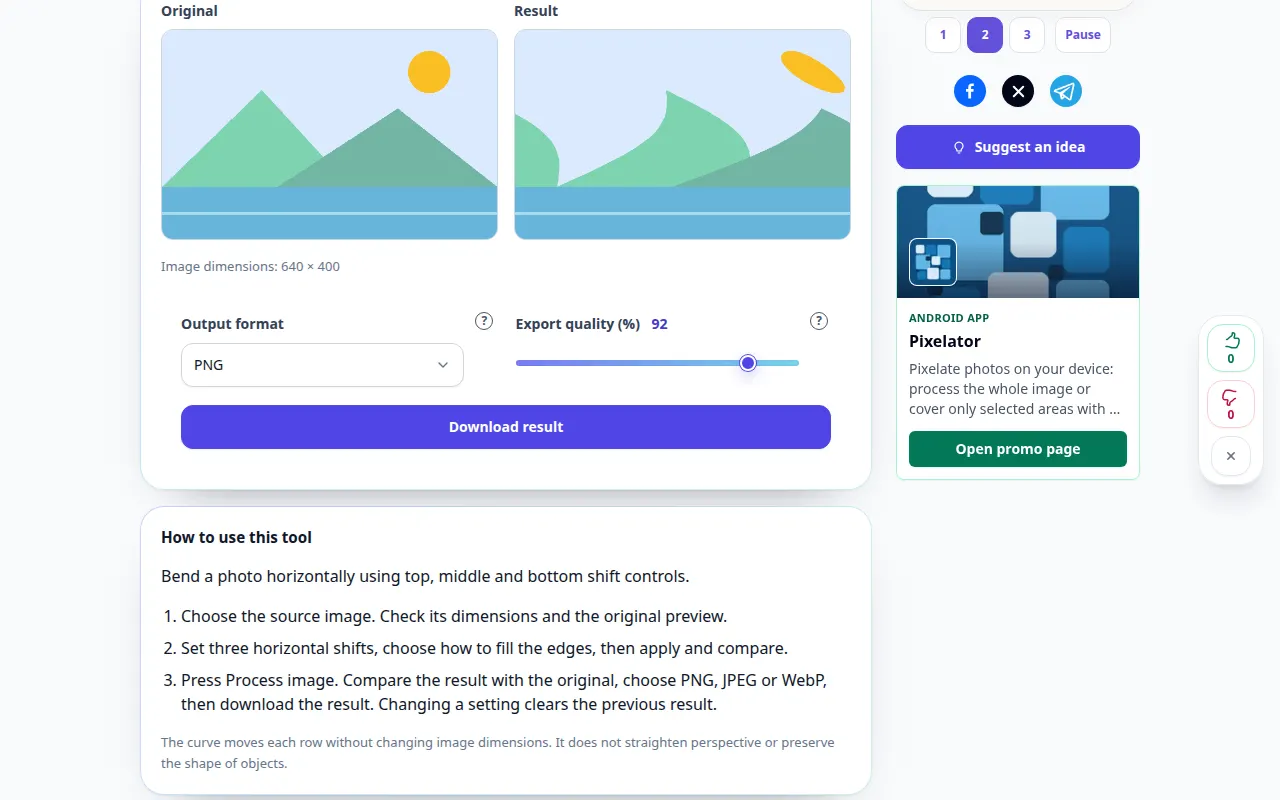
Cara menggunakan alat ini: Geser foto di sepanjang kurva — Demonstrasi desktop
Tekuk foto secara horizontal menggunakan kontrol shift atas, tengah dan bawah. Rekaman ini menunjukkan demonstrasi input dan output yang dihasilkan pada alat.
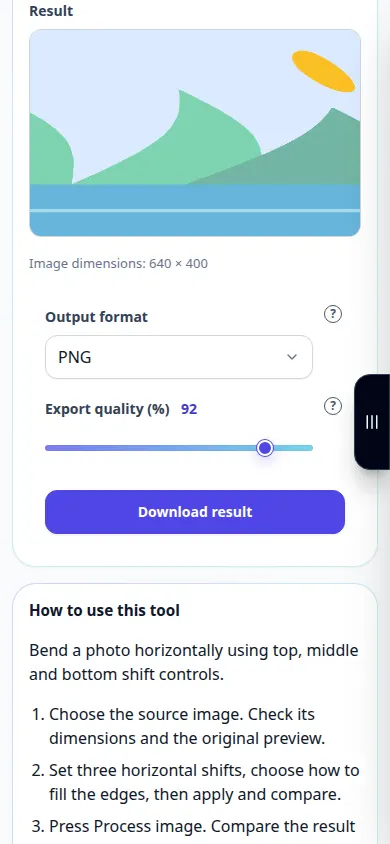
Cara menggunakan alat ini: Geser foto di sepanjang kurva — Demonstrasi telepon
Tekuk foto secara horizontal menggunakan kontrol shift atas, tengah dan bawah. Rekaman ini menunjukkan demonstrasi input dan output yang dihasilkan pada alat.
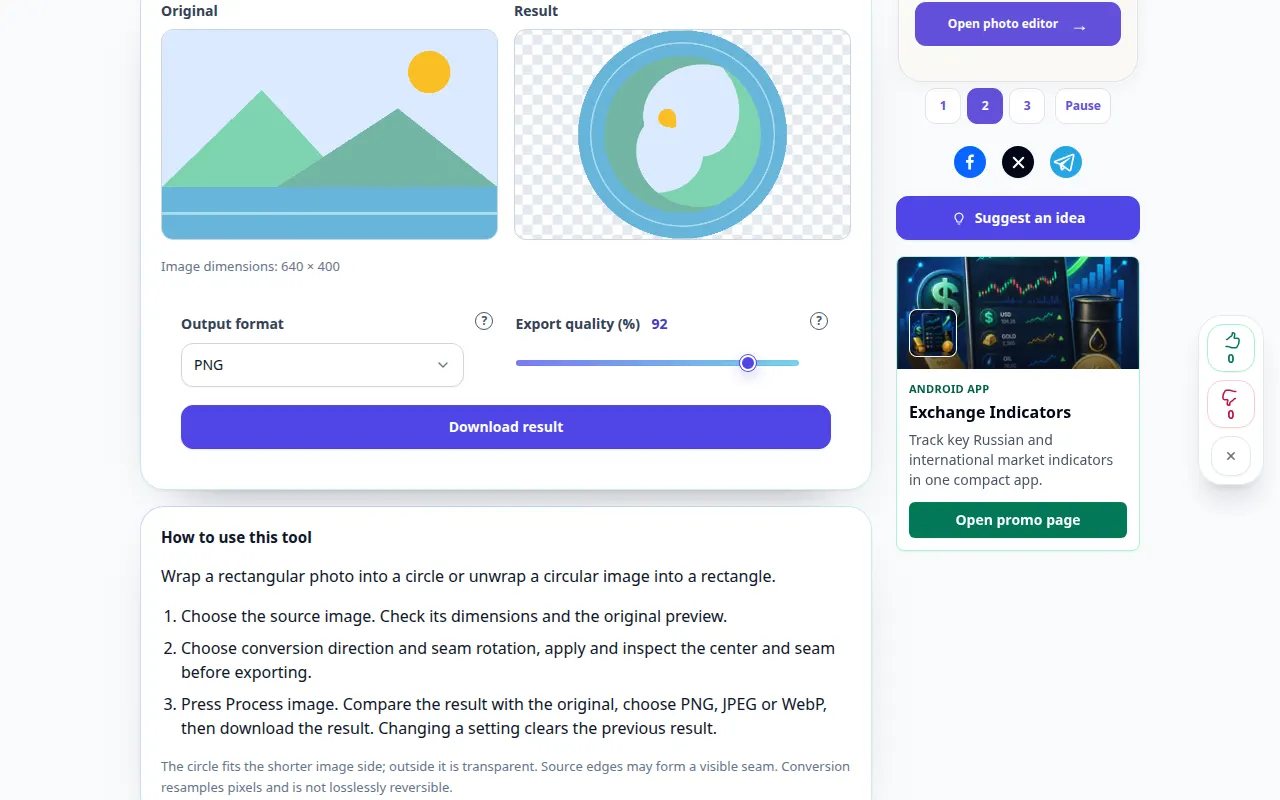
Cara menggunakan alat ini: Efek foto koordinat kutub — Demonstrasi desktop
Bungkus foto persegi panjang menjadi lingkaran atau buka bungkus gambar melingkar menjadi persegi panjang. Rekaman ini menunjukkan demonstrasi input dan output yang dihasilkan pada alat.
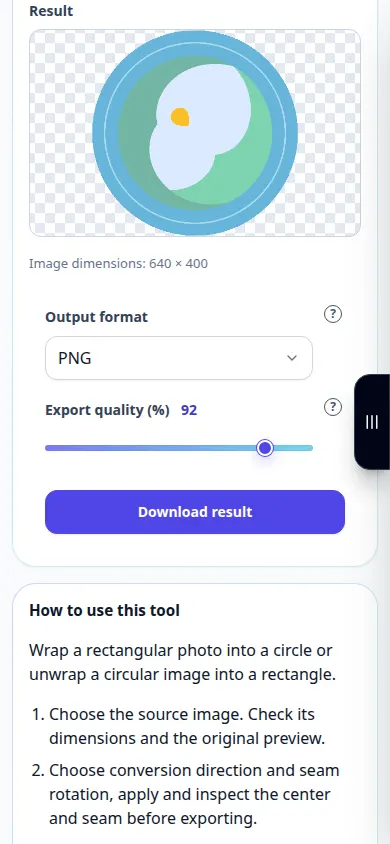
Cara menggunakan alat ini: Efek foto koordinat kutub — Demonstrasi telepon
Bungkus foto persegi panjang menjadi lingkaran atau buka bungkus gambar melingkar menjadi persegi panjang. Rekaman ini menunjukkan demonstrasi input dan output yang dihasilkan pada alat.
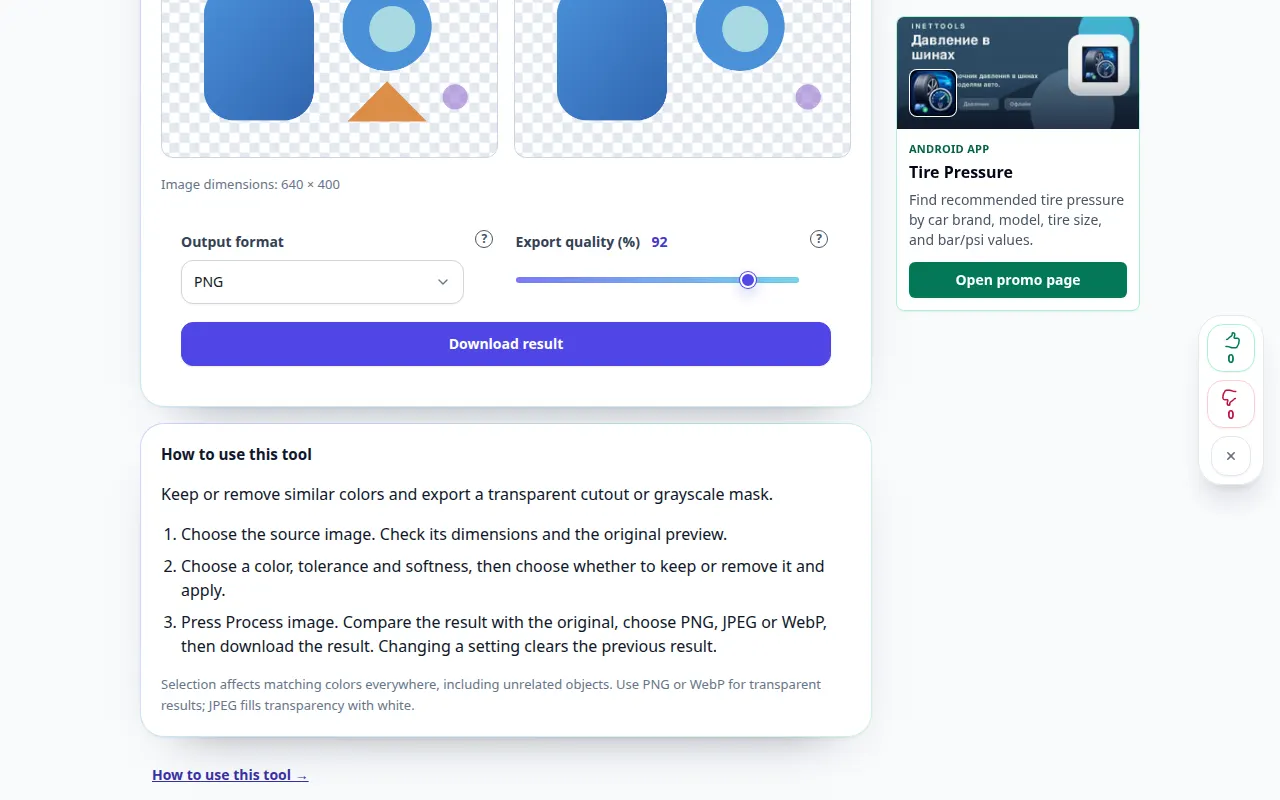
Cara menggunakan alat ini: Pilih rentang warna — Demonstrasi desktop
Pertahankan atau hapus warna serupa dan ekspor potongan transparan atau topeng skala abu-abu. Rekaman ini menunjukkan demonstrasi input dan output yang dihasilkan pada alat.
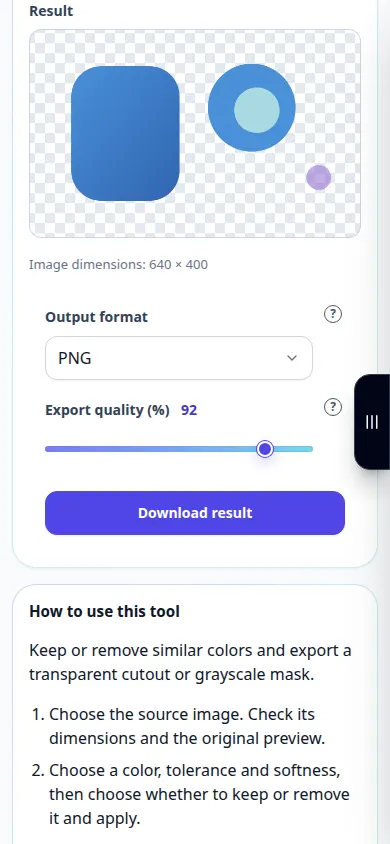
Cara menggunakan alat ini: Pilih rentang warna — Demonstrasi telepon
Pertahankan atau hapus warna serupa dan ekspor potongan transparan atau topeng skala abu-abu. Rekaman ini menunjukkan demonstrasi input dan output yang dihasilkan pada alat.
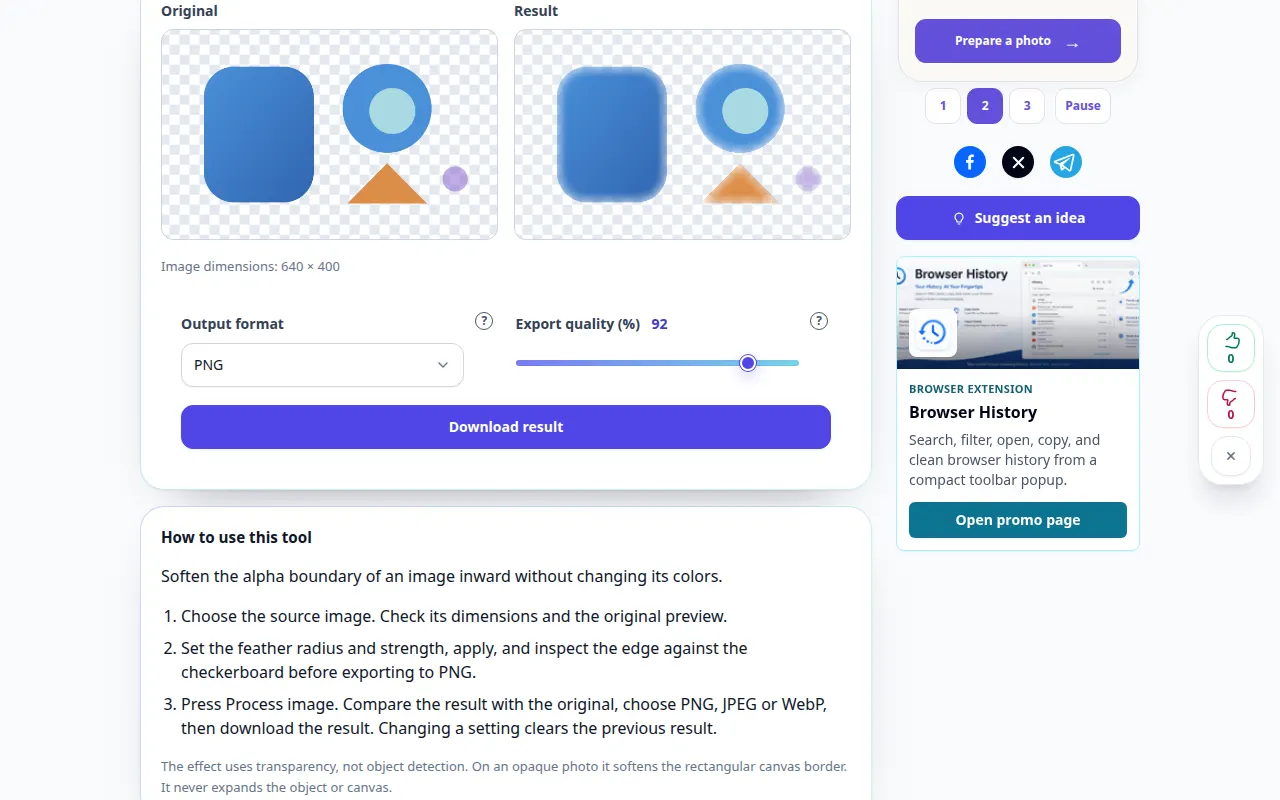
Cara menggunakan alat ini: Tepi gambar berbulu — Demonstrasi desktop
Memperhalus batas alfa suatu gambar ke dalam tanpa mengubah warnanya. Rekaman ini menunjukkan demonstrasi input dan output yang dihasilkan pada alat.
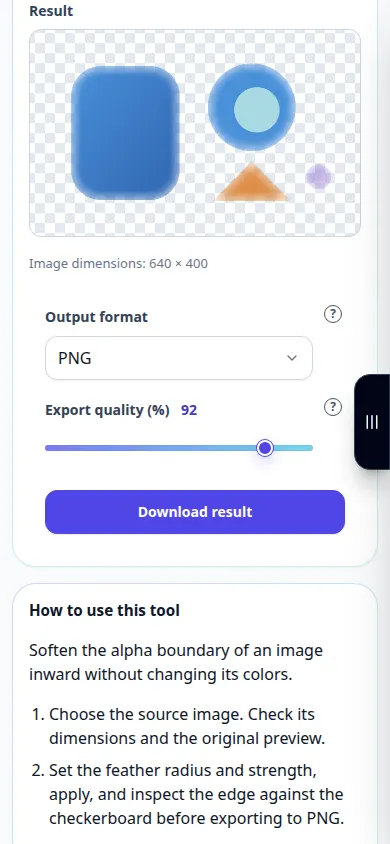
Cara menggunakan alat ini: Tepi gambar berbulu — Demonstrasi telepon
Memperhalus batas alfa suatu gambar ke dalam tanpa mengubah warnanya. Rekaman ini menunjukkan demonstrasi input dan output yang dihasilkan pada alat.
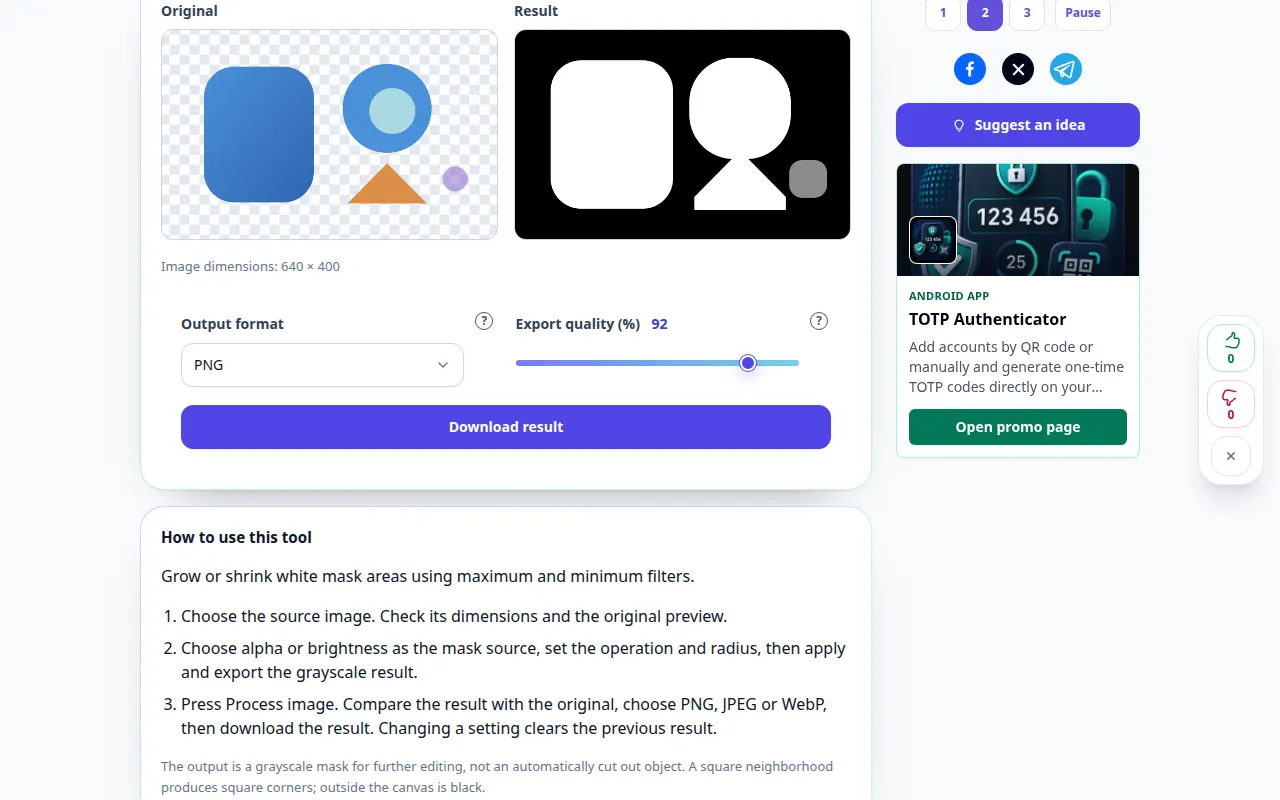
Cara menggunakan alat ini: Perluas atau kontraksikan masker — Demonstrasi desktop
Perbesar atau perkecil area topeng putih menggunakan filter maksimum dan minimum. Rekaman ini menunjukkan demonstrasi input dan output yang dihasilkan pada alat.
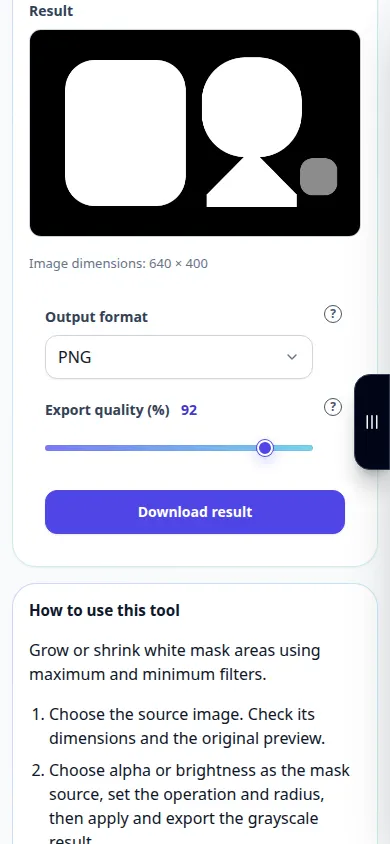
Cara menggunakan alat ini: Perluas atau kontraksikan masker — Demonstrasi telepon
Perbesar atau perkecil area topeng putih menggunakan filter maksimum dan minimum. Rekaman ini menunjukkan demonstrasi input dan output yang dihasilkan pada alat.
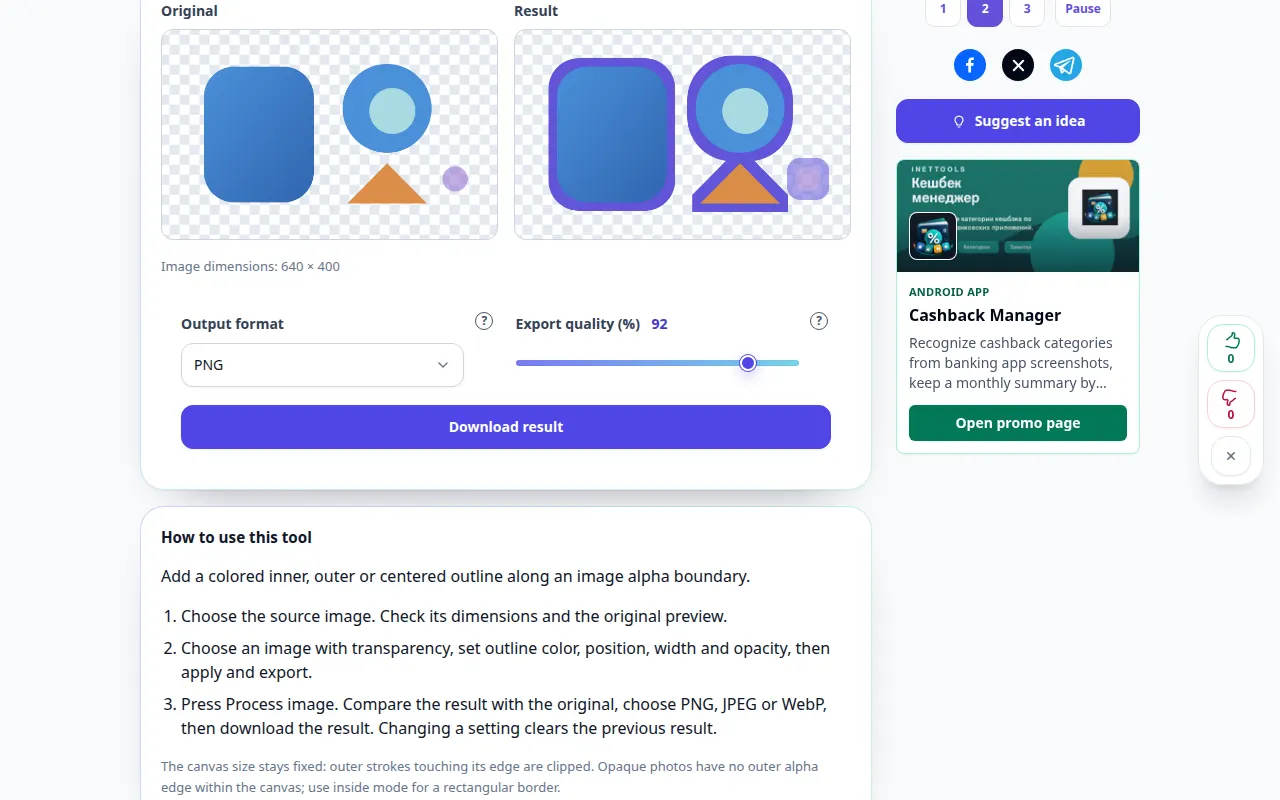
Cara menggunakan alat ini: Garis besar objek transparan — Demonstrasi desktop
Tambahkan garis tepi dalam, luar, atau tengah berwarna di sepanjang batas alfa gambar. Rekaman ini menunjukkan demonstrasi input dan output yang dihasilkan pada alat.
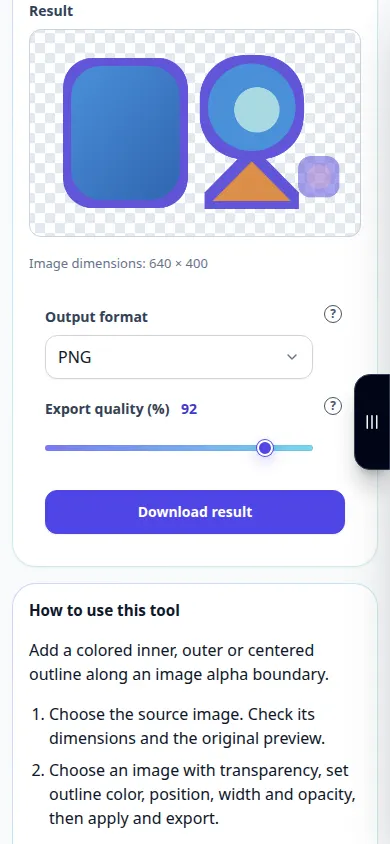
Cara menggunakan alat ini: Garis besar objek transparan — Demonstrasi telepon
Tambahkan garis tepi dalam, luar, atau tengah berwarna di sepanjang batas alfa gambar. Rekaman ini menunjukkan demonstrasi input dan output yang dihasilkan pada alat.
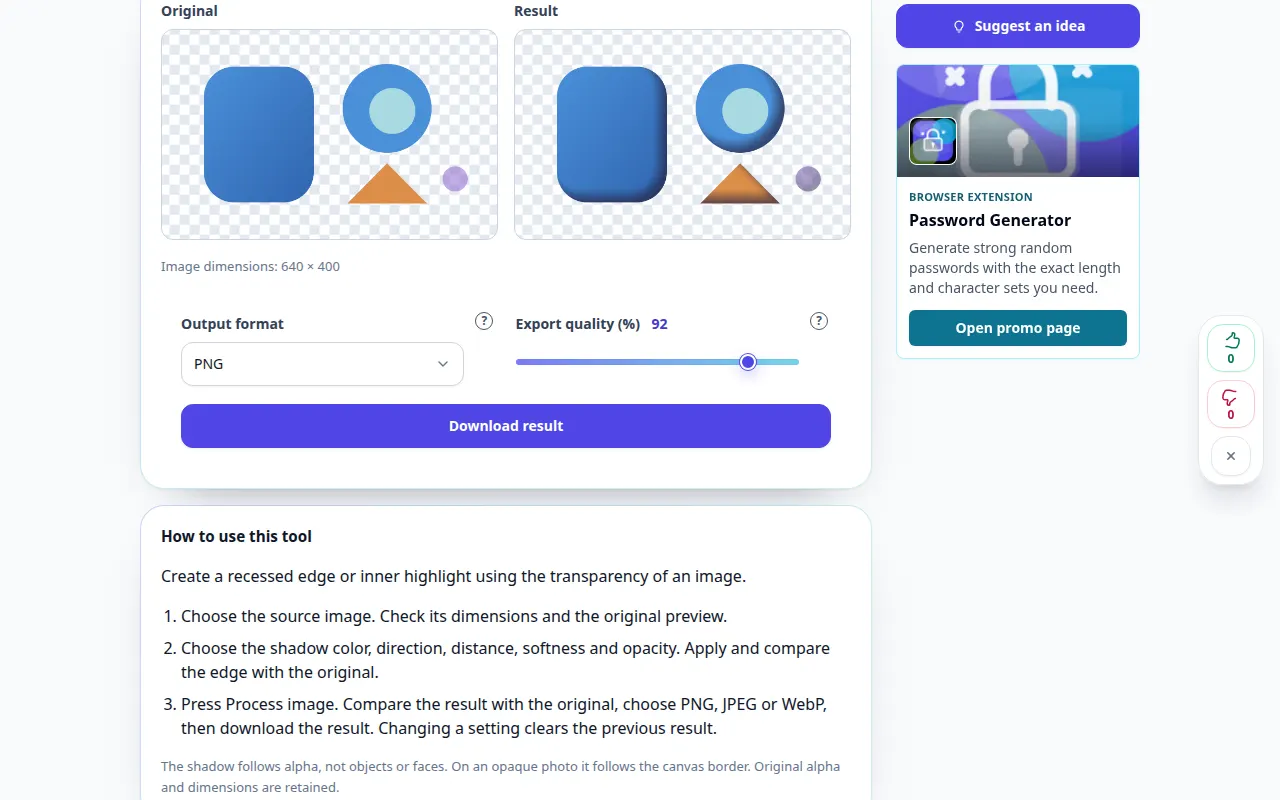
Cara menggunakan alat ini: Tambahkan bayangan batin — Demonstrasi desktop
Buat tepi tersembunyi atau sorotan bagian dalam menggunakan transparansi gambar. Rekaman ini menunjukkan demonstrasi input dan output yang dihasilkan pada alat.
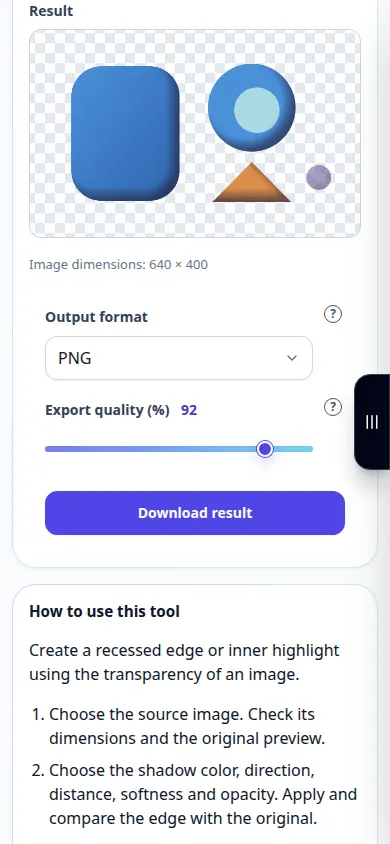
Cara menggunakan alat ini: Tambahkan bayangan batin — Demonstrasi telepon
Buat tepi tersembunyi atau sorotan bagian dalam menggunakan transparansi gambar. Rekaman ini menunjukkan demonstrasi input dan output yang dihasilkan pada alat.
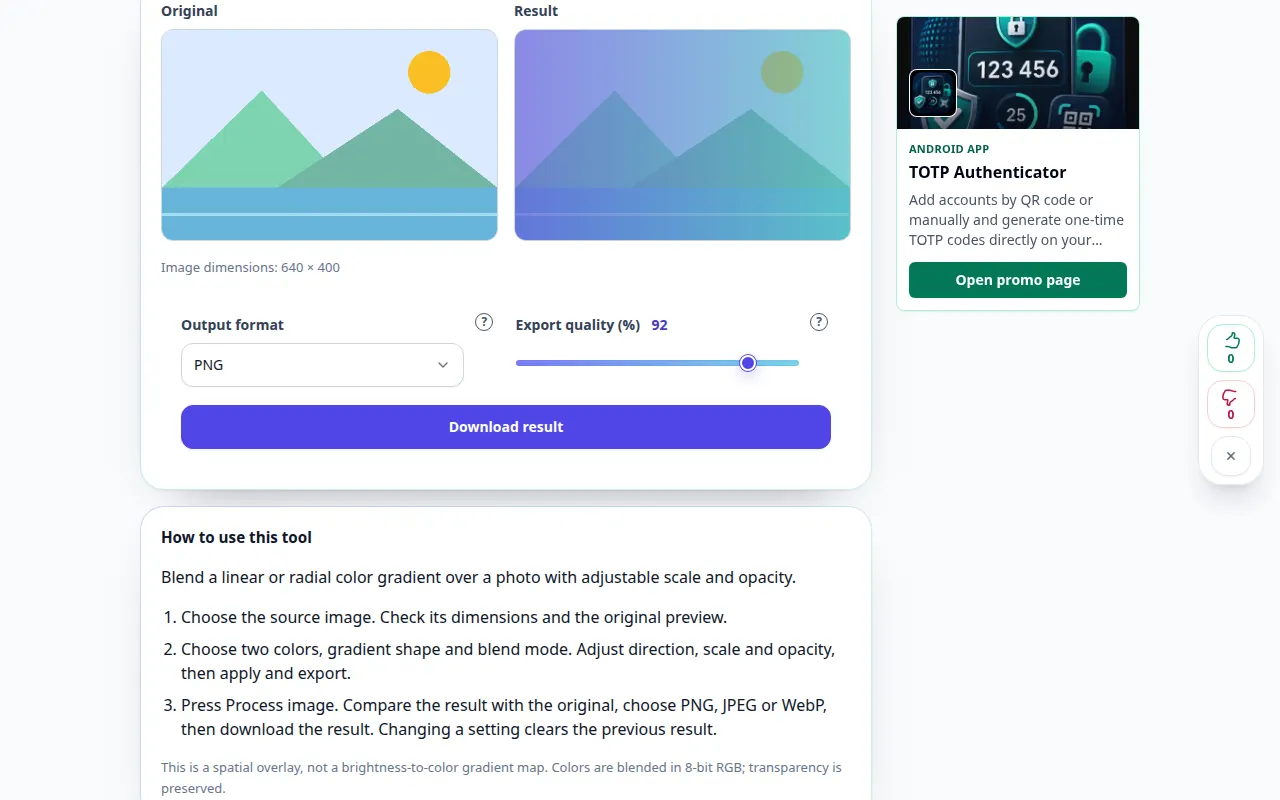
Cara menggunakan alat ini: Hamparkan gradien pada foto — Demonstrasi desktop
Padukan gradien warna linier atau radial pada foto dengan skala dan opasitas yang dapat disesuaikan. Rekaman ini menunjukkan demonstrasi input dan output yang dihasilkan pada alat.
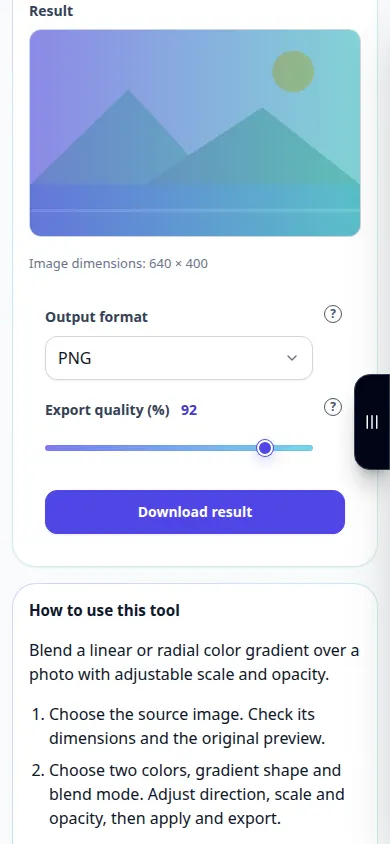
Cara menggunakan alat ini: Hamparkan gradien pada foto — Demonstrasi telepon
Padukan gradien warna linier atau radial pada foto dengan skala dan opasitas yang dapat disesuaikan. Rekaman ini menunjukkan demonstrasi input dan output yang dihasilkan pada alat.
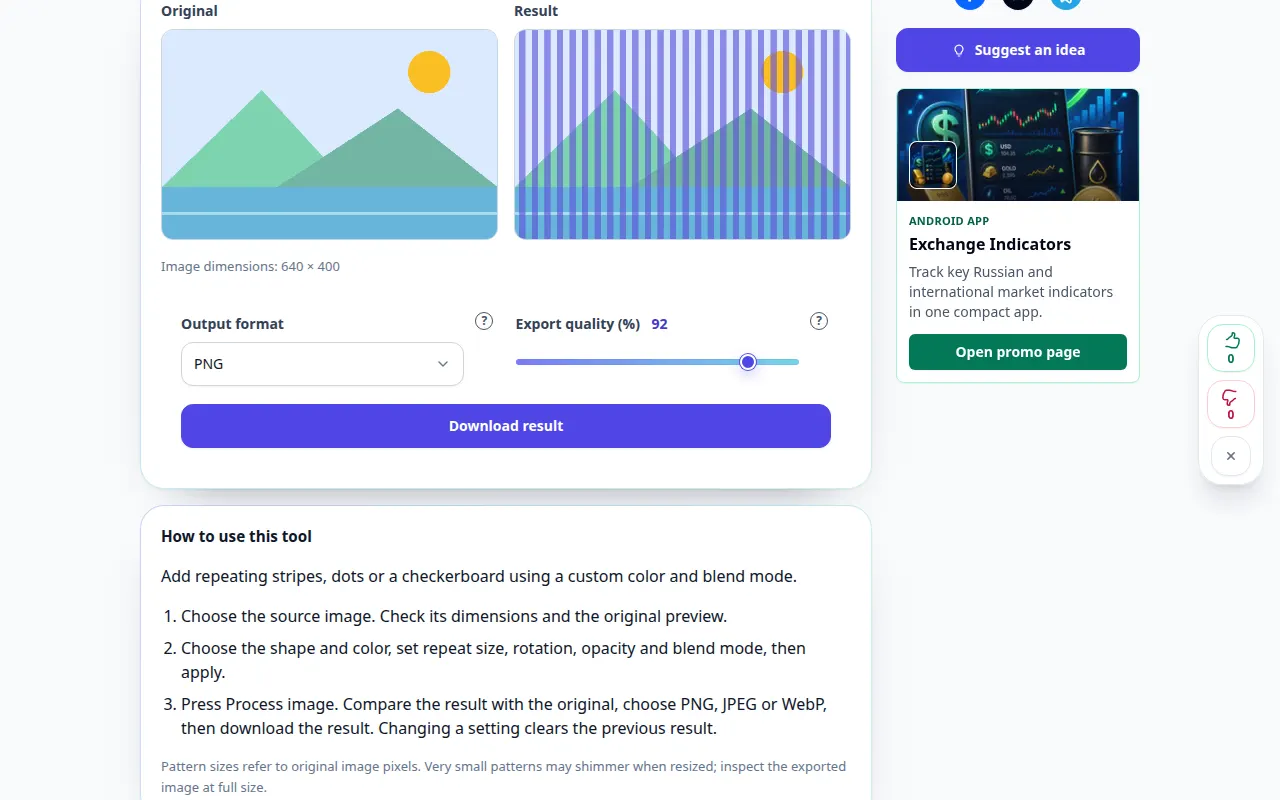
Cara menggunakan alat ini: Hamparkan pola pada foto — Demonstrasi desktop
Tambahkan garis, titik, atau kotak-kotak berulang menggunakan warna khusus dan mode campuran. Rekaman ini menunjukkan demonstrasi input dan output yang dihasilkan pada alat.
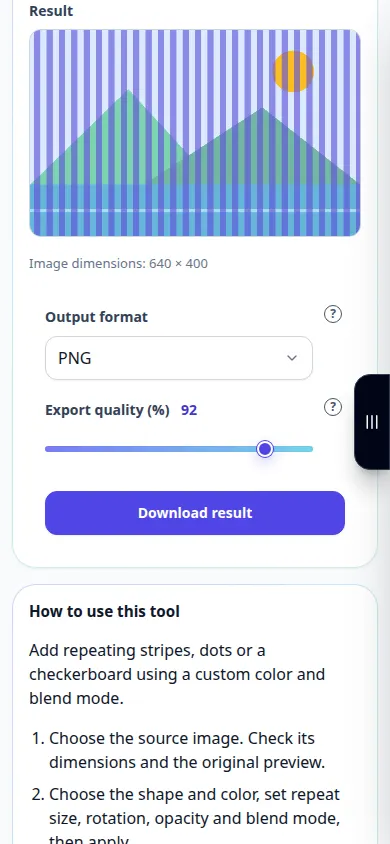
Cara menggunakan alat ini: Hamparkan pola pada foto — Demonstrasi telepon
Tambahkan garis, titik, atau kotak-kotak berulang menggunakan warna khusus dan mode campuran. Rekaman ini menunjukkan demonstrasi input dan output yang dihasilkan pada alat.
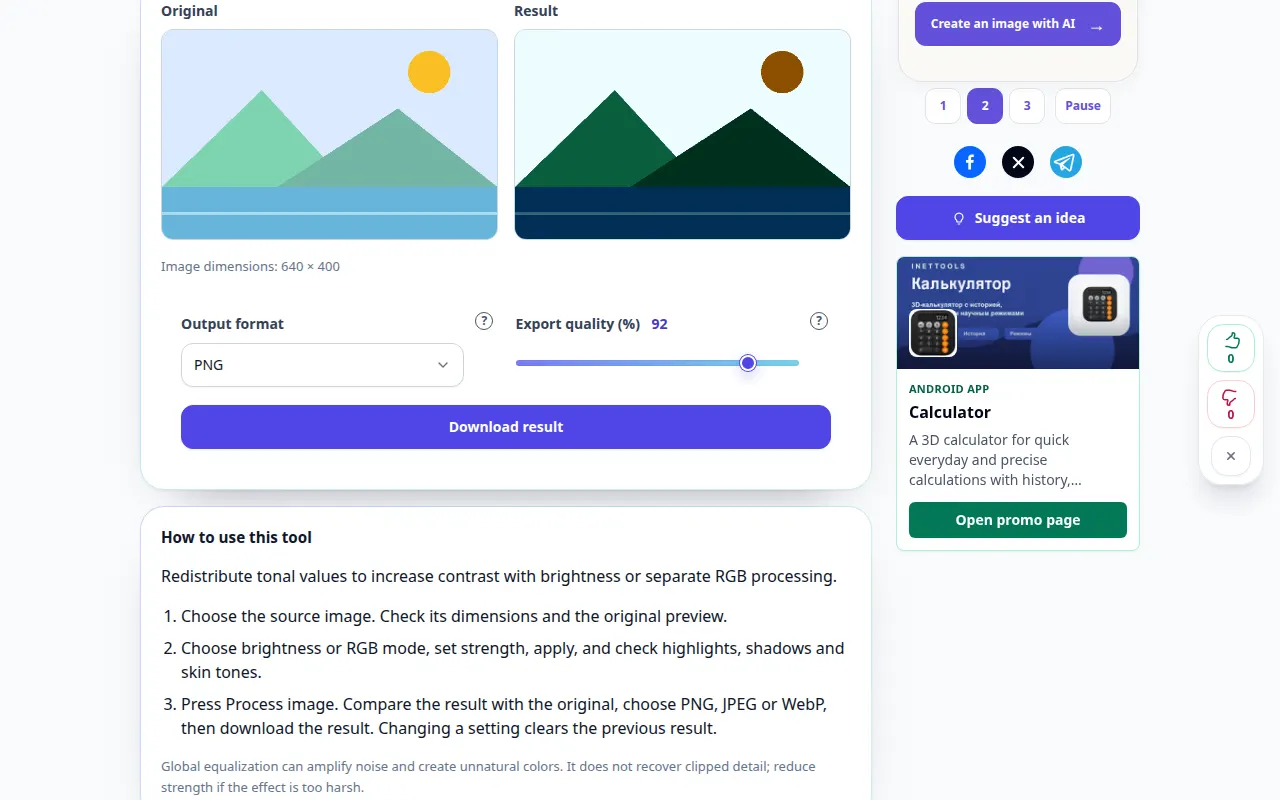
Cara menggunakan alat ini: Menyamakan histogram gambar — Demonstrasi desktop
Mendistribusikan ulang nilai nada untuk meningkatkan kontras dengan kecerahan atau memisahkan pemrosesan RGB. Rekaman ini menunjukkan demonstrasi input dan output yang dihasilkan pada alat.
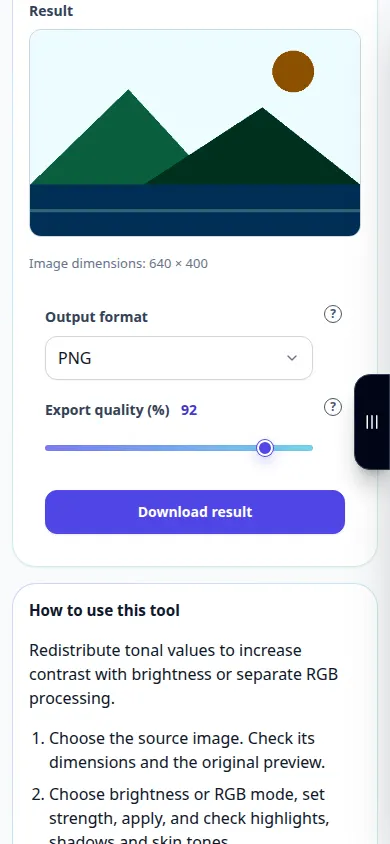
Cara menggunakan alat ini: Menyamakan histogram gambar — Demonstrasi telepon
Mendistribusikan ulang nilai nada untuk meningkatkan kontras dengan kecerahan atau memisahkan pemrosesan RGB. Rekaman ini menunjukkan demonstrasi input dan output yang dihasilkan pada alat.
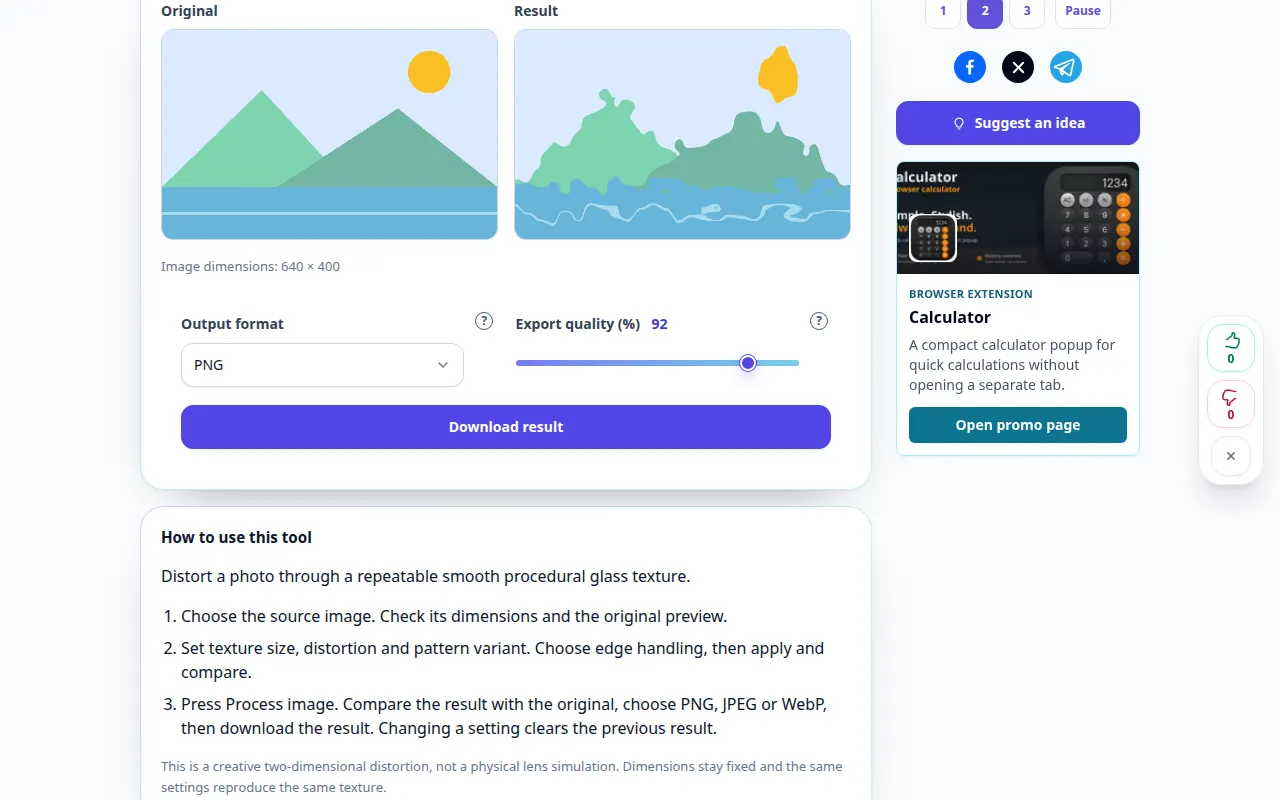
Cara menggunakan alat ini: Efek distorsi kaca — Demonstrasi desktop
Mendistorsi foto melalui tekstur kaca prosedural halus yang berulang. Rekaman ini menunjukkan demonstrasi input dan output yang dihasilkan pada alat.
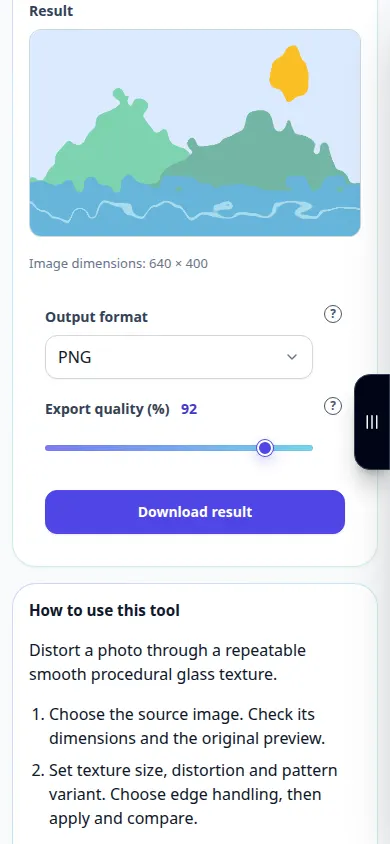
Cara menggunakan alat ini: Efek distorsi kaca — Demonstrasi telepon
Mendistorsi foto melalui tekstur kaca prosedural halus yang berulang. Rekaman ini menunjukkan demonstrasi input dan output yang dihasilkan pada alat.
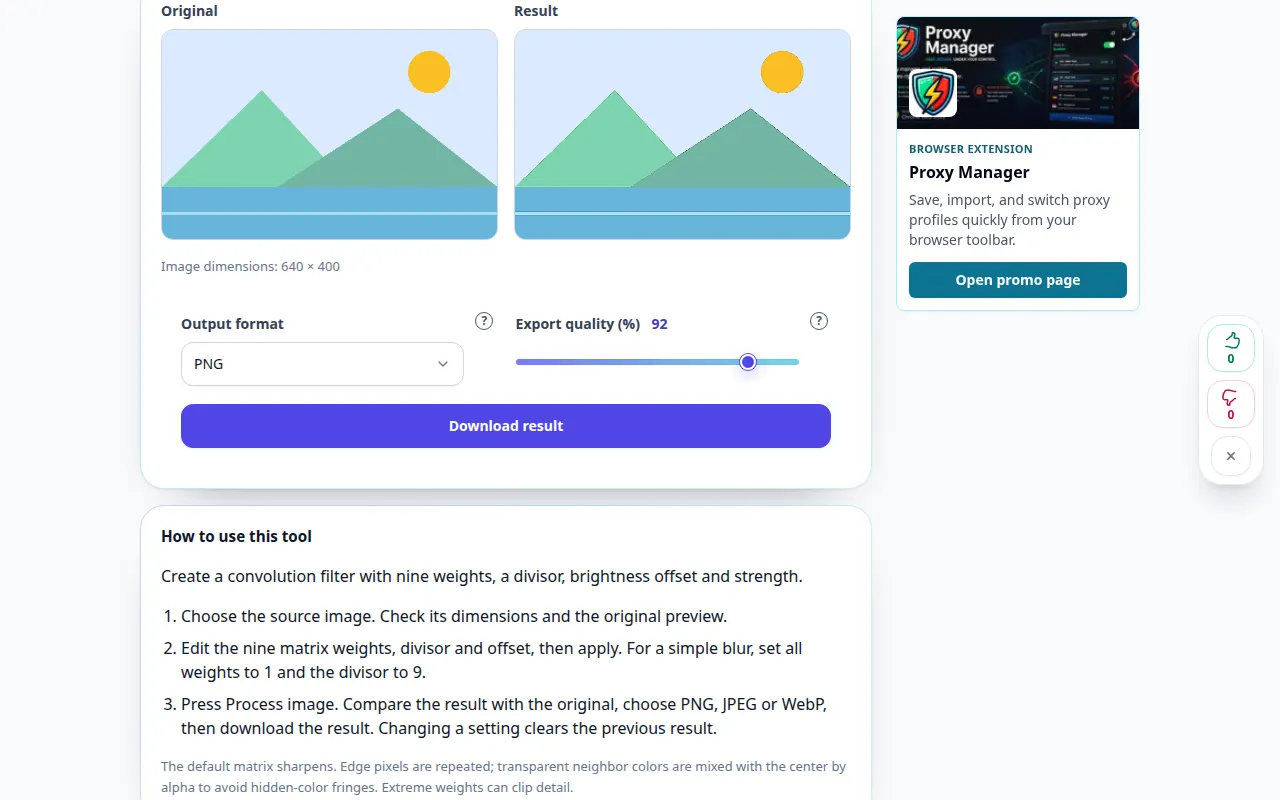
Cara menggunakan alat ini: Filter gambar khusus 3×3 — Demonstrasi desktop
Buat filter konvolusi dengan sembilan bobot, pembagi, offset kecerahan, dan kekuatan. Rekaman ini menunjukkan demonstrasi input dan output yang dihasilkan pada alat.
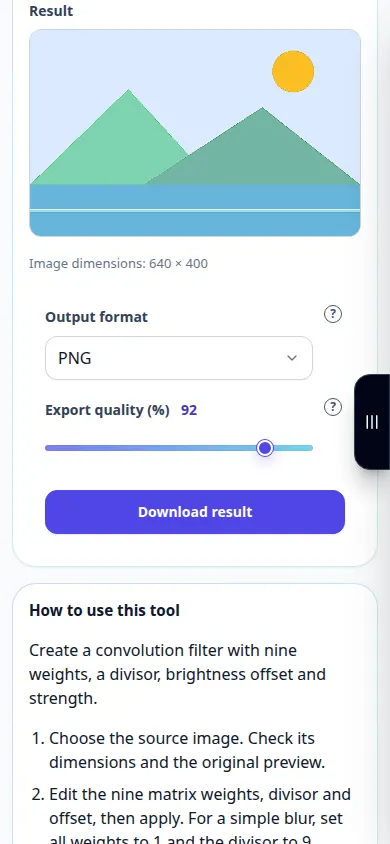
Cara menggunakan alat ini: Filter gambar khusus 3×3 — Demonstrasi telepon
Buat filter konvolusi dengan sembilan bobot, pembagi, offset kecerahan, dan kekuatan. Rekaman ini menunjukkan demonstrasi input dan output yang dihasilkan pada alat.
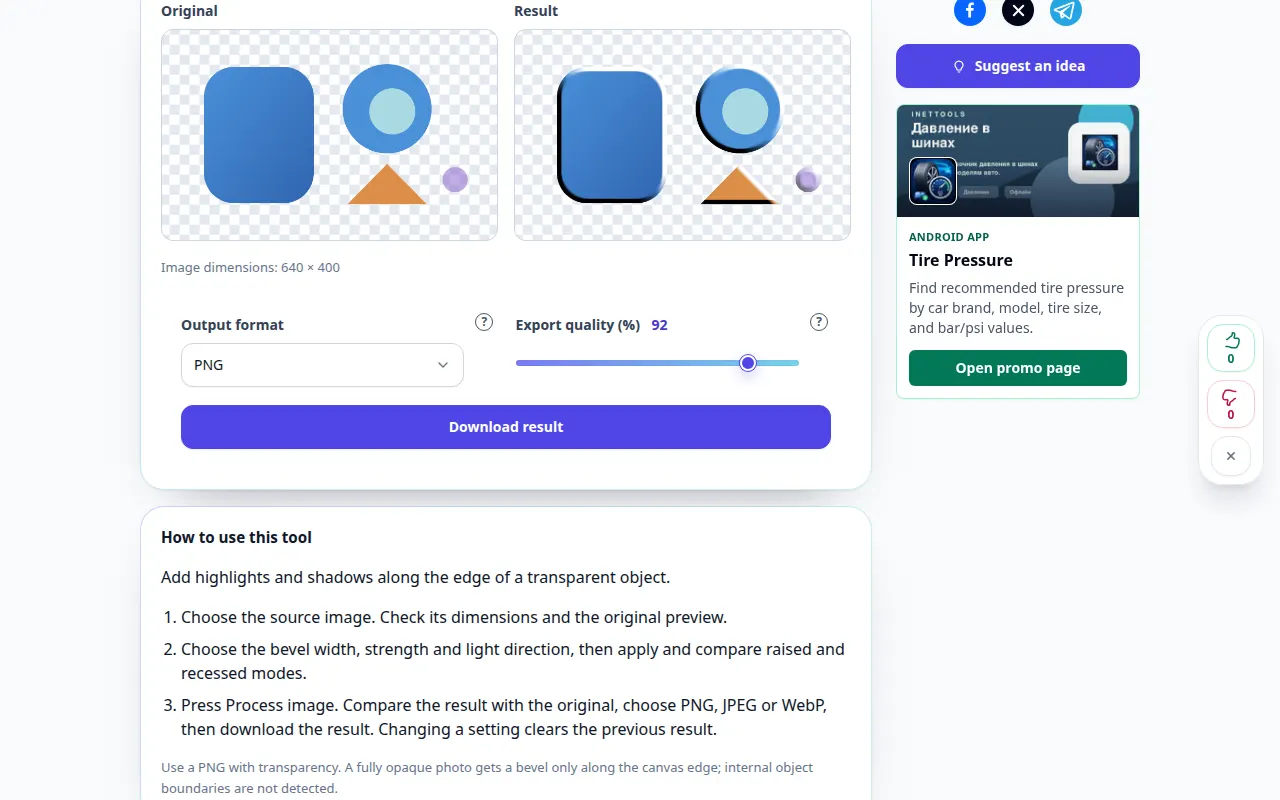
Cara menggunakan alat ini: Miringkan tepi transparan — Demonstrasi desktop
Tambahkan sorotan dan bayangan di sepanjang tepi objek transparan. Rekaman ini menunjukkan demonstrasi input dan output yang dihasilkan pada alat.
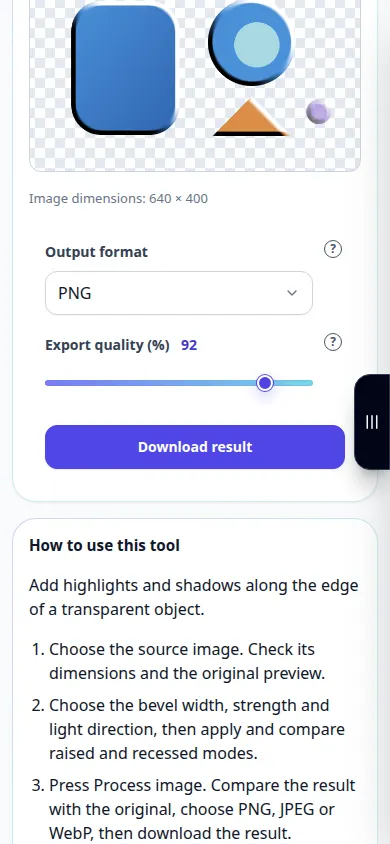
Cara menggunakan alat ini: Miringkan tepi transparan — Demonstrasi telepon
Tambahkan sorotan dan bayangan di sepanjang tepi objek transparan. Rekaman ini menunjukkan demonstrasi input dan output yang dihasilkan pada alat.
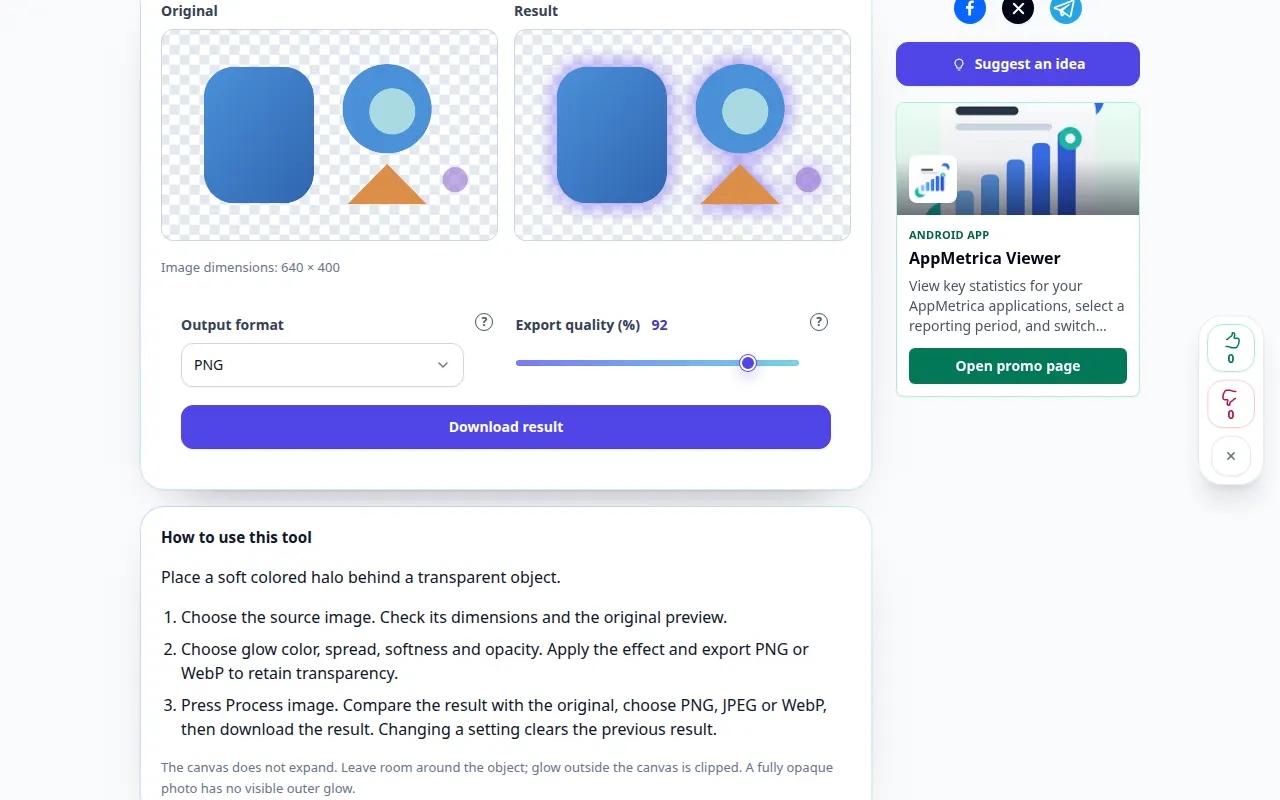
Cara menggunakan alat ini: Cahaya luar untuk gambar transparan — Demonstrasi desktop
Tempatkan lingkaran cahaya berwarna lembut di belakang objek transparan. Rekaman ini menunjukkan demonstrasi input dan output yang dihasilkan pada alat.
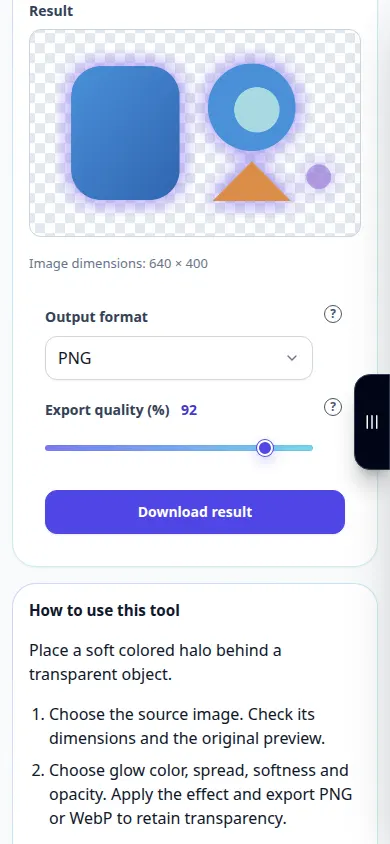
Cara menggunakan alat ini: Cahaya luar untuk gambar transparan — Demonstrasi telepon
Tempatkan lingkaran cahaya berwarna lembut di belakang objek transparan. Rekaman ini menunjukkan demonstrasi input dan output yang dihasilkan pada alat.
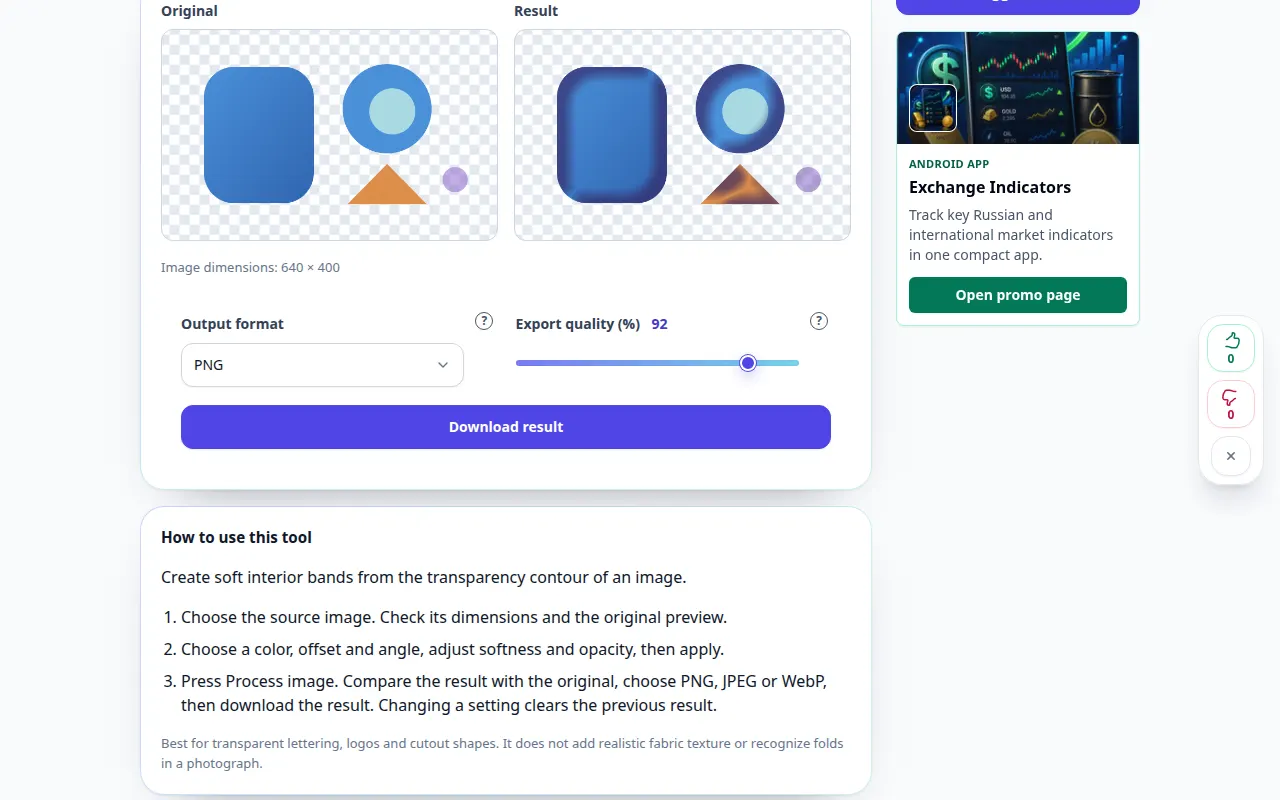
Cara menggunakan alat ini: Efek lapisan satin — Demonstrasi desktop
Buat pita interior lembut dari kontur transparansi gambar. Rekaman ini menunjukkan demonstrasi input dan output yang dihasilkan pada alat.
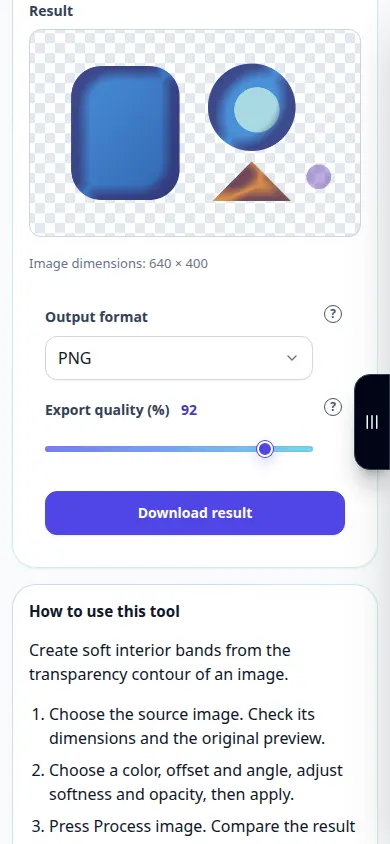
Cara menggunakan alat ini: Efek lapisan satin — Demonstrasi telepon
Buat pita interior lembut dari kontur transparansi gambar. Rekaman ini menunjukkan demonstrasi input dan output yang dihasilkan pada alat.
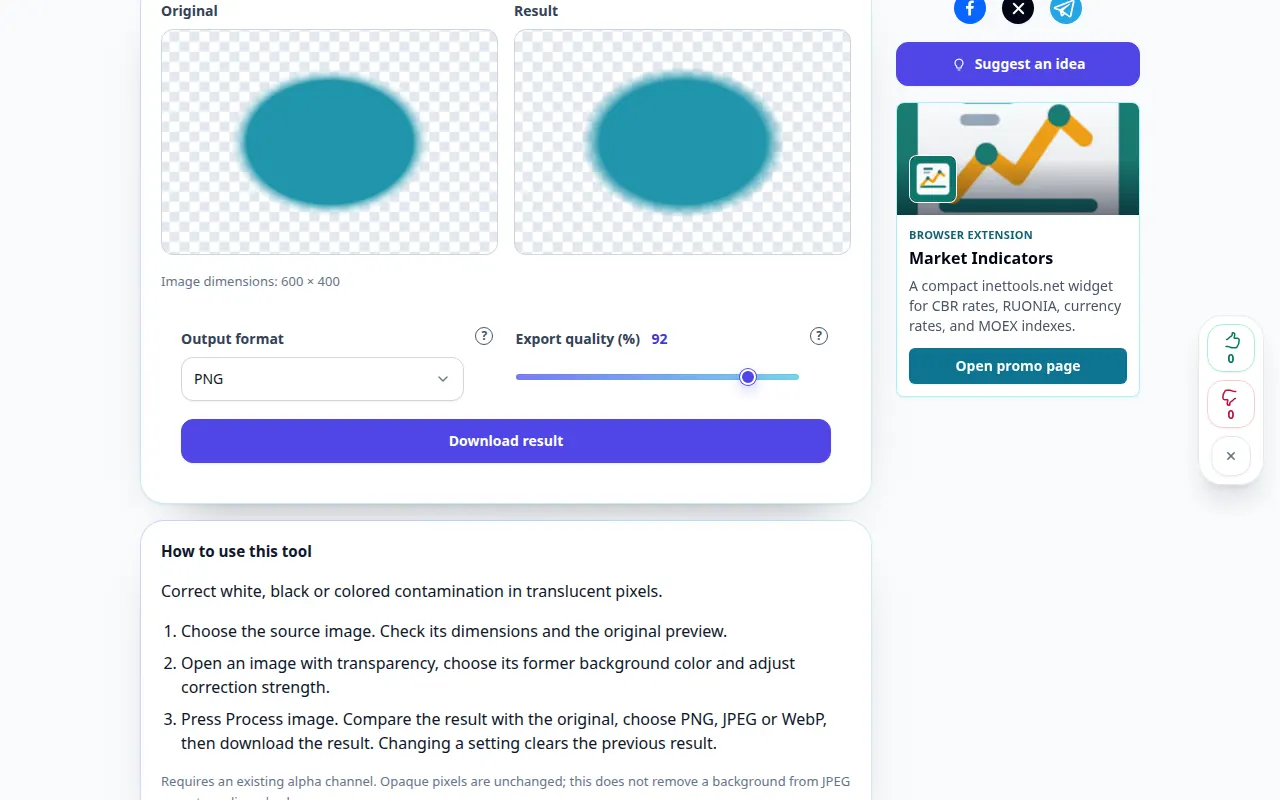
Cara menggunakan alat ini: Hapus warna matte dari tepi PNG. — Demonstrasi desktop
Memperbaiki kontaminasi putih, hitam atau berwarna dalam piksel tembus pandang. Rekaman ini menunjukkan demonstrasi input dan output yang dihasilkan pada alat.
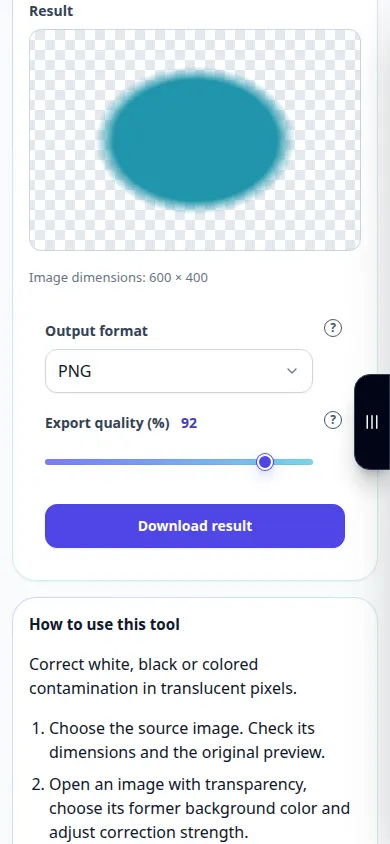
Cara menggunakan alat ini: Hapus warna matte dari tepi PNG. — Demonstrasi telepon
Memperbaiki kontaminasi putih, hitam atau berwarna dalam piksel tembus pandang. Rekaman ini menunjukkan demonstrasi input dan output yang dihasilkan pada alat.
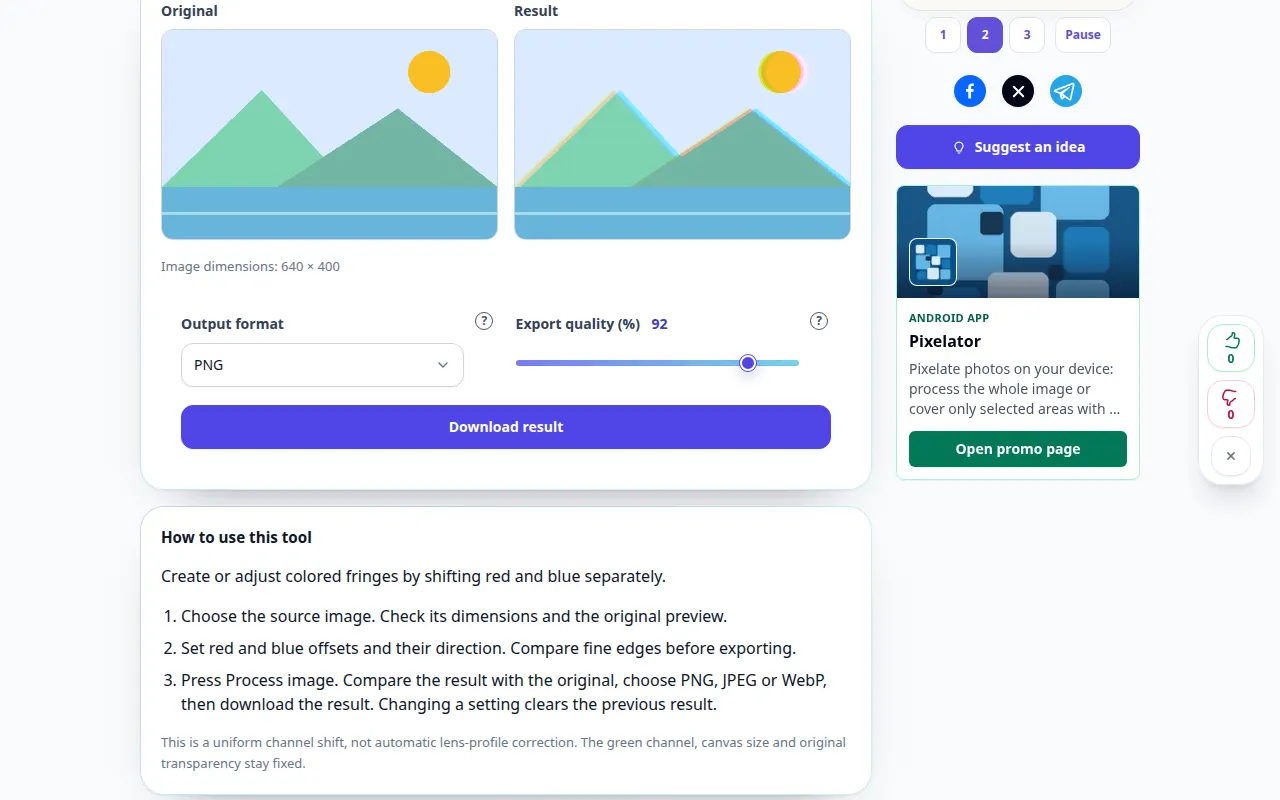
Cara menggunakan alat ini: Shift saluran gambar merah dan biru — Demonstrasi desktop
Buat atau sesuaikan pinggiran berwarna dengan menggeser warna merah dan biru secara terpisah. Rekaman ini menunjukkan demonstrasi input dan output yang dihasilkan pada alat.
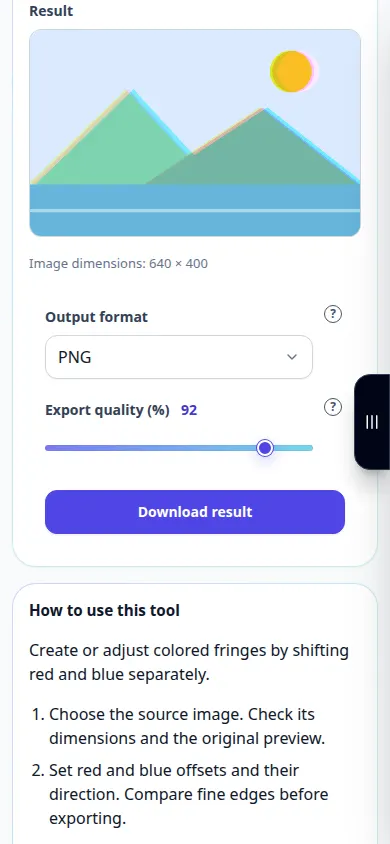
Cara menggunakan alat ini: Shift saluran gambar merah dan biru — Demonstrasi telepon
Buat atau sesuaikan pinggiran berwarna dengan menggeser warna merah dan biru secara terpisah. Rekaman ini menunjukkan demonstrasi input dan output yang dihasilkan pada alat.
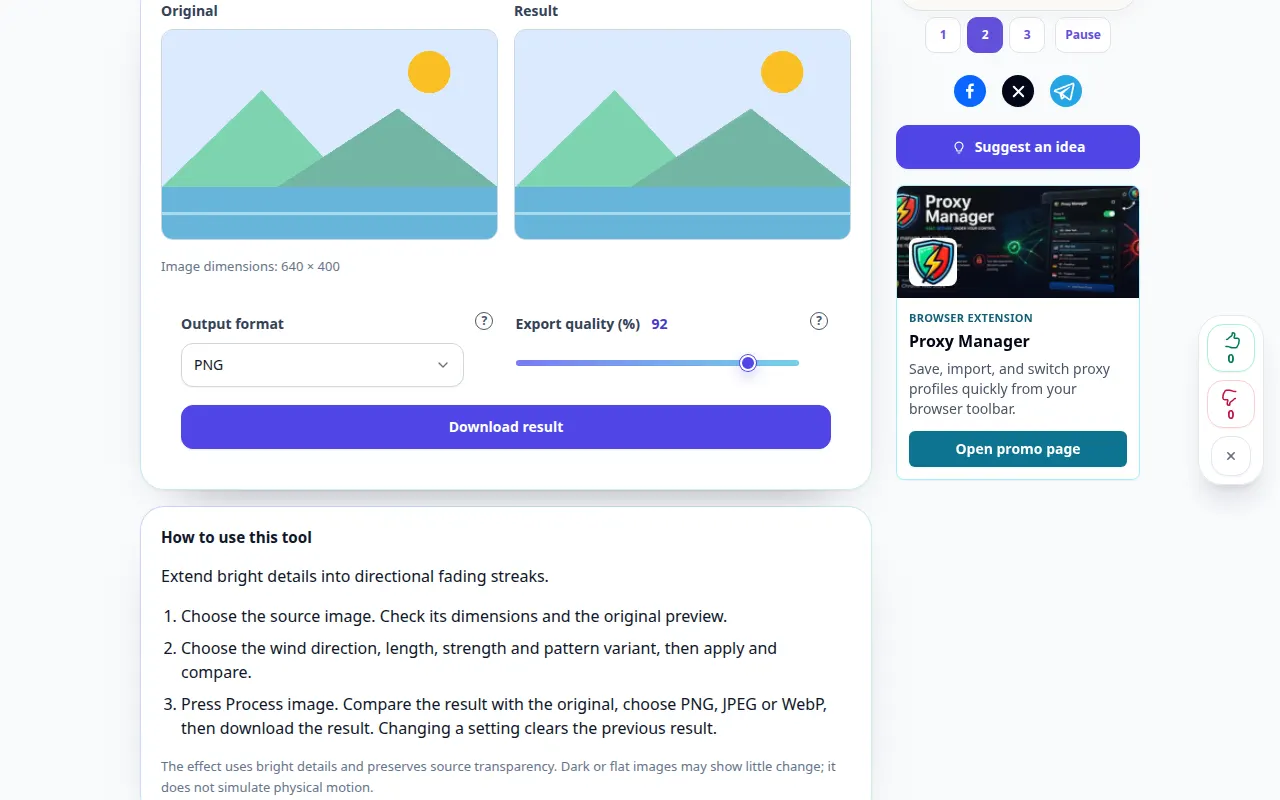
Cara menggunakan alat ini: Efek foto garis-garis angin — Demonstrasi desktop
Perluas detail cerah menjadi garis-garis memudar terarah. Rekaman ini menunjukkan demonstrasi input dan output yang dihasilkan pada alat.
Cara menggunakan alat ini: Efek foto garis-garis angin — Demonstrasi telepon
Perluas detail cerah menjadi garis-garis memudar terarah. Rekaman ini menunjukkan demonstrasi input dan output yang dihasilkan pada alat.
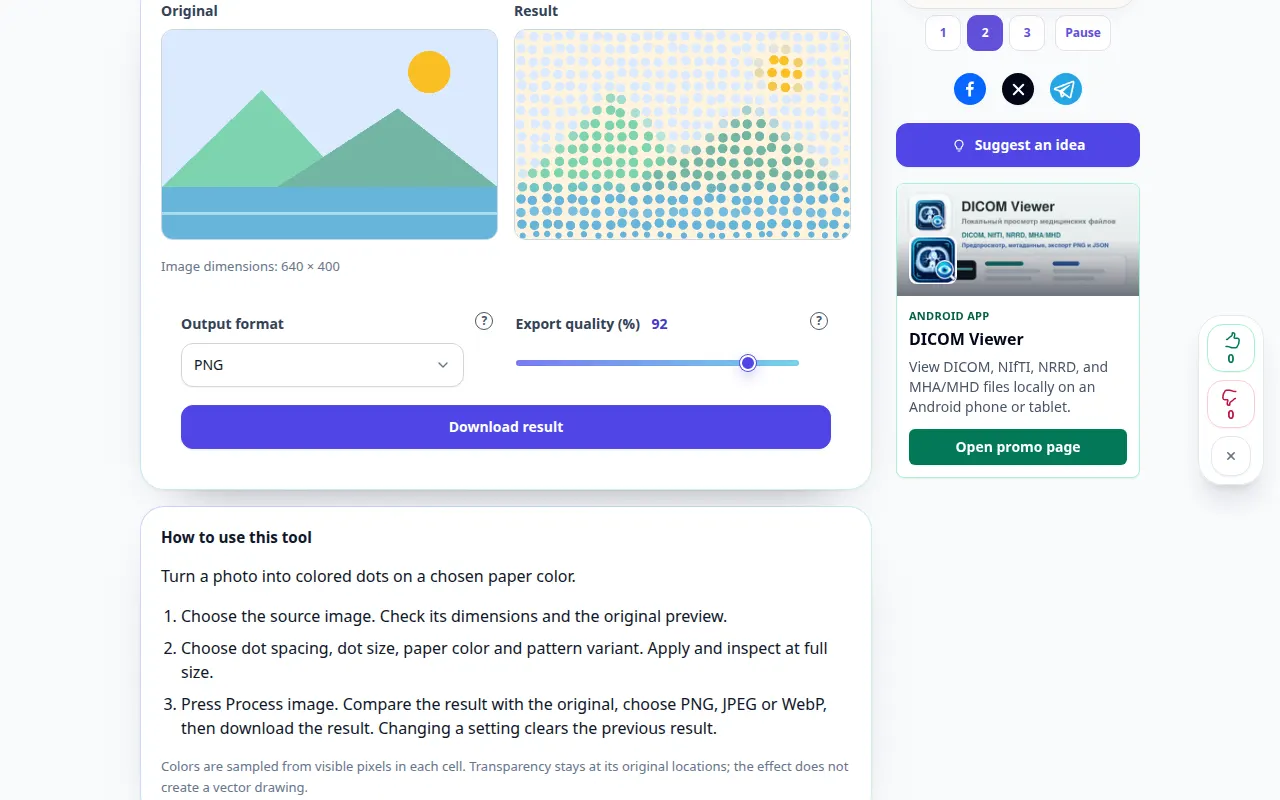
Cara menggunakan alat ini: Efek foto pointillist — Demonstrasi desktop
Ubah foto menjadi titik-titik berwarna pada warna kertas yang dipilih. Rekaman ini menunjukkan demonstrasi input dan output yang dihasilkan pada alat.
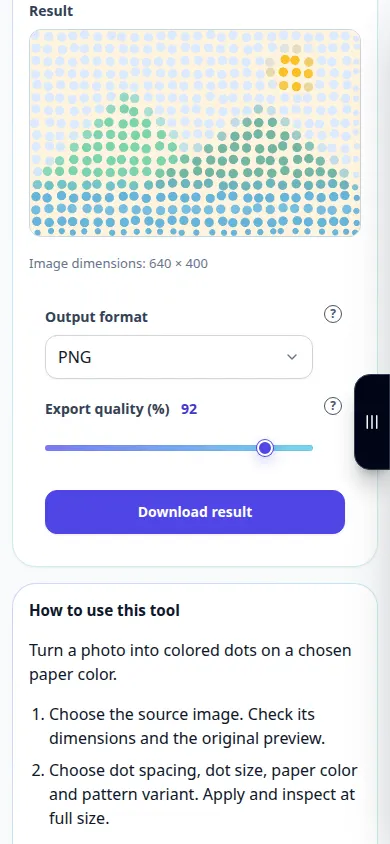
Cara menggunakan alat ini: Efek foto pointillist — Demonstrasi telepon
Ubah foto menjadi titik-titik berwarna pada warna kertas yang dipilih. Rekaman ini menunjukkan demonstrasi input dan output yang dihasilkan pada alat.
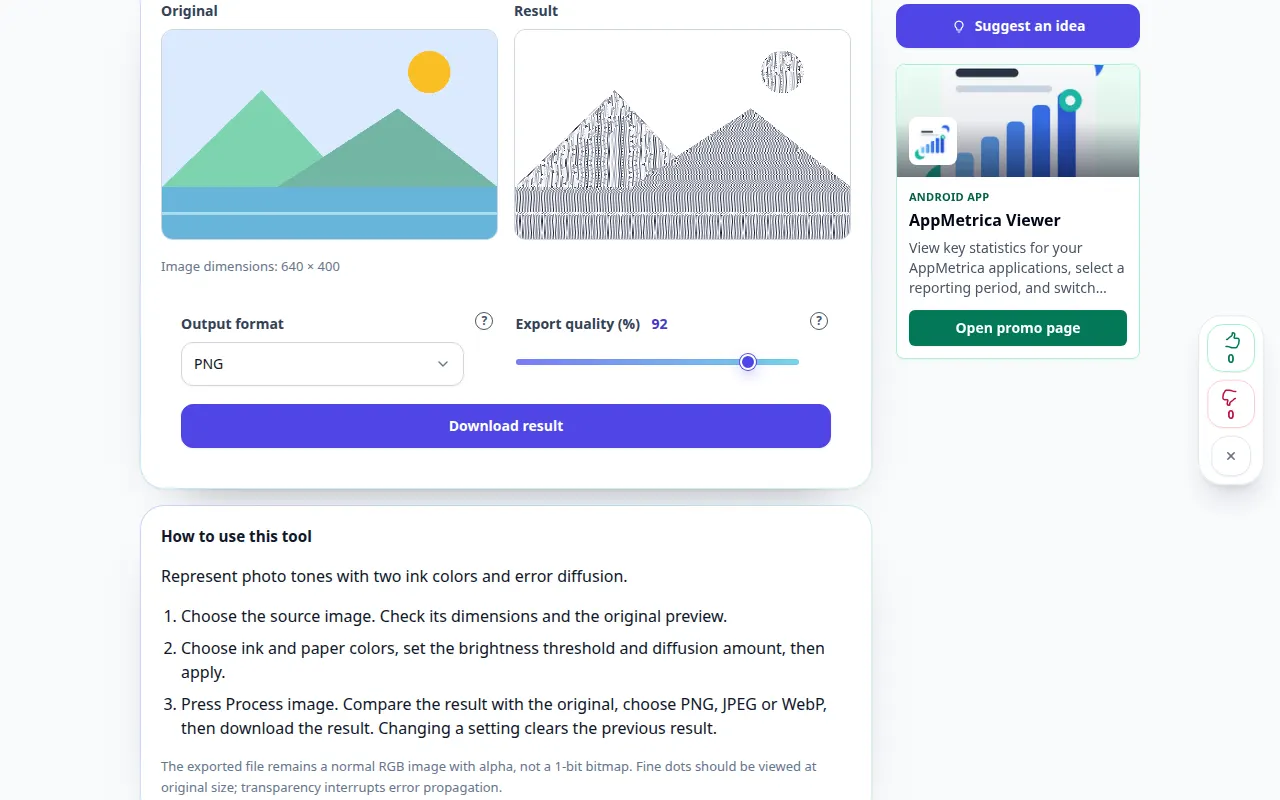
Cara menggunakan alat ini: Dithering difusi dua warna — Demonstrasi desktop
Mewakili nada foto dengan dua warna tinta dan difusi kesalahan. Rekaman ini menunjukkan demonstrasi input dan output yang dihasilkan pada alat.
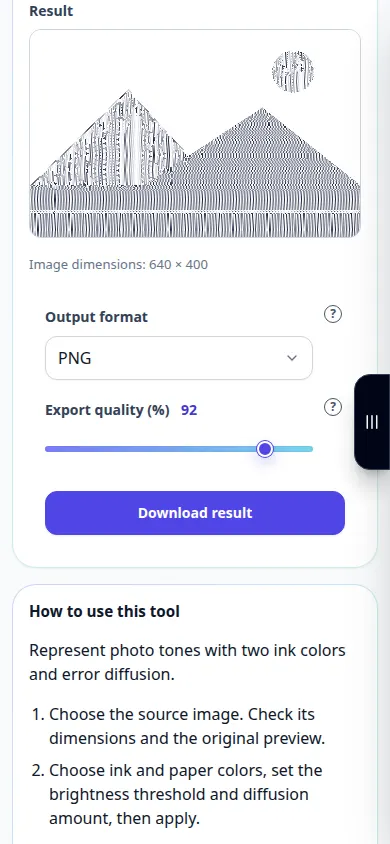
Cara menggunakan alat ini: Dithering difusi dua warna — Demonstrasi telepon
Mewakili nada foto dengan dua warna tinta dan difusi kesalahan. Rekaman ini menunjukkan demonstrasi input dan output yang dihasilkan pada alat.
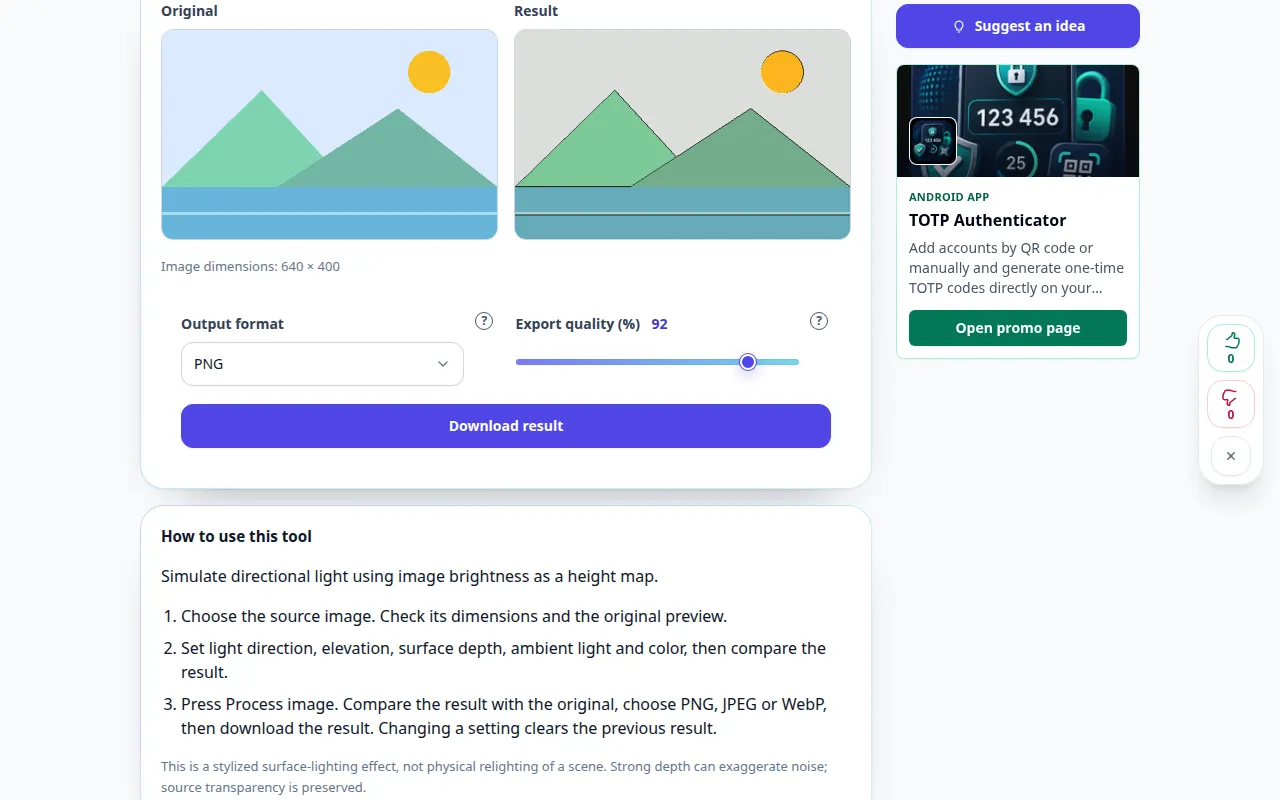
Cara menggunakan alat ini: Pencahayaan bantuan untuk foto — Demonstrasi desktop
Simulasikan cahaya terarah menggunakan kecerahan gambar sebagai peta ketinggian. Rekaman ini menunjukkan demonstrasi input dan output yang dihasilkan pada alat.
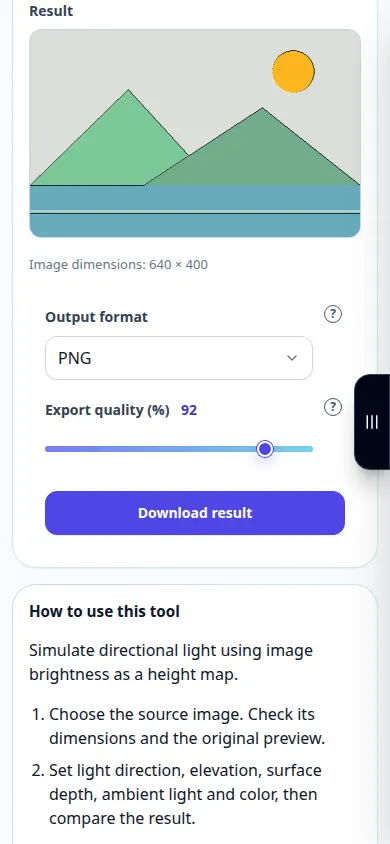
Cara menggunakan alat ini: Pencahayaan bantuan untuk foto — Demonstrasi telepon
Simulasikan cahaya terarah menggunakan kecerahan gambar sebagai peta ketinggian. Rekaman ini menunjukkan demonstrasi input dan output yang dihasilkan pada alat.
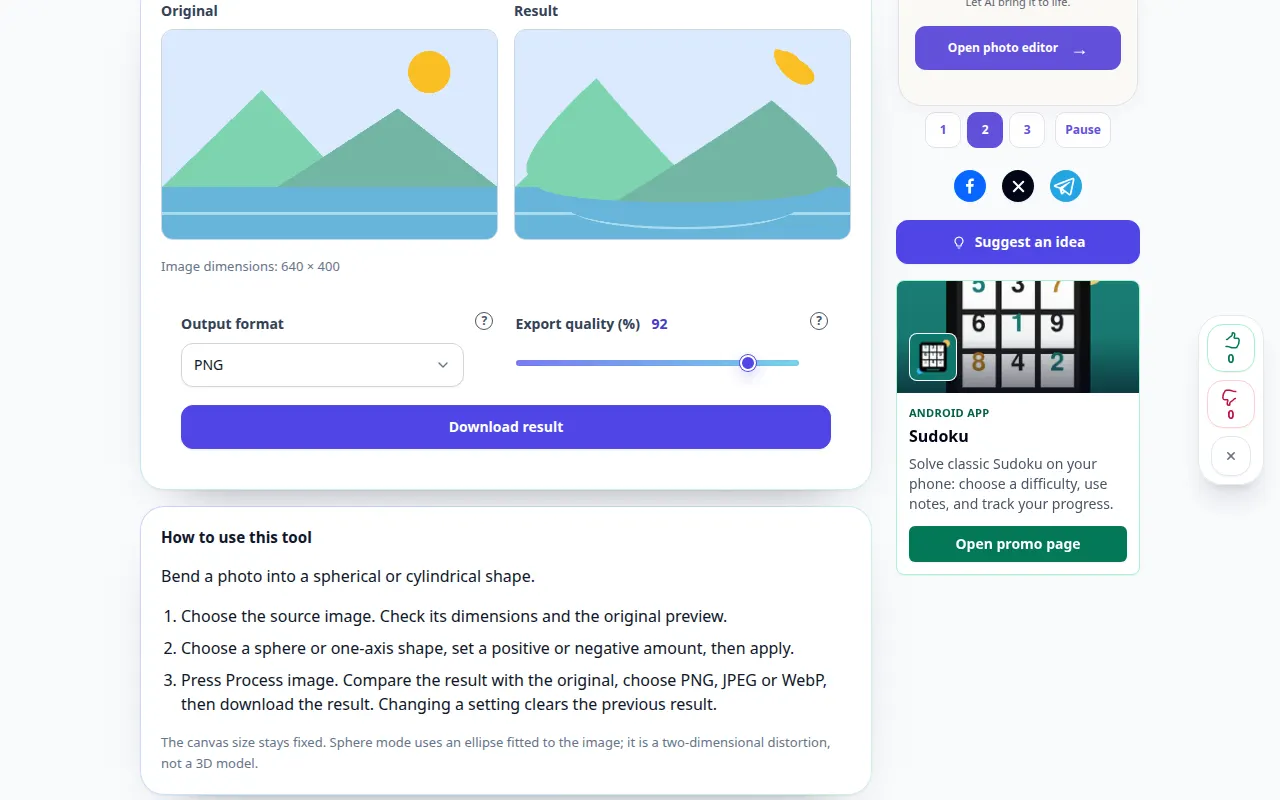
Cara menggunakan alat ini: Membulatkan foto — Demonstrasi desktop
Tekuk foto menjadi bentuk bola atau silinder. Rekaman ini menunjukkan demonstrasi input dan output yang dihasilkan pada alat.
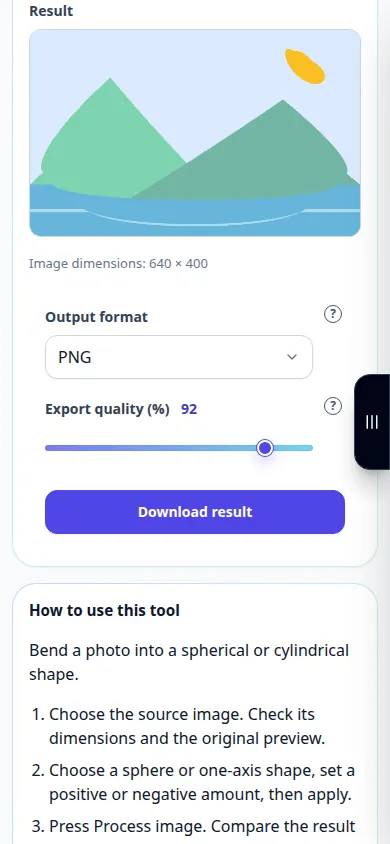
Cara menggunakan alat ini: Membulatkan foto — Demonstrasi telepon
Tekuk foto menjadi bentuk bola atau silinder. Rekaman ini menunjukkan demonstrasi input dan output yang dihasilkan pada alat.
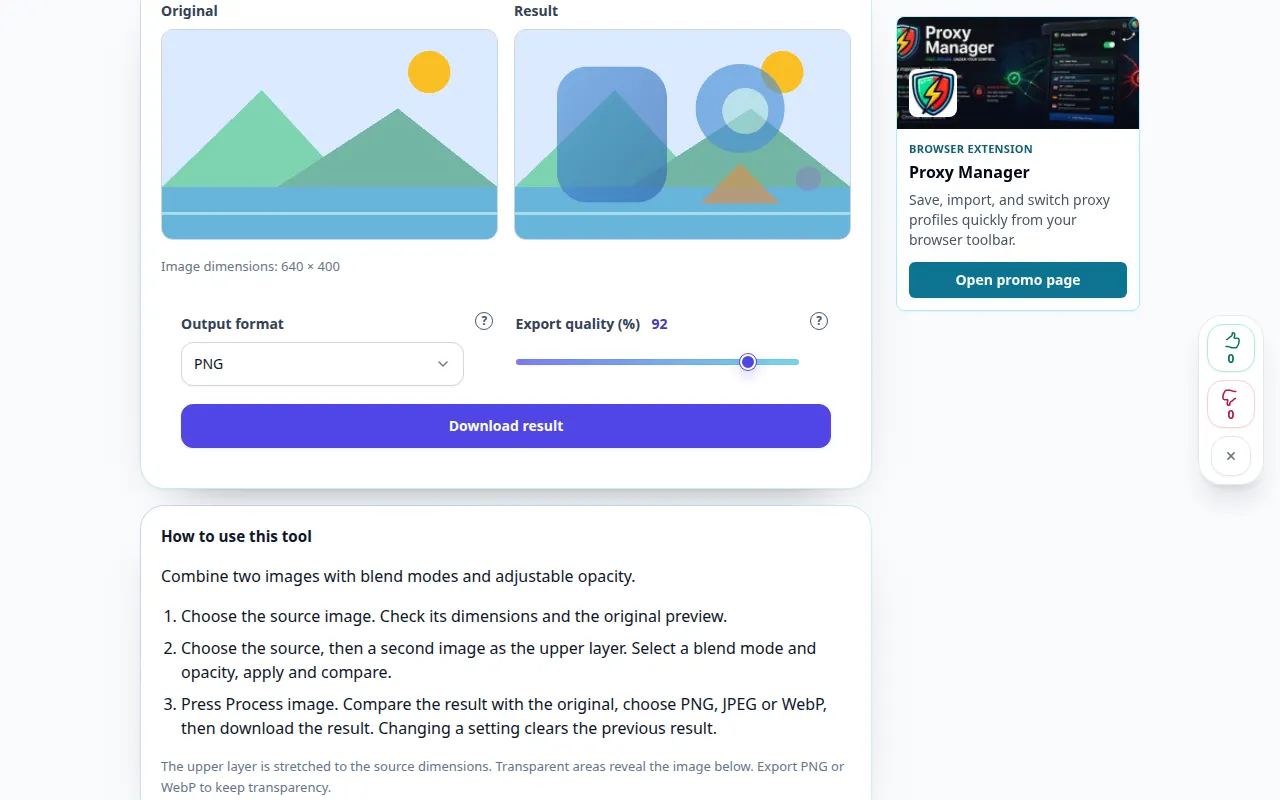
Cara menggunakan alat ini: Gabungkan dua gambar — Demonstrasi desktop
Gabungkan dua gambar dengan mode campuran dan opacity yang dapat disesuaikan. Rekaman ini menunjukkan demonstrasi input dan output yang dihasilkan pada alat.
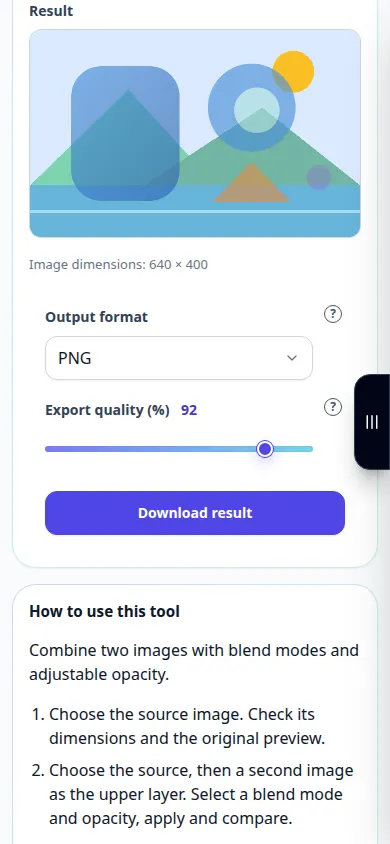
Cara menggunakan alat ini: Gabungkan dua gambar — Demonstrasi telepon
Gabungkan dua gambar dengan mode campuran dan opacity yang dapat disesuaikan. Rekaman ini menunjukkan demonstrasi input dan output yang dihasilkan pada alat.
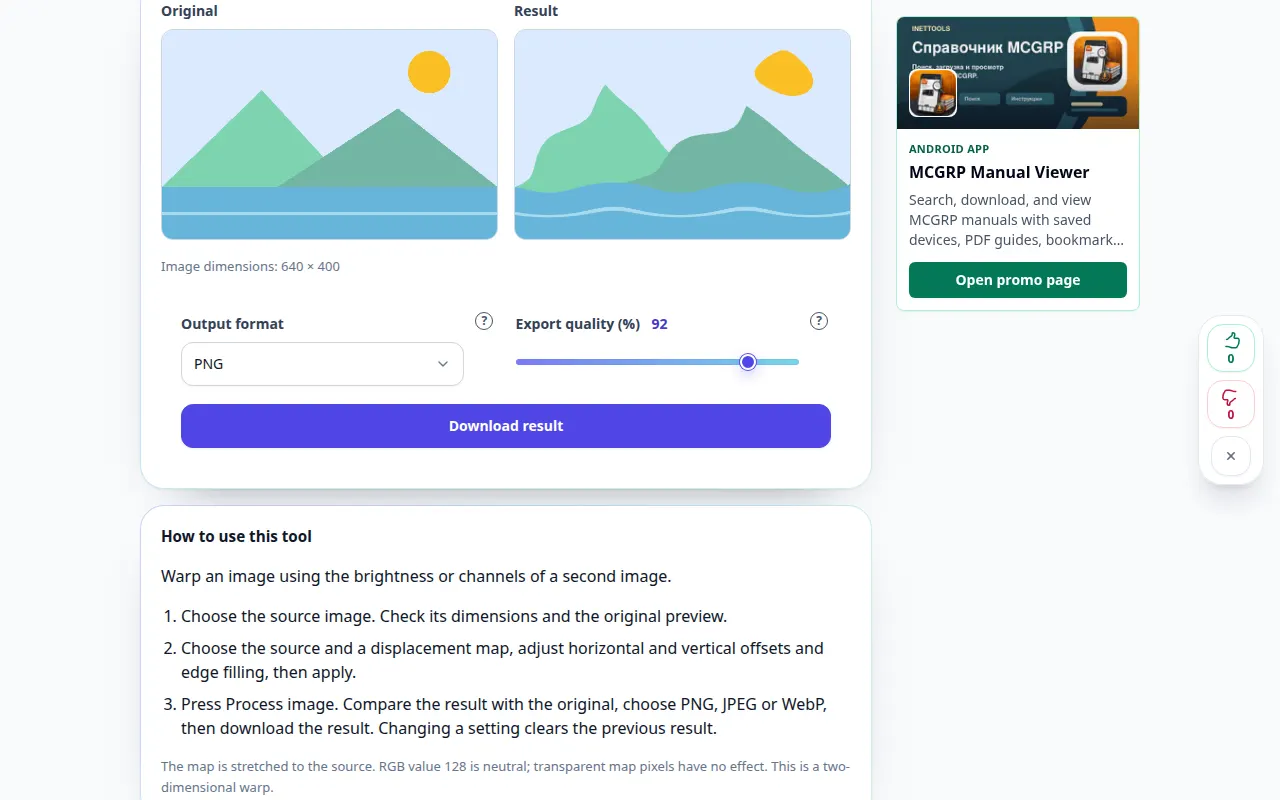
Cara menggunakan alat ini: Distorsi dengan peta perpindahan — Demonstrasi desktop
Warp gambar menggunakan kecerahan atau saluran gambar kedua. Rekaman ini menunjukkan demonstrasi input dan output yang dihasilkan pada alat.
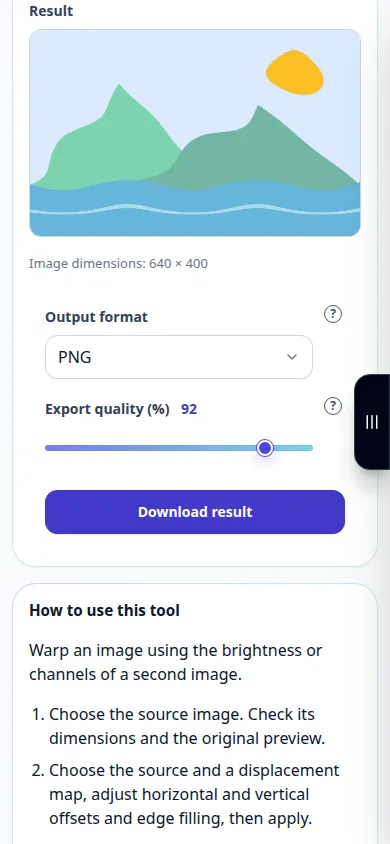
Cara menggunakan alat ini: Distorsi dengan peta perpindahan — Demonstrasi telepon
Warp gambar menggunakan kecerahan atau saluran gambar kedua. Rekaman ini menunjukkan demonstrasi input dan output yang dihasilkan pada alat.
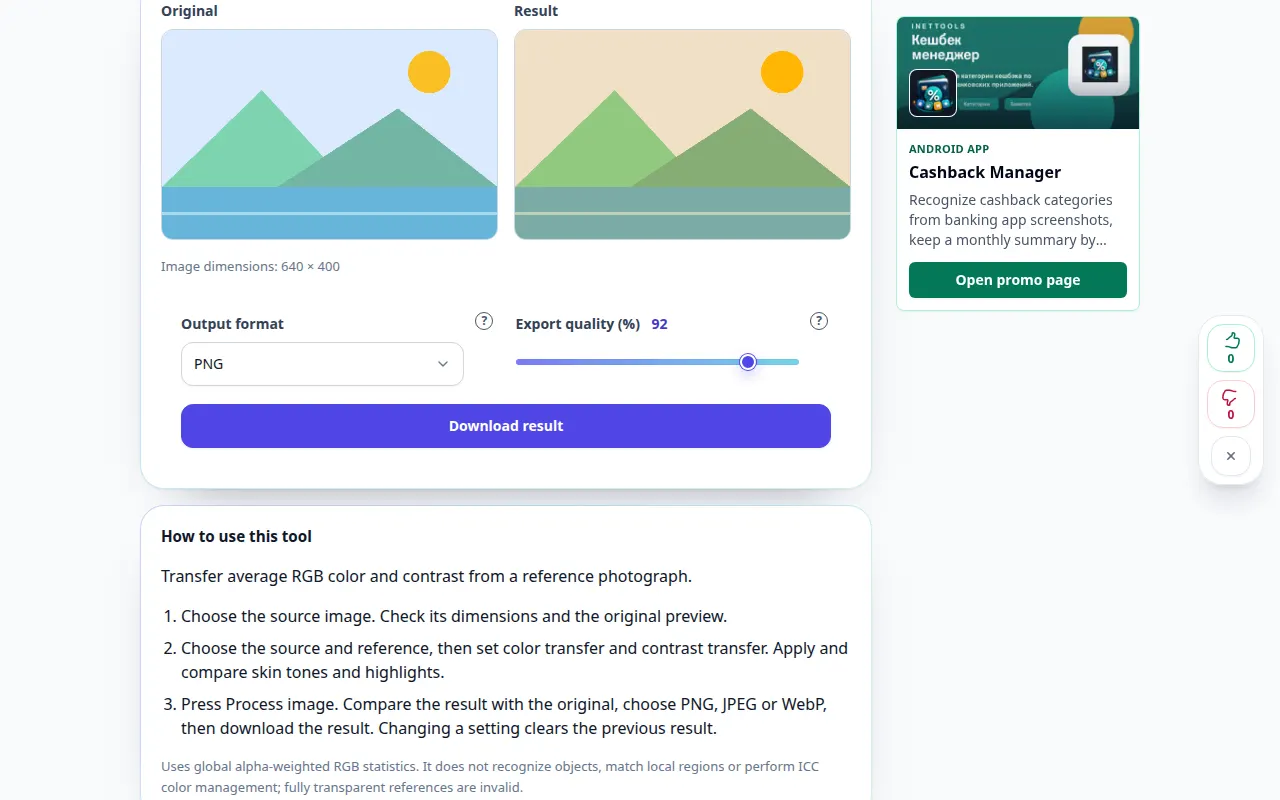
Cara menggunakan alat ini: Cocokkan warna dengan gambar referensi — Demonstrasi desktop
Transfer rata-rata RGB warna dan kontras dari foto referensi. Rekaman ini menunjukkan demonstrasi input dan output yang dihasilkan pada alat.
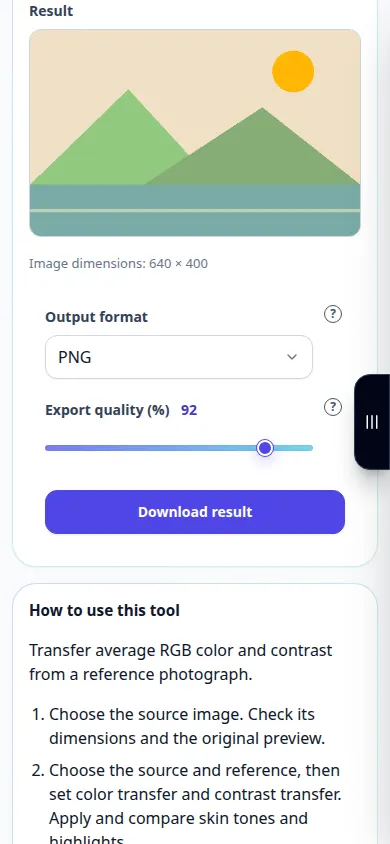
Cara menggunakan alat ini: Cocokkan warna dengan gambar referensi — Demonstrasi telepon
Transfer rata-rata RGB warna dan kontras dari foto referensi. Rekaman ini menunjukkan demonstrasi input dan output yang dihasilkan pada alat.
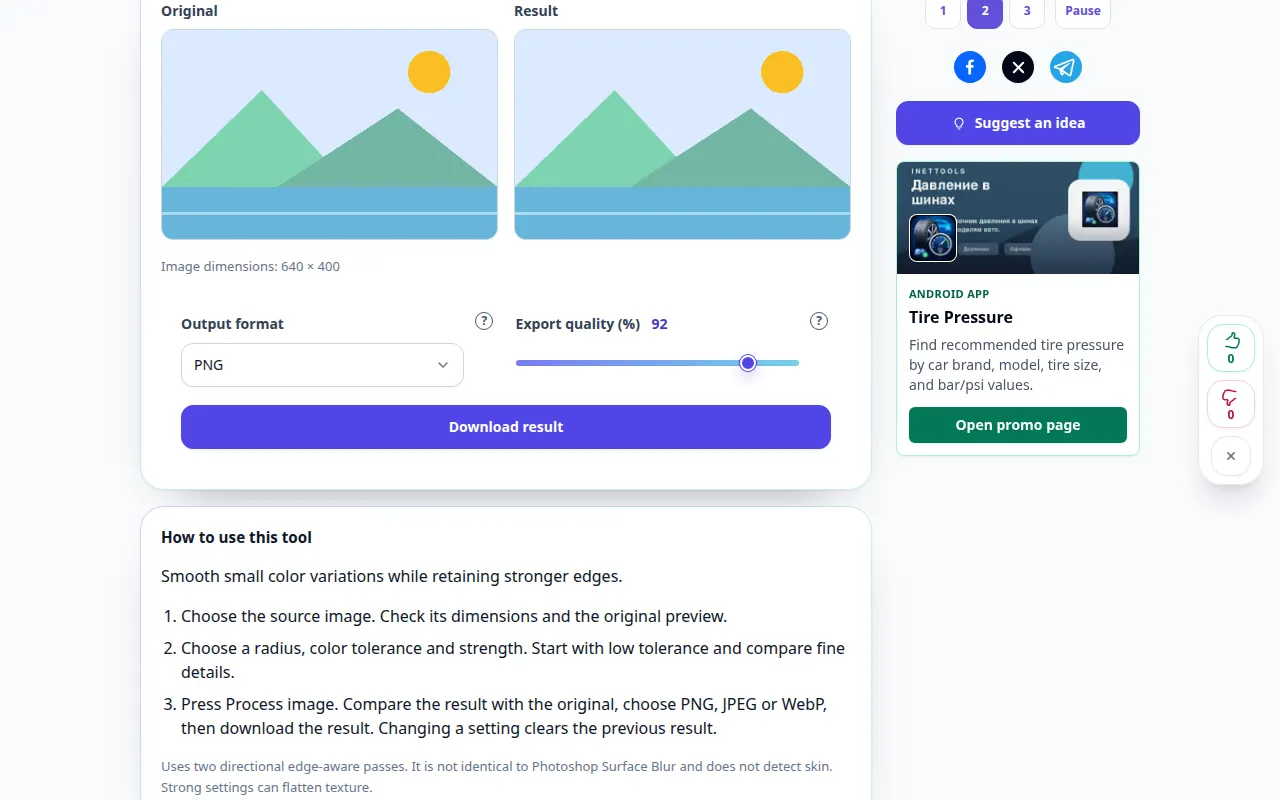
Cara menggunakan alat ini: Kekaburan permukaan yang menjaga tepi — Demonstrasi desktop
Variasi warna kecil yang halus sambil mempertahankan tepi yang lebih kuat. Rekaman ini menunjukkan demonstrasi input dan output yang dihasilkan pada alat.
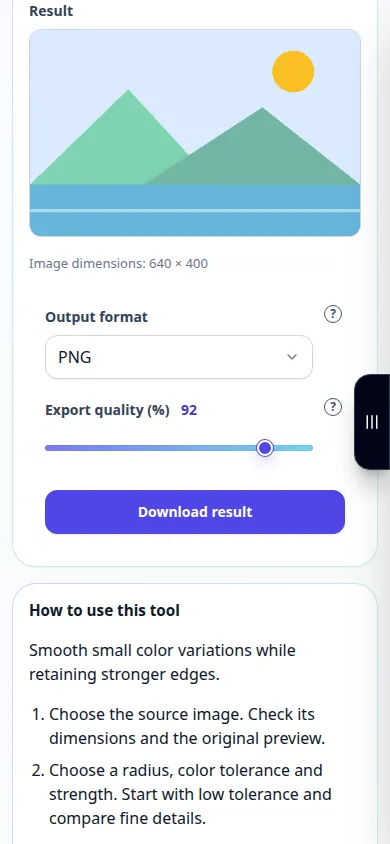
Cara menggunakan alat ini: Kekaburan permukaan yang menjaga tepi — Demonstrasi telepon
Variasi warna kecil yang halus sambil mempertahankan tepi yang lebih kuat. Rekaman ini menunjukkan demonstrasi input dan output yang dihasilkan pada alat.
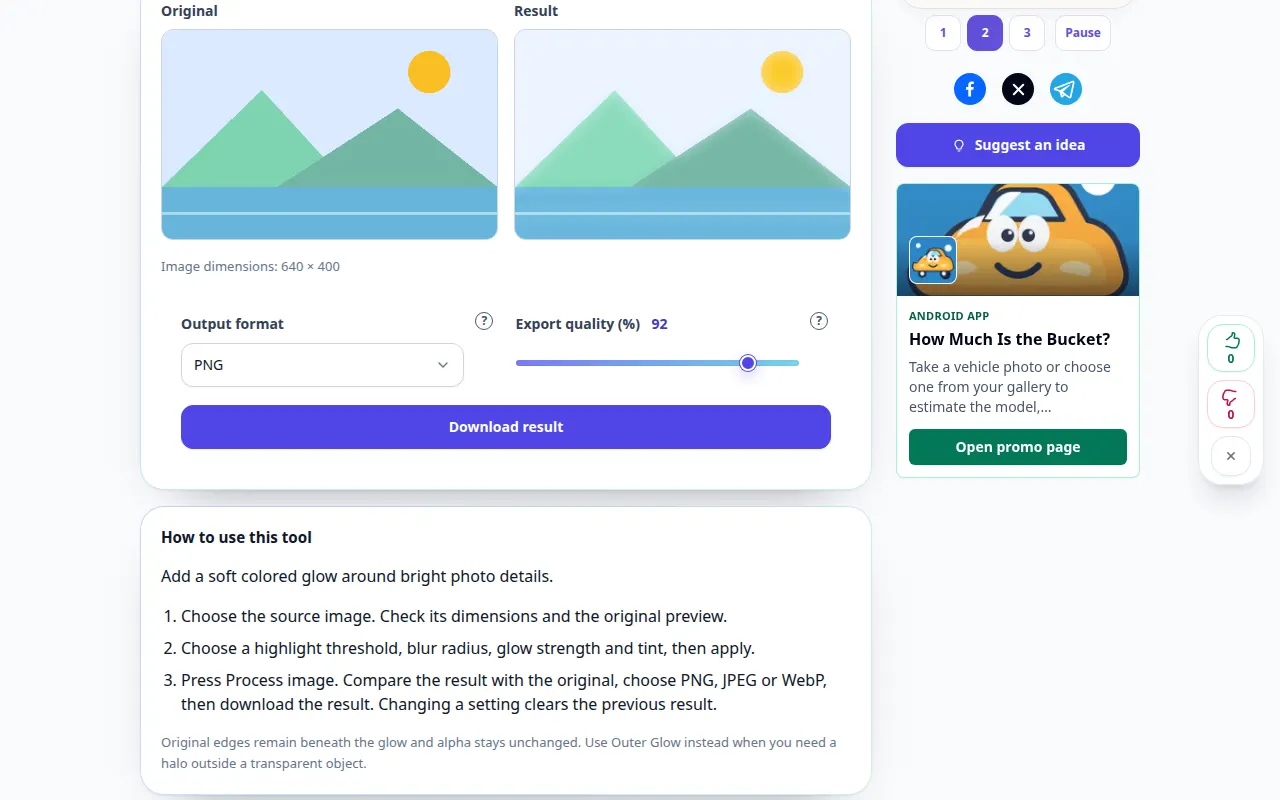
Cara menggunakan alat ini: Sorotan cahaya menyebar — Demonstrasi desktop
Tambahkan cahaya berwarna lembut di sekitar detail foto yang cerah. Rekaman ini menunjukkan demonstrasi input dan output yang dihasilkan pada alat.
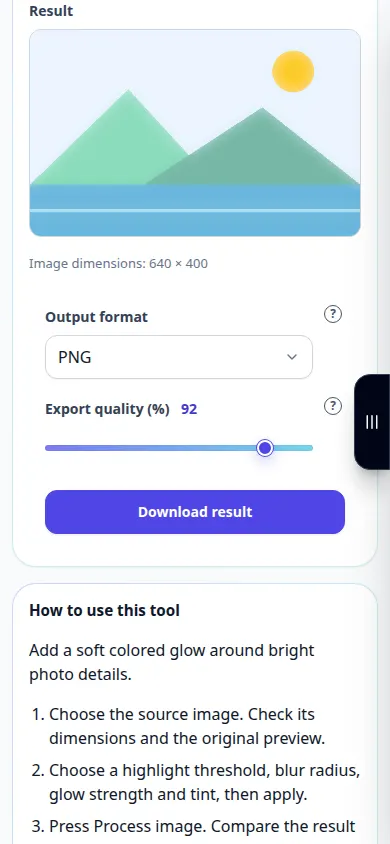
Cara menggunakan alat ini: Sorotan cahaya menyebar — Demonstrasi telepon
Tambahkan cahaya berwarna lembut di sekitar detail foto yang cerah. Rekaman ini menunjukkan demonstrasi input dan output yang dihasilkan pada alat.
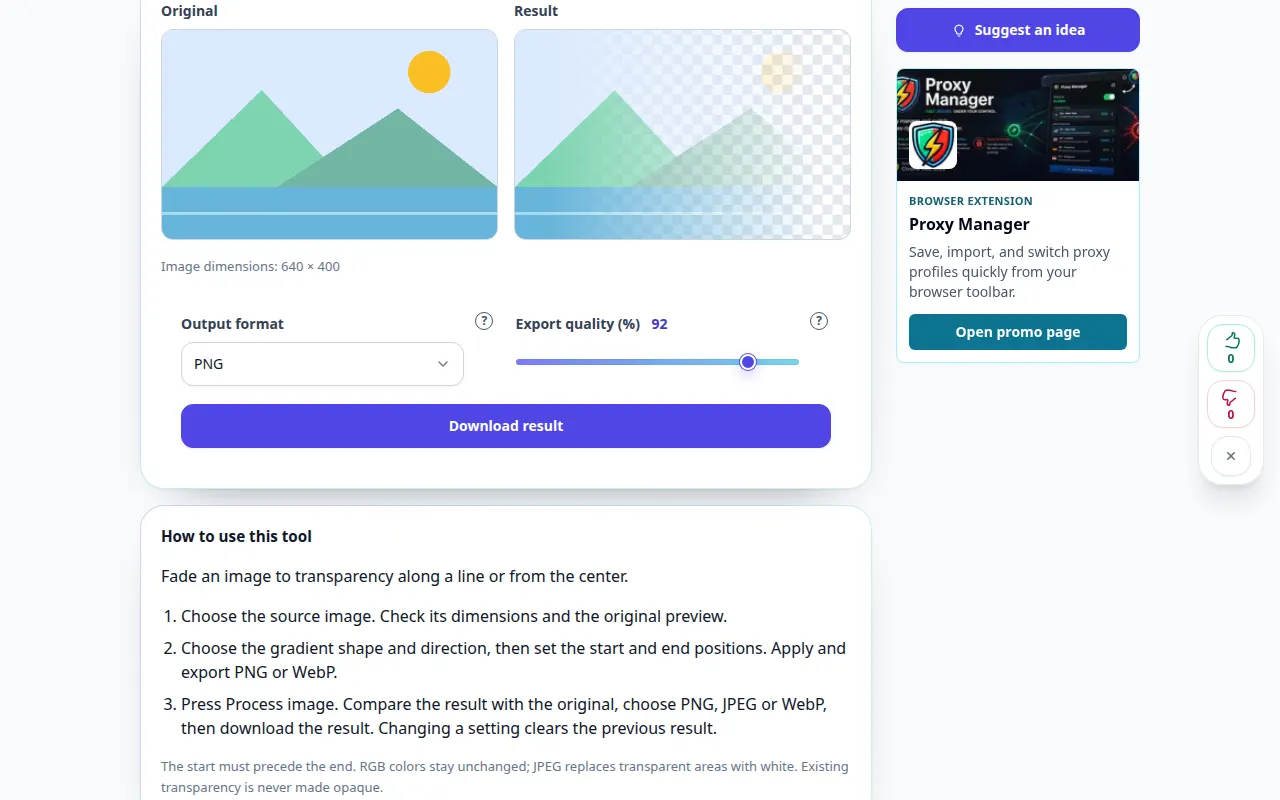
Cara menggunakan alat ini: Transparansi gambar gradien — Demonstrasi desktop
Memudarkan gambar menjadi transparan sepanjang garis atau dari tengah. Rekaman ini menunjukkan demonstrasi input dan output yang dihasilkan pada alat.
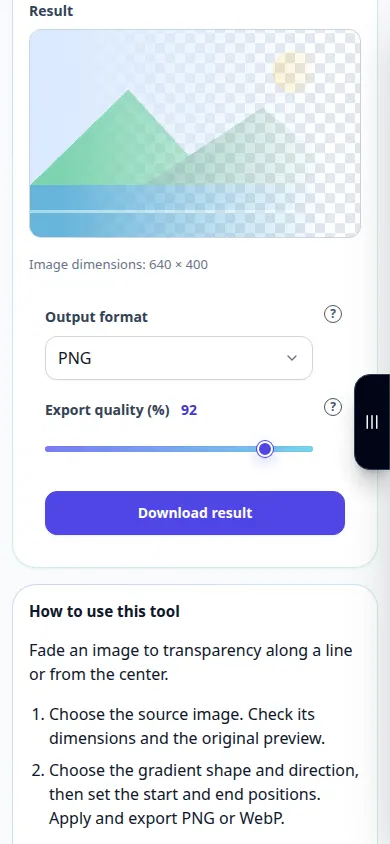
Cara menggunakan alat ini: Transparansi gambar gradien — Demonstrasi telepon
Memudarkan gambar menjadi transparan sepanjang garis atau dari tengah. Rekaman ini menunjukkan demonstrasi input dan output yang dihasilkan pada alat.
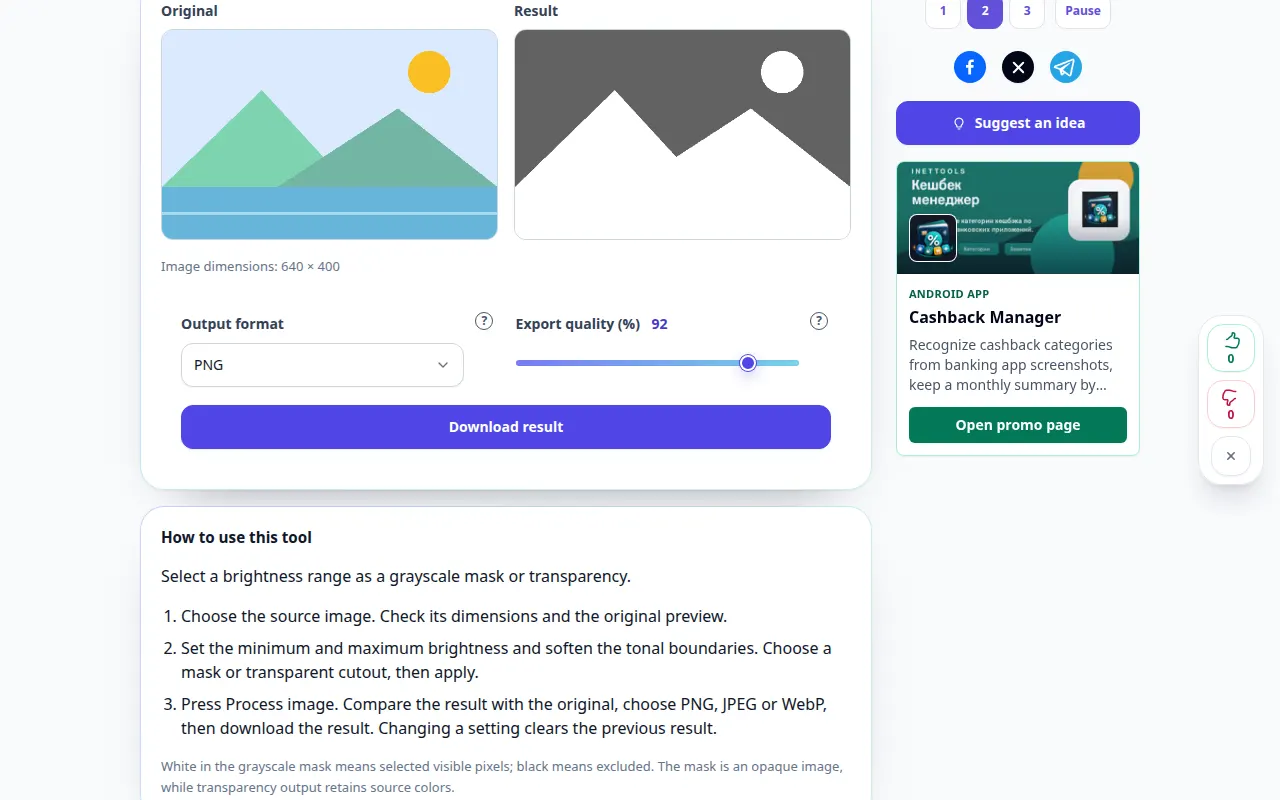
Cara menggunakan alat ini: Buat topeng luminositas — Demonstrasi desktop
Pilih rentang kecerahan sebagai topeng skala abu-abu atau transparansi. Rekaman ini menunjukkan demonstrasi input dan output yang dihasilkan pada alat.
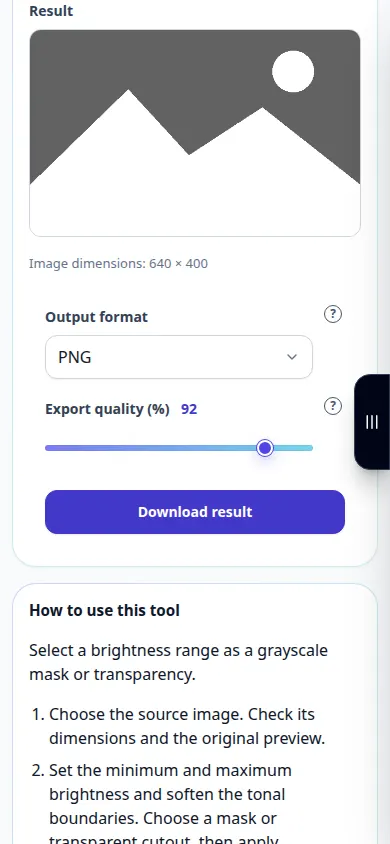
Cara menggunakan alat ini: Buat topeng luminositas — Demonstrasi telepon
Pilih rentang kecerahan sebagai topeng skala abu-abu atau transparansi. Rekaman ini menunjukkan demonstrasi input dan output yang dihasilkan pada alat.
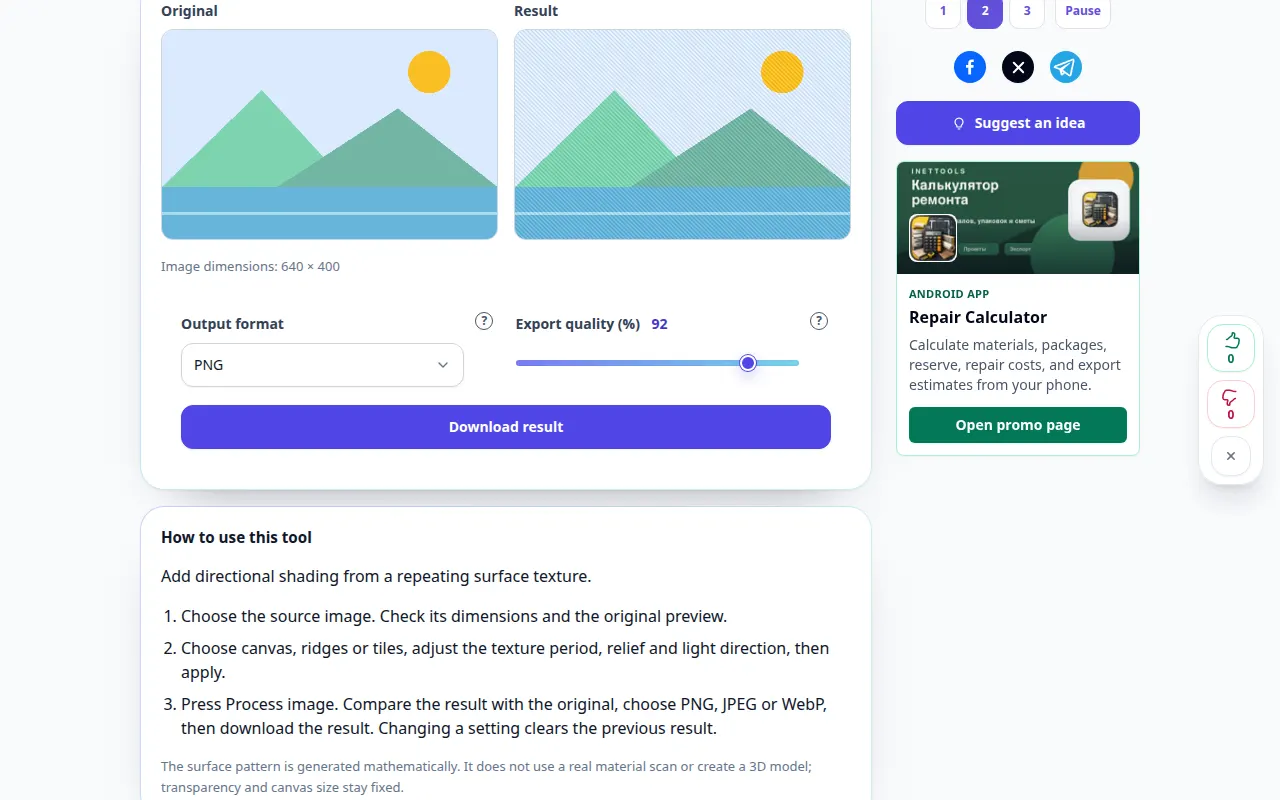
Cara menggunakan alat ini: Tekstur kanvas dan permukaan — Demonstrasi desktop
Tambahkan bayangan terarah dari tekstur permukaan yang berulang. Rekaman ini menunjukkan demonstrasi input dan output yang dihasilkan pada alat.
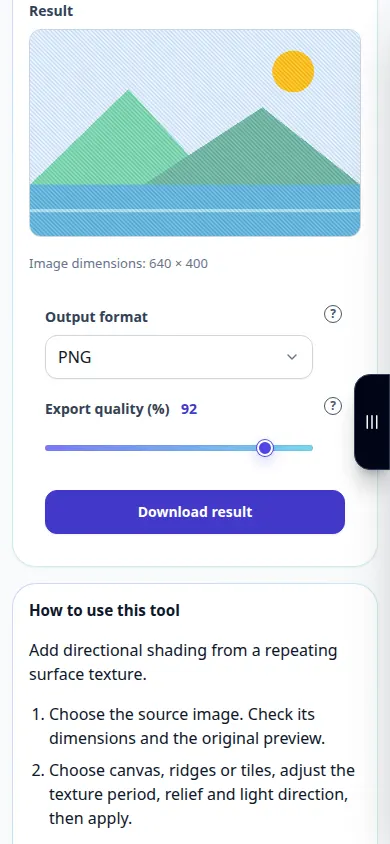
Cara menggunakan alat ini: Tekstur kanvas dan permukaan — Demonstrasi telepon
Tambahkan bayangan terarah dari tekstur permukaan yang berulang. Rekaman ini menunjukkan demonstrasi input dan output yang dihasilkan pada alat.
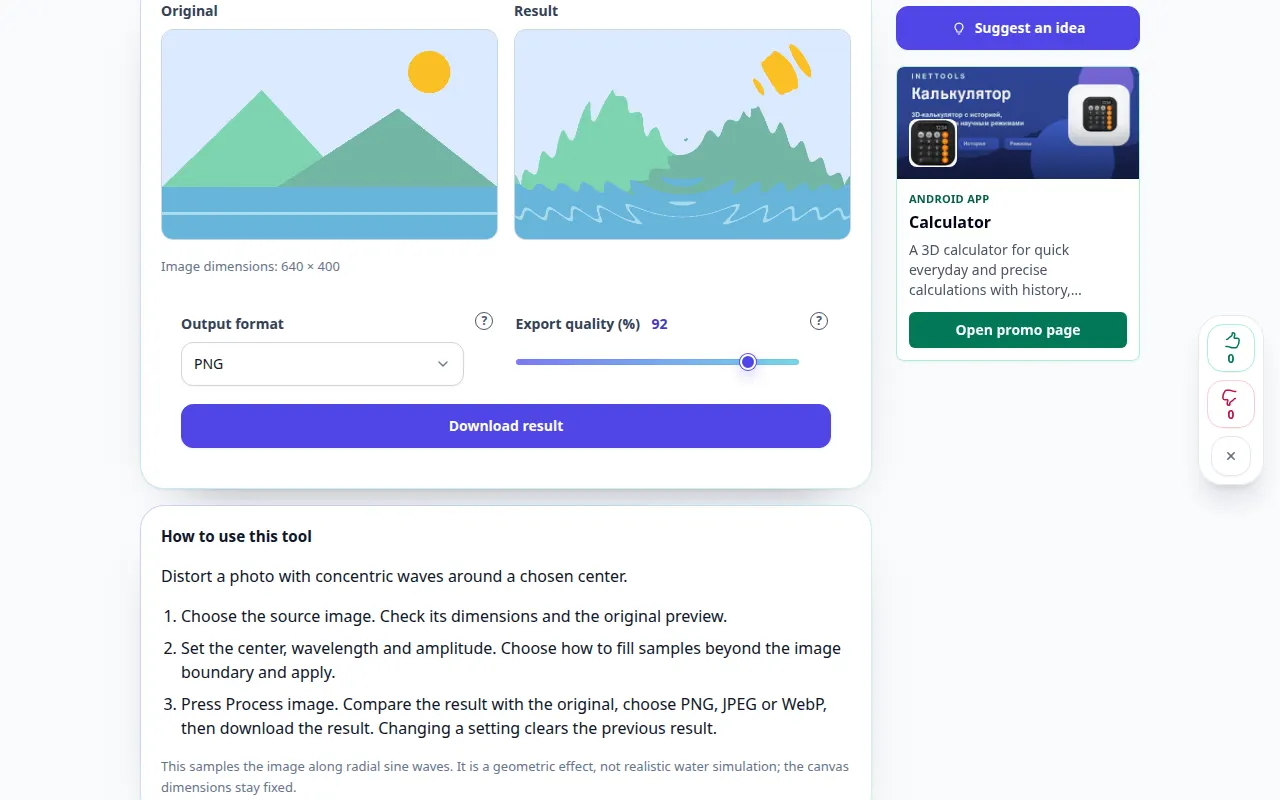
Cara menggunakan alat ini: Distorsi riak konsentris — Demonstrasi desktop
Distorsi foto dengan gelombang konsentris di sekitar pusat yang dipilih. Rekaman ini menunjukkan demonstrasi input dan output yang dihasilkan pada alat.
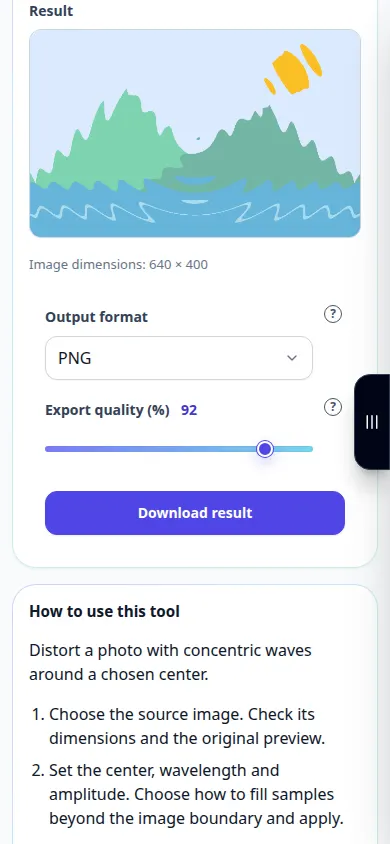
Cara menggunakan alat ini: Distorsi riak konsentris — Demonstrasi telepon
Distorsi foto dengan gelombang konsentris di sekitar pusat yang dipilih. Rekaman ini menunjukkan demonstrasi input dan output yang dihasilkan pada alat.
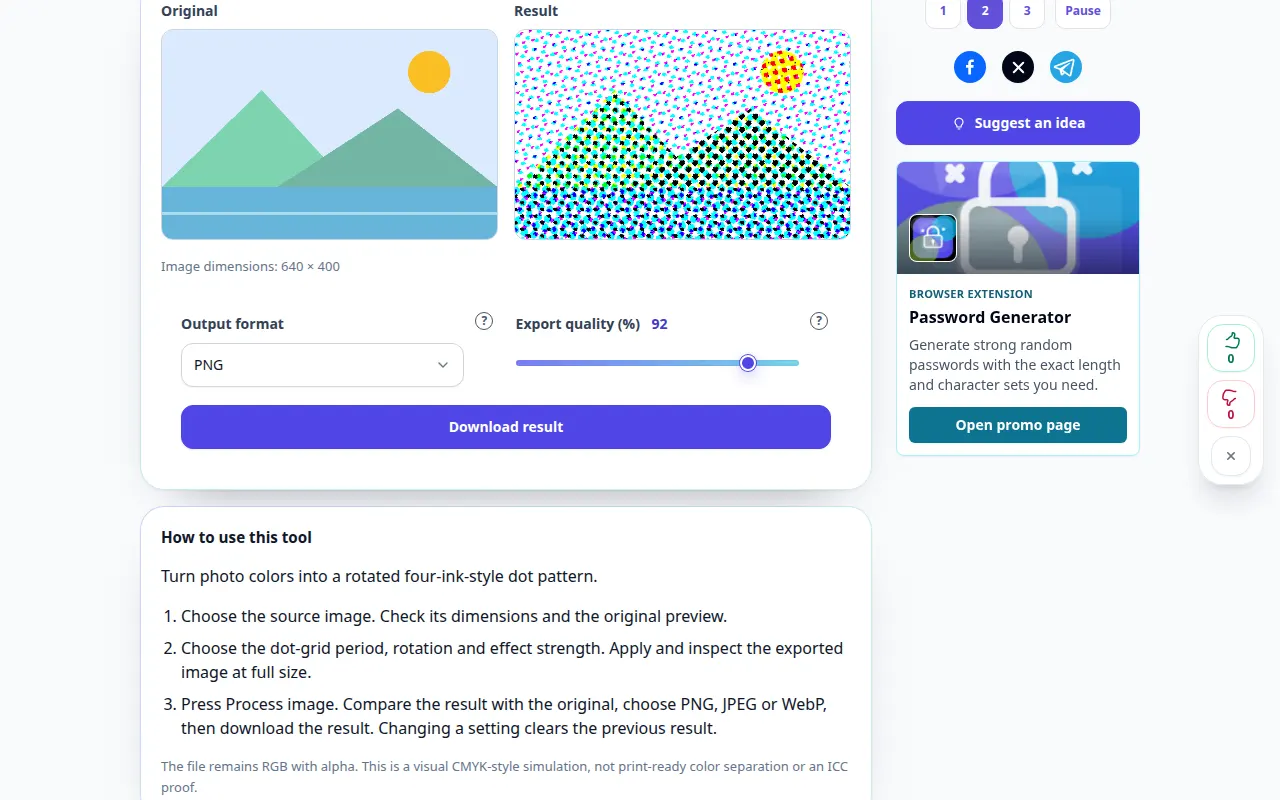
Cara menggunakan alat ini: Layar halftone berwarna — Demonstrasi desktop
Ubah warna foto menjadi pola titik gaya empat tinta yang diputar. Rekaman ini menunjukkan demonstrasi input dan output yang dihasilkan pada alat.
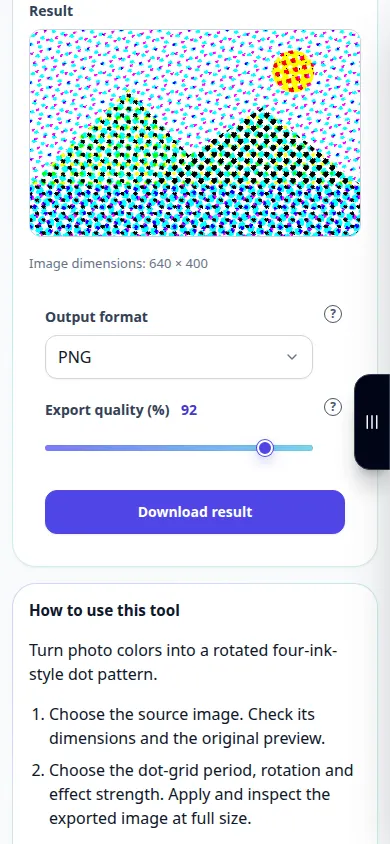
Cara menggunakan alat ini: Layar halftone berwarna — Demonstrasi telepon
Ubah warna foto menjadi pola titik gaya empat tinta yang diputar. Rekaman ini menunjukkan demonstrasi input dan output yang dihasilkan pada alat.
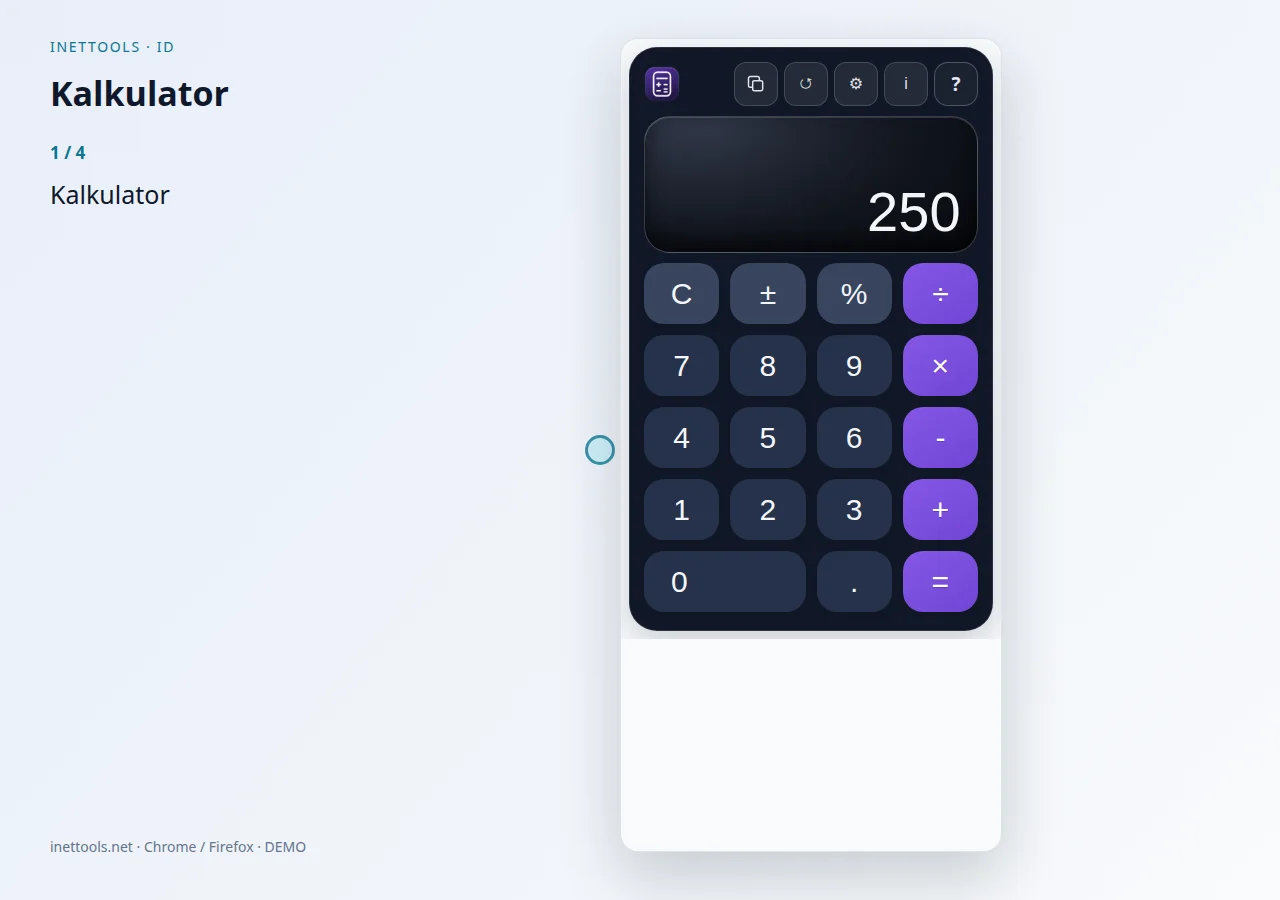
Kalkulator — Tonton videonya
Kalkulator menambahkan kalkulator ringkas bergaya Apple ke bilah alat browser. Itu dibuat untuk aritmatika cepat, riwayat perhitungan yang dapat digunakan kembali, dan beralih antara mode perhitungan sederhana dan lanjutan saat menjelajah.
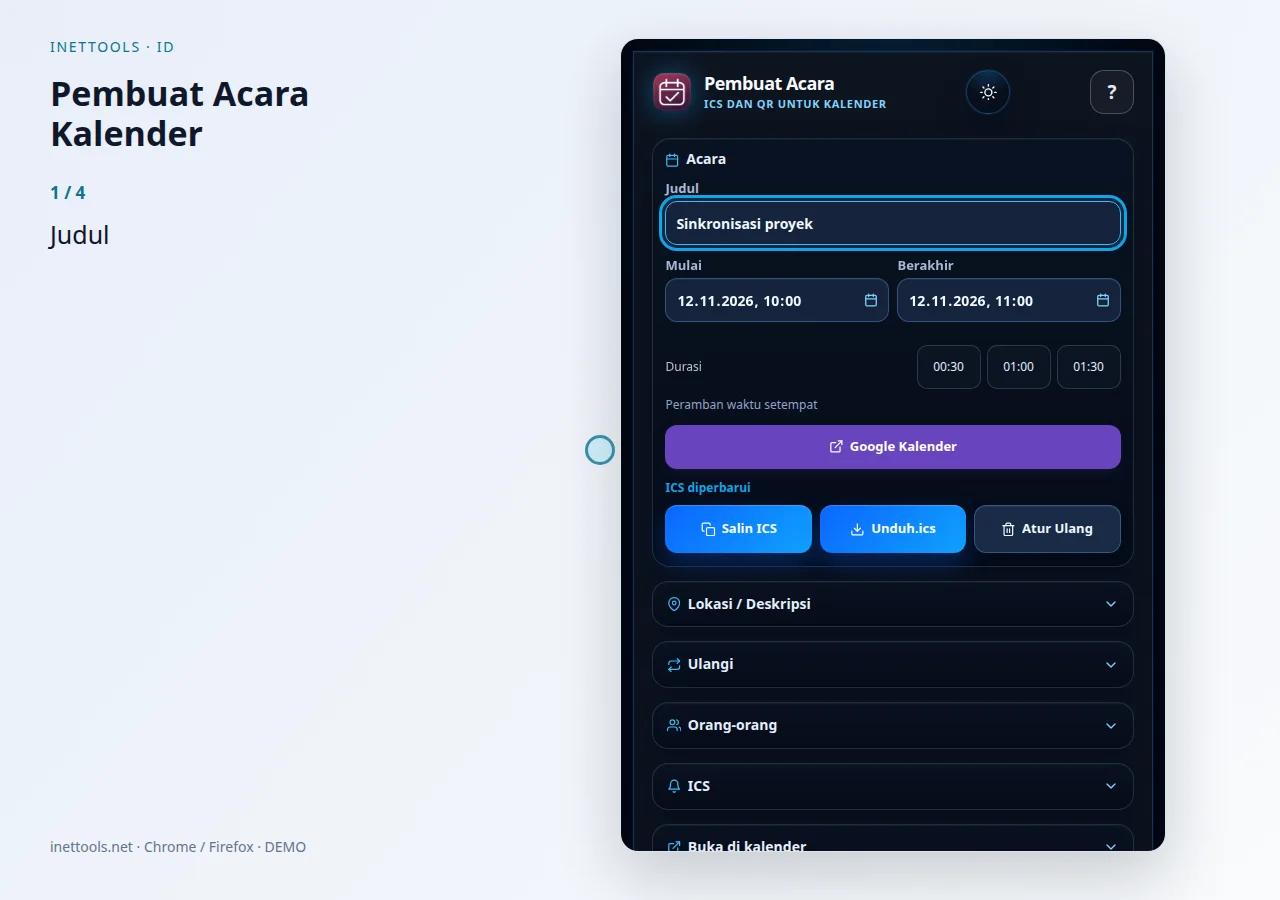
Generator Acara Kalender — Tonton videonya
Generator Acara Kalender membuat data acara iCalendar standar dari popup toolbar ringkas. Itu dibuat untuk menyiapkan file rapat, pengingat, peserta, acara rutin, dan kode QR dengan cepat tanpa membuka situs web.
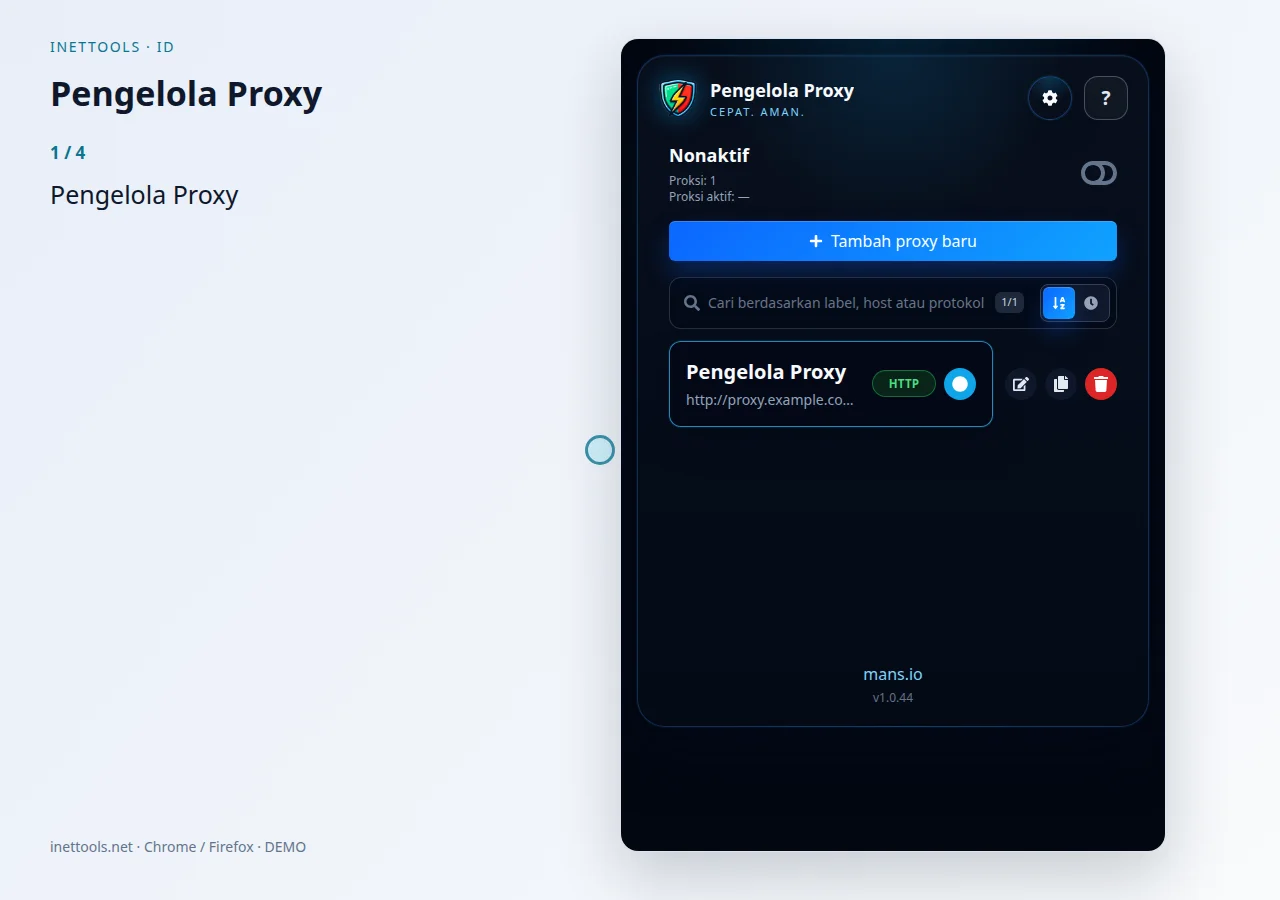
Manajer Proksi — Tonton videonya
Proxy Manager menyimpan dan mengganti profil proksi browser dalam jendela terpisah. Klik ikon ekstensi untuk membuka jendela atau menampilkannya kembali di depan.
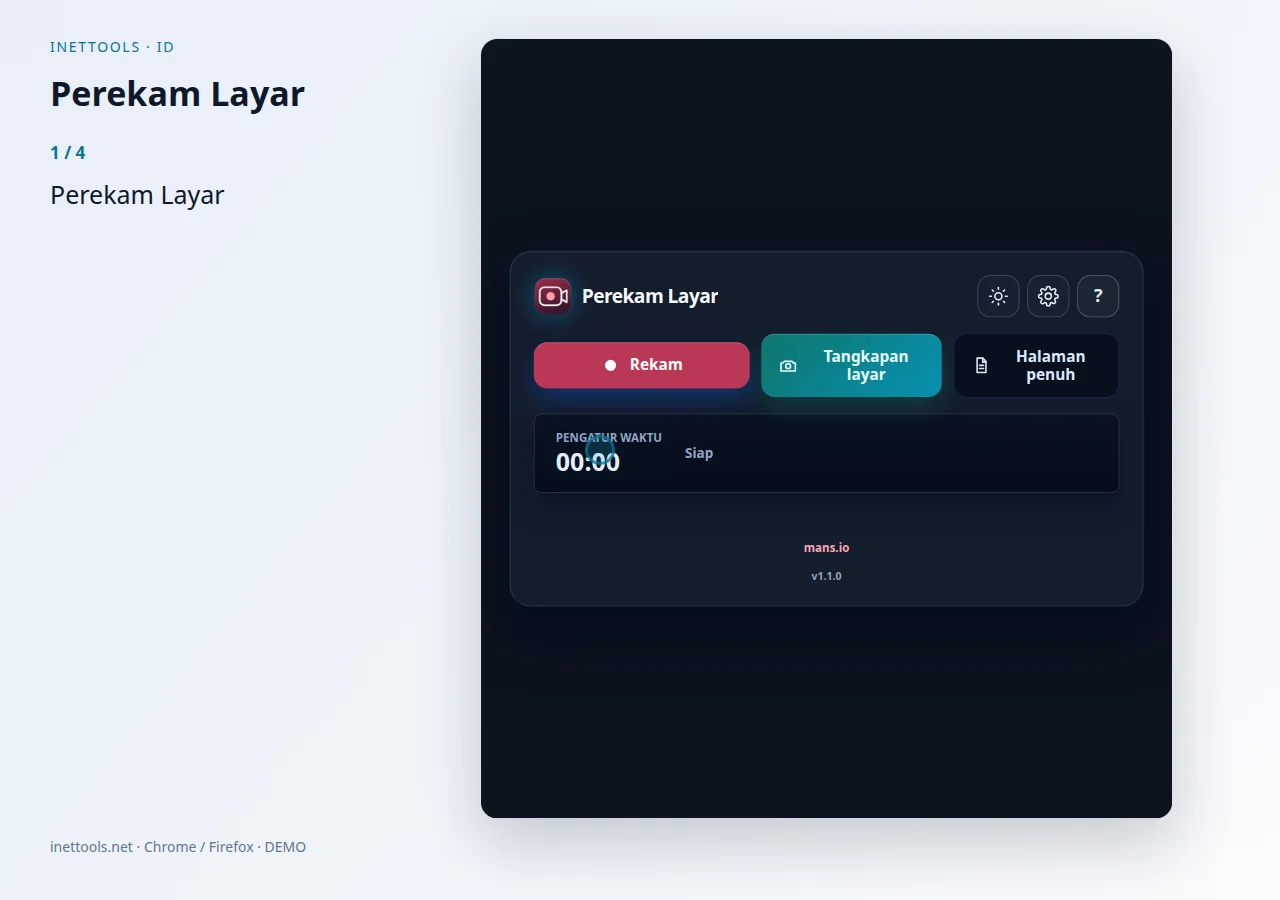
Perekam Layar — Tonton videonya
Perekam Layar adalah alat pengambilan terfokus untuk merekam layar, jendela, atau tab, mengambil tangkapan layar biasa, dan membuat tangkapan layar situs web satu halaman penuh dari bilah alat browser.
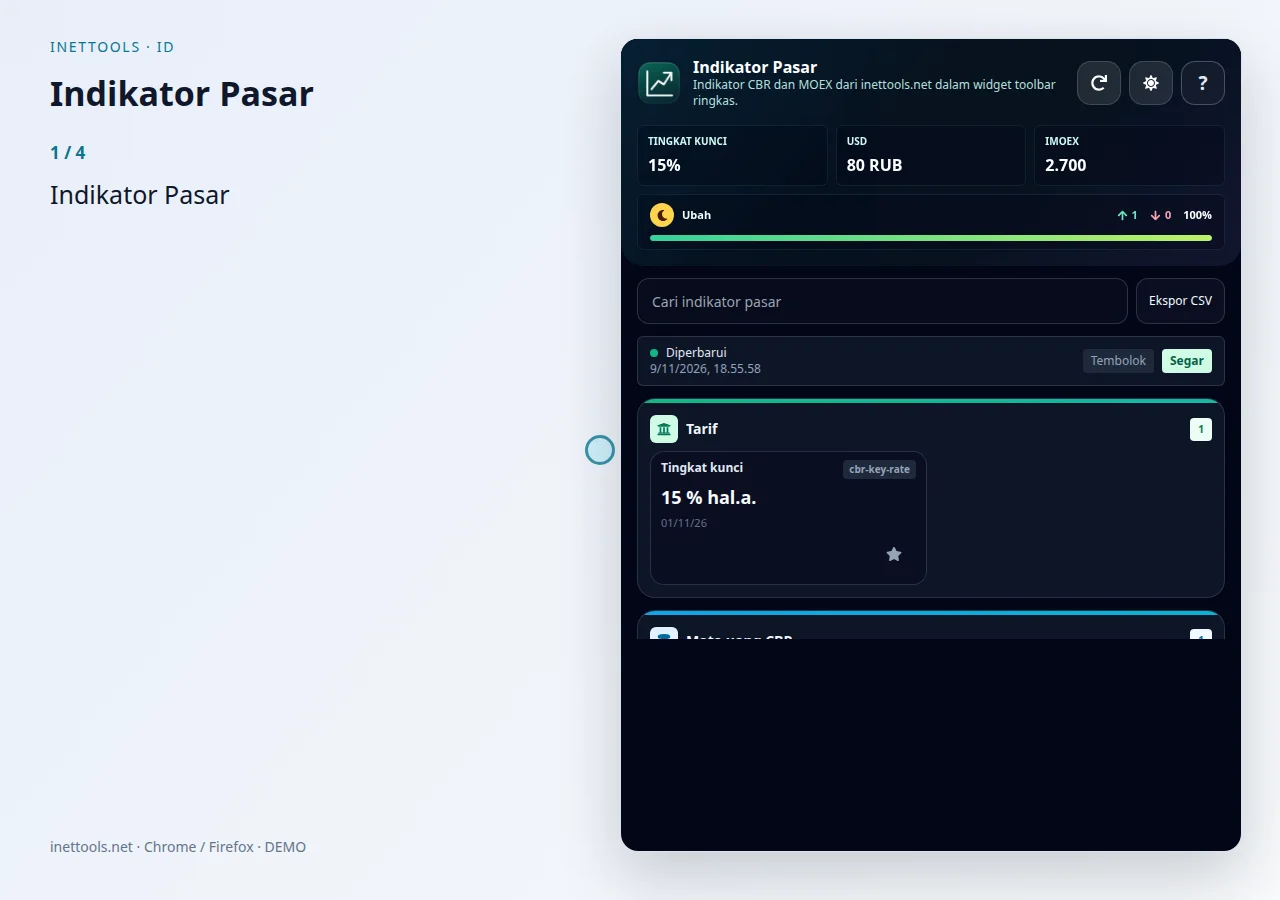
Indikator Pasar — Tonton videonya
Indikator Pasar adalah widget toolbar ringkas untuk memantau data referensi keuangan inti Rusia dari sumber resmi. Ini menggabungkan data kurs dan mata uang Bank Rusia dengan indikator pasar Moscow Exchange ISS sehingga pengguna dapat memeriksa nilai publik terbaru tanpa membuka beberapa halaman data.
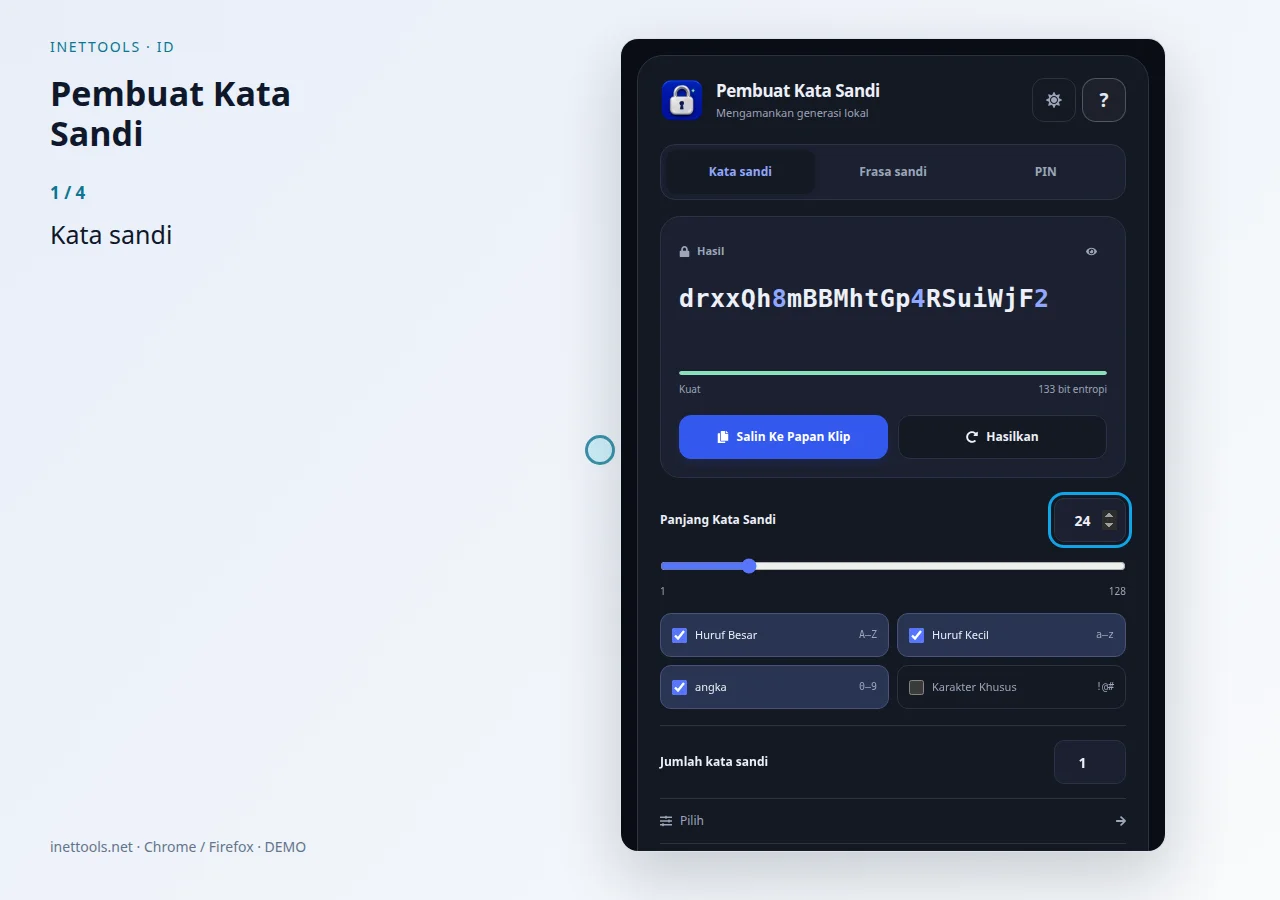
Pembuat Kata Sandi — Tonton videonya
Buat kata sandi acak yang kuat dengan panjang dan kumpulan karakter khusus. Anda dapat menyertakan huruf besar dan kecil, angka, dan karakter khusus tergantung pada kebutuhan akun atau server. Alat ini berguna untuk membuat sandi untuk situs web, panel kontrol, database, jaringan Wi-Fi, dan kredensial akses satu kali. Hasilkan nilai baru, salin dan simpan di pengelola kata sandi.
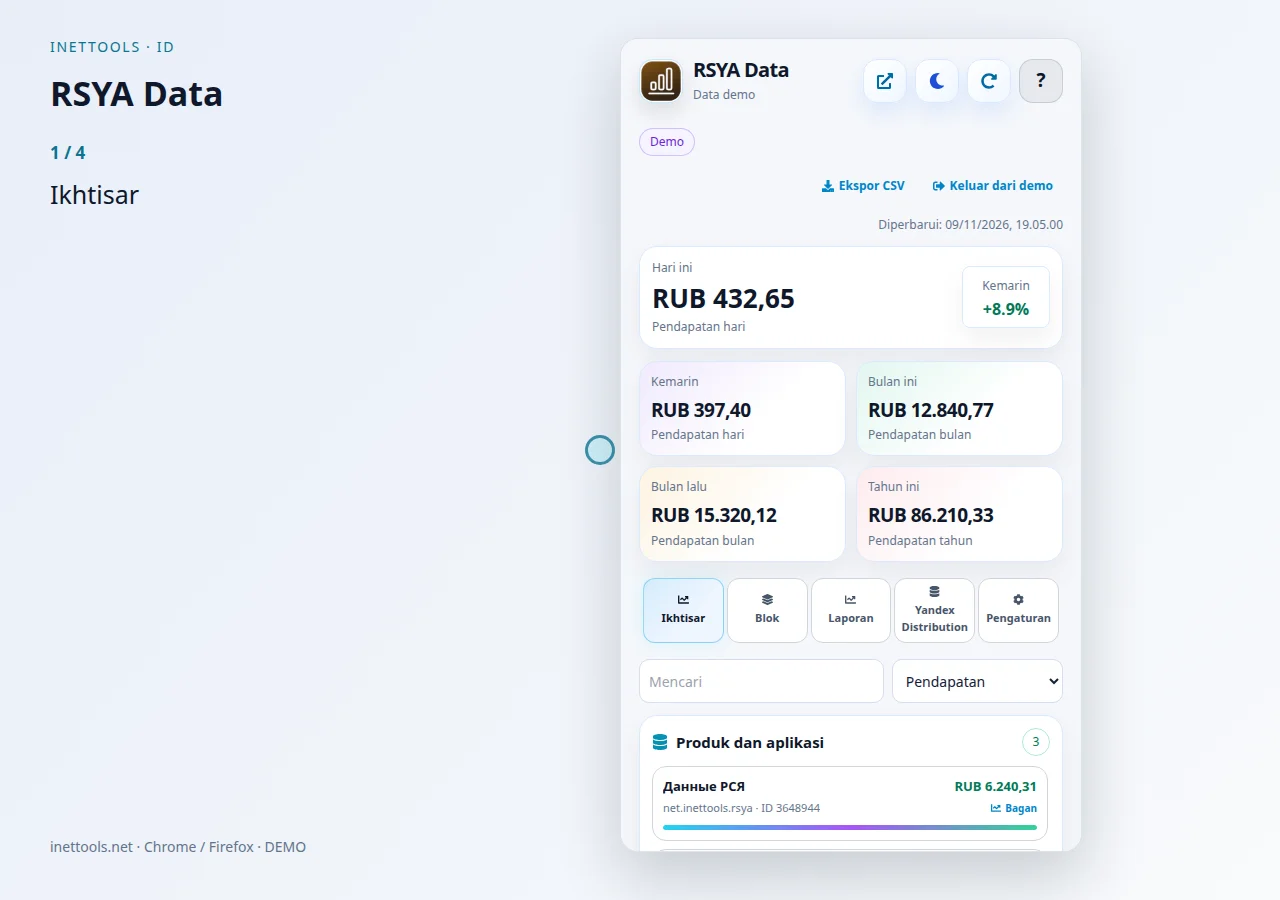
Data RSYA — Tonton videonya
RSYA Data adalah dasbor ringkas untuk memeriksa pendapatan Jaringan Periklanan Yandex dari toolbar browser. Ini menunjukkan total pendapatan dan rinciannya sehingga pengguna dapat meninjau kinerja akun tanpa membuka beberapa halaman dasbor mitra secara manual.
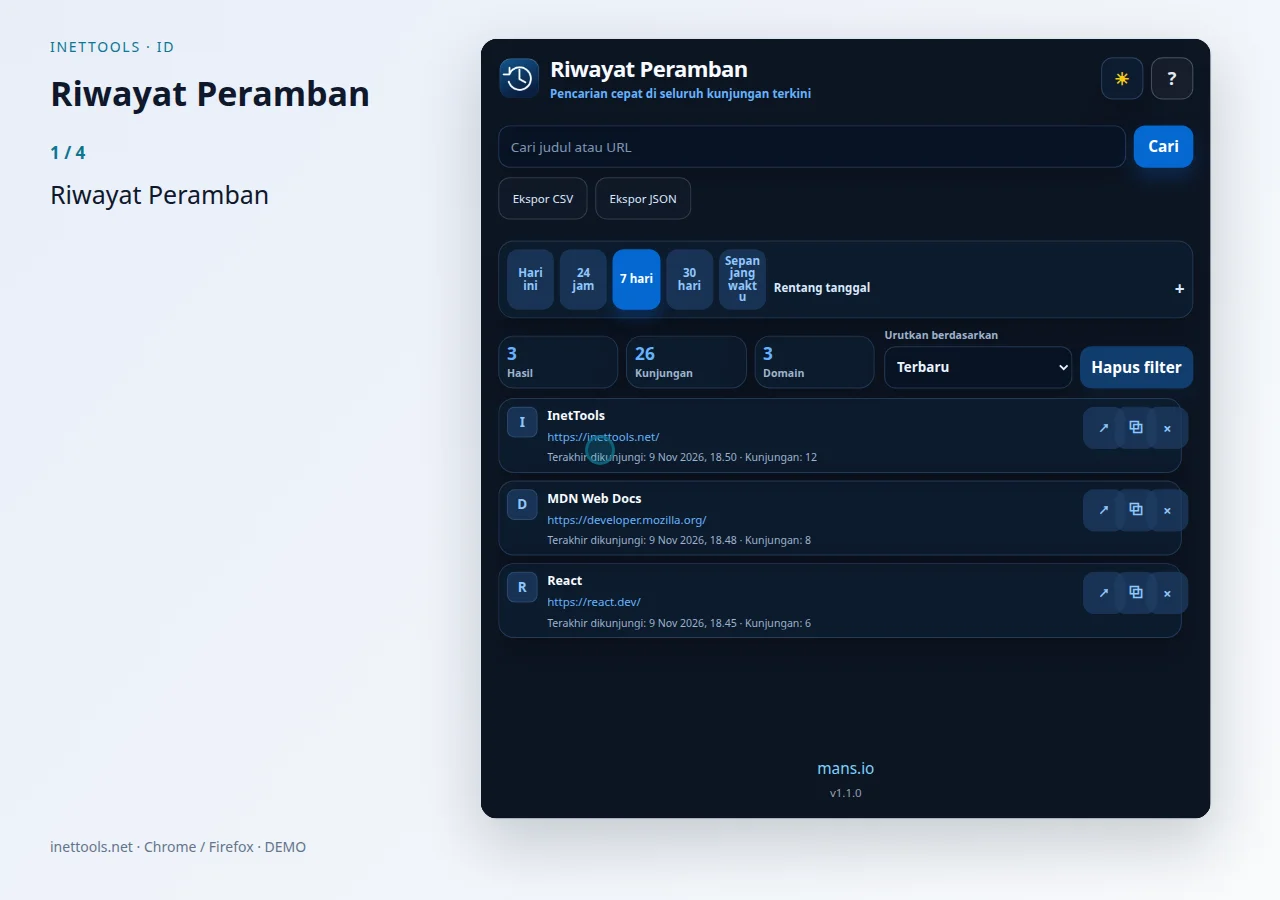
Riwayat Peramban — Tonton videonya
Riwayat Peramban adalah ekstensi bilah alat yang terfokus untuk mencari dan membersihkan riwayat peramban tanpa membuka halaman riwayat peramban secara lengkap. Ini dirancang untuk pencarian cepat, pembersihan berulang, dan kembali dengan cepat ke halaman yang baru saja dikunjungi.

Log Otomatis — Tonton videonya
Aplikasi Android InetTools untuk melacak pemeliharaan, jarak tempuh, pengeluaran, catatan, riwayat layanan, dan pengingat untuk mobil Anda.

Manajer Proksi — Tonton videonya
Proxy Manager menyimpan dan mengganti profil proksi browser dalam jendela terpisah. Klik ikon ekstensi untuk membuka jendela atau menampilkannya kembali di depan.